
Odliczanie
Odliczaj do daty i godziny, a potem licz czas, który od niej minął
Odliczanie pokazuje, ile czasu zostało do określonej daty i godziny, na przykład do wakacji, urodzin lub dnia premiery. Gdy nadejdzie ten moment, Timer+ odtwarza wybrany dźwięk, a Odliczanie zaczyna liczyć czas, który minął od tej daty.
Wybierz Odliczanie, gdy to, na co czekasz, jest w kalendarzu. Aby odmierzyć ustaloną długość czasu, na przykład 10 minut gotowania, użyj zamiast tego Minutnika. Nie wiesz, który rodzaj wybrać? Zobacz Wybierz odpowiedni rodzaj minutnika.
Tworzenie Odliczania
Dział zatytułowany „Tworzenie Odliczania”- Na liście minutników stuknij +, aby otworzyć ekran Dodaj minutnik.
- Wybierz Odliczanie.
- Wpisz nazwę, na przykład „Wakacje”. Jeśli zostawisz ją pustą, Odliczanie będzie się nazywać „Odliczanie”.
- Wybierz datę w kalendarzu, a potem ustaw godzinę.
- Aby zmienić to, co zabrzmi w tym momencie, stuknij Dźwięk.
- Stuknij znacznik wyboru, aby zapisać. We wcześniejszych wersjach iOS stuknij Zapisz.
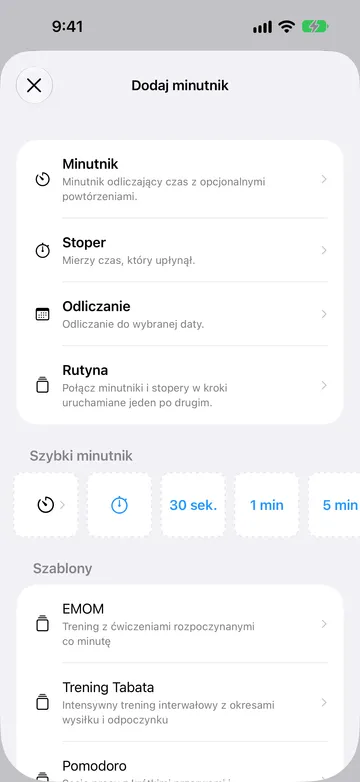
Nie trzeba niczego uruchamiać. Odliczanie zaczyna liczyć od chwili zapisania i działa, dopóki go nie usuniesz.
Jeśli osiągniesz liczbę zapisanych minutników dostępną bez Timer+ Pro, Timer+ może zaproponować ulepszenie, gdy dodasz kolejny minutnik.
Wybór daty i godziny
Dział zatytułowany „Wybór daty i godziny”Nowe Odliczanie zaczyna się od momentu za godzinę. Wybierz dowolną datę w kalendarzu i ustaw godzinę oraz minutę momentu, do którego odliczasz. Wybierz datę w przyszłości, aby odliczać w dół, lub datę w przeszłości, aby liczyć czas, który od niej minął.
Każde Odliczanie wymaga godziny. W przypadku wydarzenia trwającego cały dzień, na przykład urodzin, wybierz godzinę, o której ma nadejść, na przykład 0:00 lub 9:00.
Odliczanie wskazuje jeden dokładny moment. Używa strefy czasowej ustawionej w iPhonie w chwili konfiguracji i nie powtarza się co roku. Jeśli podróżujesz do innej strefy czasowej, Odliczanie nadal kończy się w tym samym momencie, więc jego godzina jest pokazywana w nowym czasie lokalnym. Na przykład Odliczanie ustawione na 9:00 w Nowym Jorku wyświetla się jako 6:00, gdy iPhone jest ustawiony na czas Los Angeles.
Co się dzieje, gdy nadejdzie data
Dział zatytułowany „Co się dzieje, gdy nadejdzie data”Gdy nadejdzie data i godzina, Timer+ odtwarza dźwięk Odliczania i wyświetla powiadomienie, na przykład „Wakacje — ukończono”. Uprawnienia powiadomień, tryb skupienia i tryb cichy wpływają na to, czy je zobaczysz i usłyszysz. Jeśli nic nie słychać, sprawdź Dlaczego dźwięki Timer+ się nie odtwarzają? i Zalecane ustawienia powiadomień.
Odliczanie nie zatrzymuje się w tym momencie. Zaczyna liczyć w górę i pokazuje czas od daty tak długo, jak je zachowasz. Ikona kalendarza obok daty zmienia się na kalendarz ze znacznikiem wyboru, co oznacza, że data minęła.
Odliczanie nie ma przycisków uruchamiania, wstrzymywania, zerowania ani Gotowe. Aby je zatrzymać, usuń je.
Odczytywanie Odliczania
Dział zatytułowany „Odczytywanie Odliczania”Otwórz Odliczanie, aby zobaczyć jego nazwę, pozostały lub miniony czas, pełną datę z godziną oraz dźwięk.
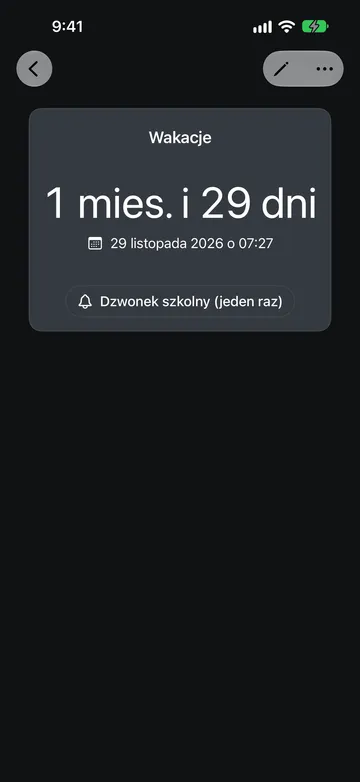
Sposób wyświetlania czasu zależy od tego, jak daleko jest data:
- Ponad 100 godzin do daty: iOS pokazuje czas w dużych jednostkach, na przykład „1 mies. i 29 dni”.
- Mniej niż 100 godzin do daty: Timer+ pokazuje zegar na żywo, który odlicza co sekundę.
- Mniej niż 100 godzin po dacie: zegar na żywo liczy w górę od daty.
- Ponad 100 godzin po dacie: czas od daty znów pojawia się w dużych jednostkach.
Na liście minutników Odliczanie pokazuje ten sam odczyt z krótką datą. Data zawiera rok, jeśli nie przypada w bieżącym roku, oraz godzinę, jeśli do daty zostało mniej niż 100 godzin.
Wybór dźwięku
Dział zatytułowany „Wybór dźwięku”Stuknij Dźwięk w edytorze Odliczania lub przycisk dźwięku w otwartym Odliczaniu, aby otworzyć ekran Po zakończeniu odliczania:
- Wybierz dźwięk lub Brak, aby Odliczanie było ciche.
- Wybierz Jednorazowo, aby dźwięk zabrzmiał raz, lub W pętli, aby się powtarzał. Przycisk dźwięku pokazuje „(jeden raz)” po dźwięku odtwarzanym jednorazowo.
- Aby ulubiony dźwięk był blisko początku listy, otwórz jego menu … i wybierz Przypnij.
Odliczanie ma jeden dźwięk, odtwarzany w ustawionym momencie. Nie oferuje komunikatów, przypomnień przed datą ani trybu Budzik. Zmiany wprowadzone w otwartym Odliczaniu są zapisywane od razu. Zmiany w edytorze są zapisywane po stuknięciu znacznika wyboru.
iOS ogranicza dźwięki powiadomień, więc dźwięk w pętli milknie po około 30 sekundach, gdy Timer+ nie jest otwarty. Więcej o dźwiękach i sposobie ich dostarczania przeczytasz w sekcjach Alerty i Dostarczanie alertów. Aby zmienić dźwięk używany przez nowe minutniki, zobacz Zmień domyślny dźwięk minutnika.
Zmiana Odliczania
Dział zatytułowany „Zmiana Odliczania”Odliczanie możesz zmienić w dowolnej chwili, także podczas liczenia:
- Zmiana daty, nazwy lub dźwięku: otwórz Odliczanie i stuknij przycisk edycji (ołówek). Stuknij znacznik wyboru, aby zapisać, lub anuluj, aby odrzucić zmiany. Jeśli przeniesiesz datę w przeszłość, Odliczanie zacznie liczyć czas, który od niej minął; przenieś ją w przyszłość, aby znów odliczać w dół.
- Zmiana nazwy: stuknij nazwę Odliczania.
- Kopia dla innego wydarzenia: na liście minutników przesuń palcem w prawo po Odliczaniu i stuknij Duplikuj. Nadaj kopii nazwę, a potem zmień jej datę.
- Usuwanie: otwórz menu … i wybierz Usuń albo przesuń palcem w lewo po Odliczaniu na liście minutników.
Odliczania nie mają kolorów ani Historii minutników, a edytor nie ma ustawienia Aktywności na żywo.
Wypróbuj te przykłady Odliczania
Dział zatytułowany „Wypróbuj te przykłady Odliczania”Wakacje
Dział zatytułowany „Wakacje”Nazwij Odliczanie „Wakacje” i wybierz datę oraz godzinę rozpoczęcia podróży. Na kilka miesięcy wcześniej pokazuje odczyt w rodzaju „1 mies. i 29 dni”. W ostatnich 100 godzinach przed wyjazdem zmienia się w zegar, który odlicza na twoich oczach.
Urodziny
Dział zatytułowany „Urodziny”Nazwij Odliczanie imieniem osoby i wybierz jej urodziny o 0:00. Odliczanie się nie powtarza, więc po urodzinach edytuj je i wybierz datę w następnym roku. Aby śledzić kilka urodzin, zduplikuj Odliczanie i zmień nazwę oraz datę każdej kopii.
Dzień premiery
Dział zatytułowany „Dzień premiery”W przypadku premiery produktu, egzaminu lub terminu ustaw dokładną godzinę i wybierz dźwięk, na przykład dzwonek z opcją Jednorazowo, aby usłyszeć, kiedy nadejdzie ten moment.
Dni od ważnego wydarzenia
Dział zatytułowany „Dni od ważnego wydarzenia”Aby liczyć w górę od wydarzenia, które już się odbyło, na przykład dnia, w którym rzucono palenie lub zaczęto nowy nawyk, wybierz tę datę i godzinę w przeszłości. Odliczanie od razu pokaże czas, który od niej minął, i będzie liczyć dalej.