
Alerty
Dźwięki, komunikaty i kiedy są odtwarzane
Alert informuje, że w minutniku coś się wydarzyło. Może odtworzyć dźwięk, wypowiedzieć komunikaty, na przykład „Pozostało 10 sekund”, albo jedno i drugie. Każdy alert ma harmonogram, czyli moment odtworzenia, na przykład koniec Minutnika albo połowę kroku Rutyny.
Minutniki, Stopery i kroki Rutyny mogą odtwarzać alerty podczas działania. Odliczanie odtwarza dźwięk w wybranym dniu i o wybranej godzinie.
Opcje alertów według rodzaju minutnika
Dział zatytułowany „Opcje alertów według rodzaju minutnika”| Rodzaj minutnika | Alert w edytorze | Dodawanie alertów | Komunikaty | W pętli czy jednorazowo |
|---|---|---|---|---|
| Minutnik | Gdy minutnik się kończy | W połowie, Czas, który upłynął, Pozostały czas oraz alerty cykliczne po rozpoczęciu lub przed końcem | Tak | Tylko alert końcowy |
| Odliczanie | Dźwięk, odtwarzany, gdy Odliczanie się kończy | Nie | Nie | Tak |
| Stoper | Brak stałego alertu początku lub końca | Czas, który upłynął i alerty cykliczne po rozpoczęciu | Nazwa, Czas, który upłynął | Zawsze jednorazowo |
| Krok minutnika w Rutynie | Gdy minutnik się uruchamia | W połowie, Czas, który upłynął, Pozostały czas oraz alerty cykliczne po rozpoczęciu lub przed końcem | Tak | Zawsze jednorazowo |
| Krok stopera w Rutynie | Gdy stoper się uruchamia | Czas, który upłynął i alerty cykliczne po rozpoczęciu | Nazwa, Czas, który upłynął | Zawsze jednorazowo |
| Odliczanie startowe | Gdy minutnik się uruchamia | W połowie, Pozostały czas | Tak | Zawsze jednorazowo |
| Rutyna | Gdy rutyna się kończy | Nie | Nie | Zawsze jednorazowo |
Szybki minutnik ma wiersz Dźwięk z opcjami Zapętl dźwięk i Odtwórz raz. Szybki stoper nie ma dźwięku.
Wybór dźwięku
Dział zatytułowany „Wybór dźwięku”Timer+ zawiera ponad 30 wbudowanych dźwięków, takich jak Sygnały, Gong bokserski, Marimba, Pianino i Dzwonek szkolny. Wybierz Brak, aby nie było dźwięku. Nie można dodawać własnych dźwięków; zobacz Czy mogę używać własnych dźwięków lub dzwonków?
Stuknij dźwięk, aby go wybrać i usłyszeć krótki podgląd. Aby ulubione dźwięki były na początku listy, stuknij wielokropek (…) obok dźwięku i wybierz Przypnij. Kolejność przypiętych dźwięków możesz zmieniać, przeciągając je.
Jeśli edytor pokazuje opcje W pętli i Jednorazowo, wybierz sposób odtwarzania dźwięku:
- W pętli powtarza dźwięk.
- Jednorazowo odtwarza dźwięk raz. Timer+ pokazuje takie dźwięki z dopiskiem „(jeden raz)” po nazwie, na przykład „Dzwonek szkolny (jeden raz)”.
Alerty kroków Rutyny i Gdy rutyna się kończy zawsze grają jednorazowo.
Ustawianie domyślnego dźwięku
Dział zatytułowany „Ustawianie domyślnego dźwięku”Domyślny dźwięk to dźwięk, od którego zaczynają nowe minutniki. Jego zmiana nie wpływa na już utworzone minutniki. Aby go zmienić, otwórz Ustawienia i stuknij Domyślny dźwięk. Instrukcje krok po kroku znajdziesz w artykule Zmień domyślny dźwięk minutnika.
Nowe Minutniki, Odliczania i szybkie minutniki zaczynają z domyślnym dźwiękiem odtwarzanym w pętli. W Rutynie pierwszy krok minutnika w każdym bloku, Odliczanie startowe i każdy nowy alert zaczynają z domyślnym dźwiękiem odtwarzanym jednorazowo. Stopery, kroki przejściowe i Gdy rutyna się kończy zaczynają bez dźwięku.
Dodawanie komunikatów
Dział zatytułowany „Dodawanie komunikatów”Komunikaty korzystają z głosu syntezy mowy urządzenia. Są dostępne w alertach Minutników, Stoperów i kroków Rutyny. Otwórz kartę Komunikaty i wybierz odpowiednie opcje:
| Komunikat | Przykład tego, co usłyszysz |
|---|---|
| Nazwa | Nazwa kroku, na przykład „Praca” |
| Następnie | „Następnie: Odpoczynek” |
| W połowie | „W połowie” |
| Zmień stronę | „Zmień stronę” |
| Czas, który upłynął | „30 sekund” |
| Pozostały czas | „Pozostało 10 sekund” |
Alerty Stopera oferują Nazwa i Czas, który upłynął. Każda opcja pokazuje podgląd tego, co zostanie powiedziane w danym kroku. Przeciągaj wybrane komunikaty, aby ustawić kolejność, w jakiej je usłyszysz. Wybierz Z, aby wyłączyć wszystkie komunikaty tego alertu.
Alert może łączyć dźwięk z komunikatami. Na przykład gdy do końca kroku Praca, po którym następuje Odpoczynek, zostaje 10 sekund, dźwięk Sygnały z komunikatami Pozostały czas i Następnie odtwarza Sygnały i mówi „Pozostało 10 sekund. Następnie: Odpoczynek”.
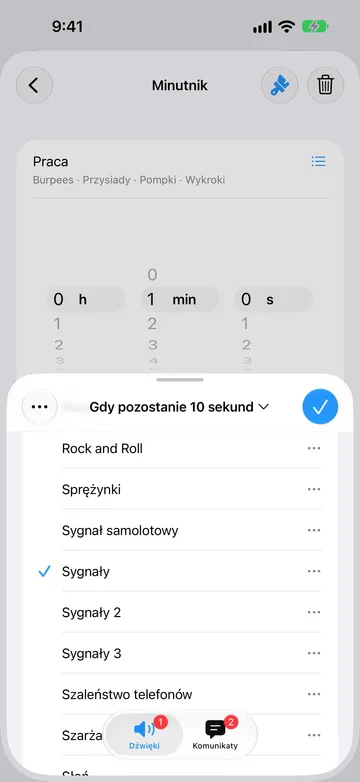
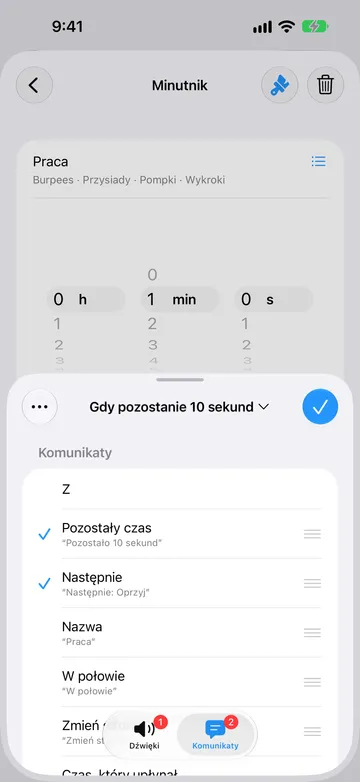
Dźwięki i Komunikaty mogą być odtwarzane także w powiadomieniach w tle lub przy zablokowanym urządzeniu, zależnie od uprawnień i limitów powiadomień. Kiedy odtwarzane są alerty.
Wybór momentu odtworzenia alertu
Dział zatytułowany „Wybór momentu odtworzenia alertu”W kroku minutnika w Rutynie zawsze jest widoczny alert Gdy minutnik się uruchamia. Możesz ustawić w nim dźwięk, komunikaty lub Brak. Stuknij Dodaj alert, aby zaplanować kolejny alert dla tego samego kroku:
- W połowie odtwarza się w połowie czasu trwania kroku.
- Pozostały czas odtwarza się, gdy zostanie wybrana ilość czasu, na przykład 10 sekund.
- Czas, który upłynął jest odtwarzany raz po wybranym czasie, na przykład po 30 sekundach.
- Co … po rozpoczęciu jest odtwarzany w regularnych odstępach po rozpoczęciu, na przykład co minutę.
- Co … przed końcem jest odtwarzany w regularnych odstępach przed końcem: gdy pozostają 4, 3, 2 i 1 minuta w kroku trwającym 5 minut.
Alerty cykliczne są odtwarzane w trakcie ustawionego czasu kroku, bez dodatkowego alertu na początku lub końcu. Zaczynają się od nowa przy każdym powtórzeniu i kończą przy zerze, nawet z włączoną opcją Czekaj na Gotowe.
Po wybraniu harmonogramu stuknij Dalej, aby wybrać dźwięk i Komunikaty. Odpowiedni Komunikat (W połowie, Czas, który upłynął lub Pozostały czas) jest zaznaczony domyślnie. Aby zmienić czas, otwórz alert i stuknij jego tytuł.
Krok wyświetla swoje alerty w kolejności odtwarzania, na przykład W połowie, a potem Pozostało 10 sekund. Aby usunąć alert, otwórz go, stuknij wielokropek (…) i wybierz Usuń albo przesuń palcem w lewo po alercie.
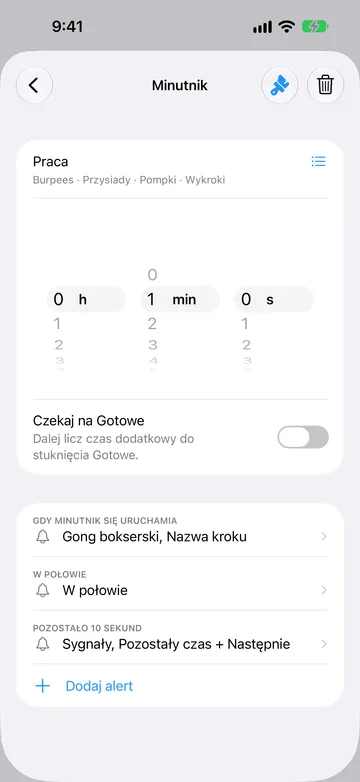
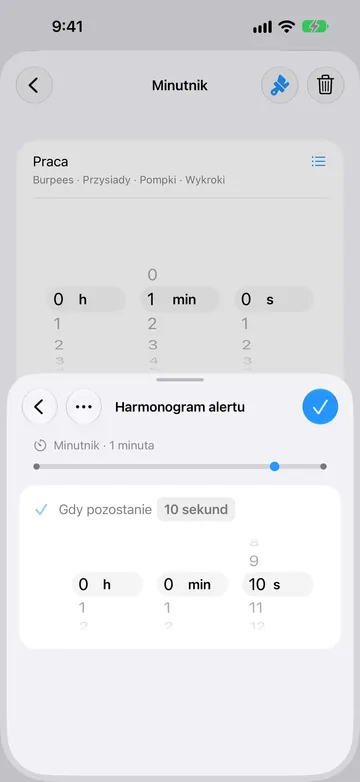
Do każdego minutnika lub kroku możesz dodać po jednym alercie każdego typu harmonogramu. Użyte typy nie są już dostępne w Dodaj alert. Edytuj istniejący alert, aby zmienić czas, dźwięk lub Komunikaty.
Odliczanie startowe oferuje tylko Gdy minutnik się uruchamia, W połowie i Pozostały czas, bez alertów czasu, który upłynął, ani alertów cyklicznych. Do kroków Rutyny nie można dodawać nowych alertów końcowych; przejście może sygnalizować alert początku następnego kroku.
Alerty Minutnika
Dział zatytułowany „Alerty Minutnika”Minutnik odtwarza dźwięk z opcji Gdy minutnik się kończy, gdy dojdzie do zera. Jeśli Minutnik się powtarza, dźwięk gra także na końcu każdego powtórzenia.
- W edytorze Minutnika stuknij Gdy minutnik się kończy.
- Wybierz dźwięk lub Brak.
- Wybierz W pętli lub Jednorazowo.
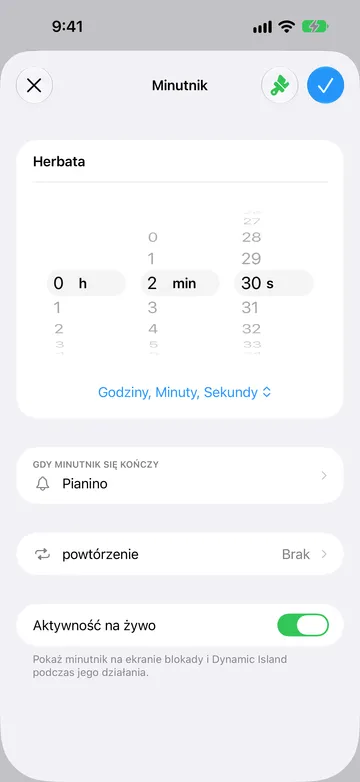
Dźwięk możesz też zmienić na ekranie Minutnika. Więcej o ustawieniach Minutnika przeczytasz w sekcji Wybór dźwięku na koniec Minutnika.
Alerty Odliczania
Dział zatytułowany „Alerty Odliczania”Odliczanie odtwarza dźwięk, gdy dojdzie do docelowej daty i godziny. W edytorze Odliczania stuknij Dźwięk, aby otworzyć ekran Po zakończeniu odliczania, wybierz dźwięk, a potem W pętli lub Jednorazowo. Możesz też stuknąć dźwięk widoczny na ekranie Odliczania, na przykład „Dzwonek szkolny (jeden raz)”. Gdy po dacie Odliczanie liczy w górę, nie ma żadnego alertu. Zobacz Dźwięk Odliczania.
Alerty Stopera
Dział zatytułowany „Alerty Stopera”Stoper oferuje Czas, który upłynął i alerty cykliczne (Co … po rozpoczęciu) z dźwiękiem, Komunikatami Nazwa i Czas, który upłynął lub oboma. Możesz na przykład co minutę słyszeć, ile czasu upłynęło. Zapisanie okrążenia nie odtwarza alertu.
Krok stopera w Rutynie oferuje też Gdy stoper się uruchamia. Wybierz dźwięk, Komunikaty lub brak dźwięku na początku kroku. Stoper.
Alerty Rutyny
Dział zatytułowany „Alerty Rutyny”Każdy krok Rutyny może mieć własną nazwę, kolor i alerty. Kroki minutnika i stopera oferują opcje odpowiednie dla swojego typu.
- Krok minutnika w Rutynie: Gdy minutnik się uruchamia; W połowie, Czas, który upłynął, Pozostały czas oraz alerty cykliczne po rozpoczęciu lub przed końcem.
- Krok stopera w Rutynie: Gdy stoper się uruchamia; Czas, który upłynął i alerty cykliczne po rozpoczęciu.
- Odliczanie startowe: Gdy minutnik się uruchamia, W połowie, Pozostały czas.
- Gdy rutyna się kończy odtwarza jeden dźwięk, jednorazowo, gdy cała Rutyna się zakończy.
Gdy dodajesz krok, Timer+ kopiuje alerty z poprzedniego kroku tego samego typu w danym bloku, więc sprawdź je przed uruchomieniem.
Timer+ może zaproponować przejście na Timer+ Pro, gdy stukniesz Dodaj alert w kroku, który wykorzystuje już darmowy limit alertów. Istniejące alerty można nadal edytować.
Więcej o alertach w Rutynach przeczytasz w sekcjach Dodawanie alertów kroku i Wybór dźwięku na koniec Rutyny.
Kiedy odtwarzane są alerty
Dział zatytułowany „Kiedy odtwarzane są alerty”Sposób odtwarzania alertów zależy od tego, czy Timer+ jest otwarty.
Gdy Timer+ jest otwarty na ekranie, Timer+ odtwarza każdy alert, w tym komunikaty oraz alerty W połowie i Pozostały czas. Alerty mogą na chwilę ściszyć muzykę lub inny dźwięk. Aby ekran pozostał włączony, zobacz Timer+ otwarty na ekranie.
Gdy Timer+ działa w tle, urządzenie jest zablokowane lub aplikacja jest zamknięta, Timer+ używa powiadomień iOS w przypadku:
- Zakończenia Minutnika i każdego jego powtórzenia
- Dojścia Odliczania do jego daty
- Rutyna: Gdy minutnik się uruchamia, Gdy stoper się uruchamia
- Minutnik, Stoper, Rutyna: W połowie, Czas, który upłynął, Pozostały czas oraz alerty cykliczne po rozpoczęciu lub przed końcem
- Przypomnienia, gdy krok Rutyny z opcją Czekaj na Gotowe dojdzie do zera
- Zakończenia Rutyny
Powiadomienie może odtwarzać dźwięk i Komunikaty, także same Komunikaty bez osobnego dźwięku. iOS ogranicza audio do 30 sekund, wliczając mowę i zapętlone dźwięki. Nie polegaj na dźwięku po osiągnięciu zera z Czekaj na Gotowe; zobacz kończenie kroków.
Alertami w tle sterują ustawienia powiadomień iOS. Zezwól na powiadomienia dla Timer+, włącz Pilne powiadomienia i zezwól na Timer+ w każdym używanym trybie skupienia. Tryb cichy wycisza dźwięki powiadomień. Zobacz Zalecane ustawienia powiadomień.
Wszystkie minutniki współdzielą ograniczoną liczbę miejsc na powiadomienia w tle. Alerty są planowane chronologicznie; częste alerty cykliczne szybciej zapełniają te miejsca. Gdy pojawi się ostrzeżenie o limicie, otwórz Timer+, aby zaplanować kolejne alerty. Przy wyborze częstotliwości sprawdź w edytorze, na jak długo wystarczy zaplanowanych powiadomień.
Jeśli iPhone jest zablokowany, a na ręce masz odblokowany Apple Watch, powiadomienia mogą trafiać na zegarek bez dźwięków Timer+. Zobacz Czy Timer+ obsługuje powiadomienia Apple Watch?. Aby treść powiadomień była odczytywana w słuchawkach, zobacz Odczytywanie powiadomień Timer+ w słuchawkach.
Jeśli nie słyszysz alertu
Dział zatytułowany „Jeśli nie słyszysz alertu”- Brak dźwięku w tle: sprawdź uprawnienia powiadomień, tryb cichy, głośność alertów i tryb skupienia. Zobacz Dlaczego dźwięki Timer+ się nie odtwarzają?.
- Za cicho, gdy Timer+ jest otwarty: dostosuj głośność podczas odtwarzania dźwięku. Zobacz Zmiana głośności w Timer+.
- Brak alertu jednorazowego lub cyklicznego: sprawdź harmonogram, ustawienia powiadomień i ostrzeżenia o limicie. Otwórz Timer+, aby odświeżyć plan powiadomień w tle.
- Alert jest ustawiony na Brak: otwórz alert i wybierz dźwięk lub komunikaty.
- Dźwięk w pętli milknie za wcześnie: iOS ogranicza dźwięki powiadomień do 30 sekund.
- Brak wibracji: Timer+ nie oferuje ustawień wibracji. Zobacz Dlaczego Timer+ nie obsługuje alertów wibracyjnych?