
Widżety
Steruj minutnikami z ekranu początkowego
Widżety Timer+ na iPhone’a i iPada zapewniają szybki dostęp do najbardziej przydatnych minutników. Przejrzyj poniższy katalog, a potem wykonaj kroki z artykułu Dodaj widżet Timer+, aby umieścić widżet na ekranie początkowym.
Katalog widżetów Timer+
Dział zatytułowany „Katalog widżetów Timer+”| Widżet | Gdzie się pojawia | Rozmiar | Działanie |
|---|---|---|---|
| Minutnik | Ekran początkowy iPhone’a i iPada | Mały | Wyświetla jeden zapisany minutnik w kompaktowym układzie i pozwala nim sterować |
| Minutnik | Ekran początkowy iPhone’a i iPada | Średni | Wyświetla jeden zapisany minutnik w szerszym układzie i pozwala nim sterować |
| Aktywne minutniki | Ekran początkowy iPhone’a i iPada | Średni | Wyświetla do czterech uruchomionych lub wstrzymanych minutników |
| Aktywne minutniki | Ekran początkowy iPhone’a i iPada | Duży | Wyświetla do jedenastu uruchomionych lub wstrzymanych minutników |
Widżety Minutnik na ekranie początkowym
Dział zatytułowany „Widżety Minutnik na ekranie początkowym”Widżet Minutnik umieszcza jeden zapisany minutnik na ekranie początkowym iPhone’a lub iPada. Jest dostępny w rozmiarze małym i średnim.
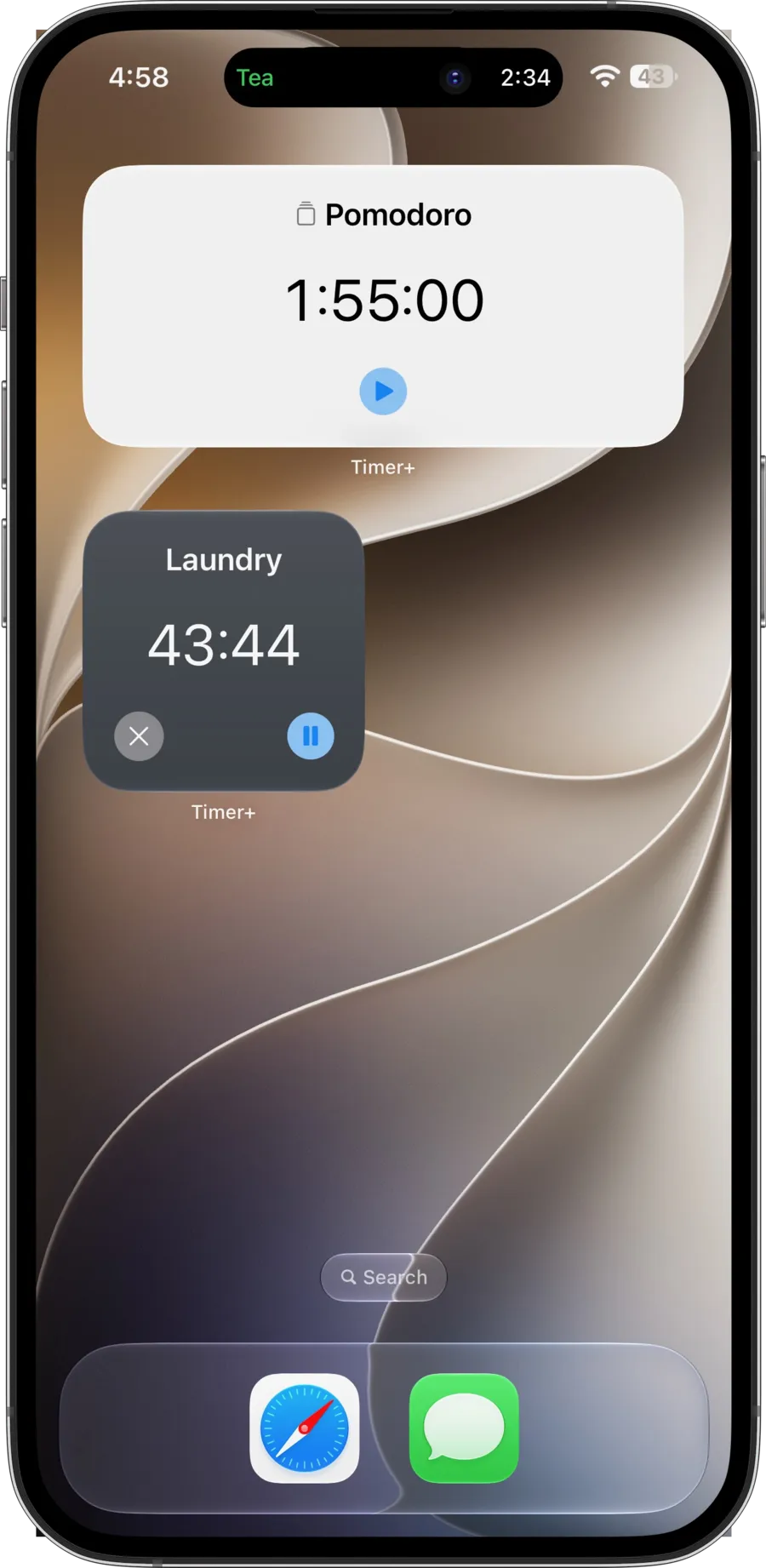
Za pomocą przycisków widżetu wykonasz czynności dostępne w bieżącym stanie minutnika. Stuknij w innym miejscu widżetu, aby otworzyć ten minutnik w Timer+. Możesz dodać kilka widżetów Minutnik i w każdym wybrać inny zapisany minutnik.
Mały widżet sprawdza się, gdy na ekranie początkowym jest mało miejsca. Średni widżet daje minutnikowi szerszy układ z tymi samymi podstawowymi przyciskami.
Widżety Aktywne minutniki na ekranie początkowym
Dział zatytułowany „Widżety Aktywne minutniki na ekranie początkowym”Widżet Aktywne minutniki automatycznie wyświetla minutniki, które są uruchomione lub wstrzymane. Nie wybierasz jego minutników pojedynczo.
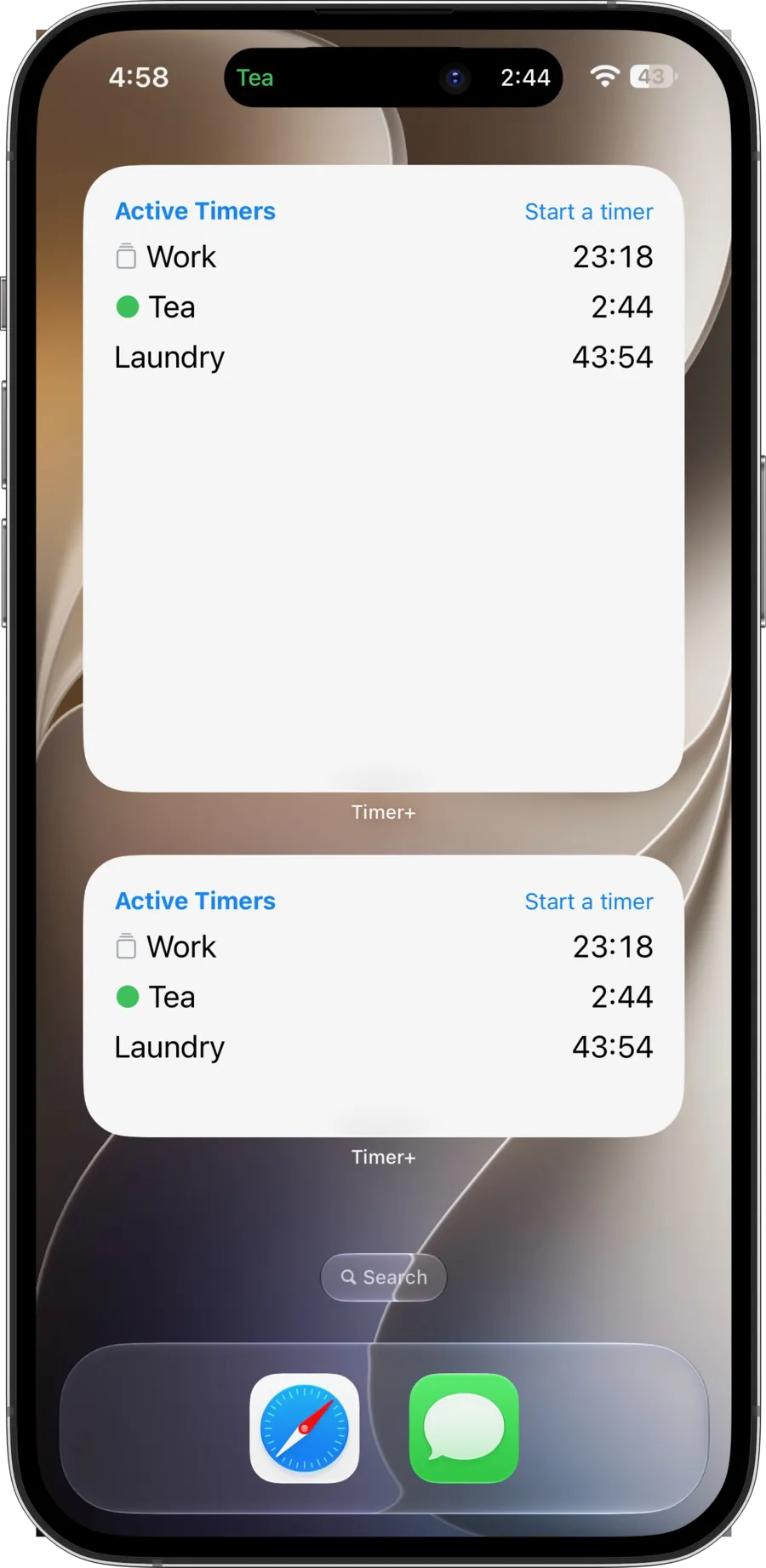
- Średni widżet mieści do czterech aktywnych minutników.
- Duży widżet mieści do jedenastu aktywnych minutników.
- Gdy aktywnych minutników jest więcej, niż widżet może pokazać, wyświetla on, ile jeszcze pozostało.
- Stuknij minutnik, aby go otworzyć, Aktywne minutniki, aby otworzyć listę aktywnych minutników, lub Uruchom minutnik, aby otworzyć zapisane minutniki.
Wybierz duży widżet, jeśli często uruchamiasz kilka minutników jednocześnie. Średni widżet lepiej się sprawdzi, gdy zwykle aktywnych jest tylko kilka.
Dostępność
Dział zatytułowany „Dostępność”Wszystkie widżety Timer+ na ekran początkowy i wybór dowolnego zapisanego minutnika są dostępne bez Timer+ Pro.
Chcesz już wybrać widżet? Instrukcje dotyczące ekranu początkowego znajdziesz w artykule Dodaj widżet Timer+.
Wolisz zautomatyzować minutniki? Poznaj Skróty Timer+ na iPhone’a i iPada.