
Rutyna
Uruchamiaj po kolei kroki minutnika i stopera
Rutyna to jeden z czterech rodzajów minutników w Timer+: zapisany minutnik, który uruchamia po kolei sekwencję kroków minutnika i stopera. Używaj jej, gdy zadanie składa się z kilku części, na przykład treningu z odpoczynkiem, sesji skupienia z przerwami albo przepisu z etapami odmierzanymi w czasie.
Rutynę możesz zbudować od zera albo skopiować szablon rutyny, taki jak EMOM, Trening Tabata lub Pomodoro. Skopiowany szablon staje się zwykłą Rutyną, którą możesz edytować bez zmieniania oryginalnego szablonu.
Tworzenie Rutyny
Dział zatytułowany „Tworzenie Rutyny”- Na liście minutników stuknij +, aby otworzyć ekran Dodaj minutnik.
- Wybierz Rutyna, aby zacząć od zera, albo wybierz EMOM, Trening Tabata lub Pomodoro w sekcji Szablony.
- Nadaj Rutynie nazwę.
- Dodaj kroki minutnika lub stopera do jej pierwszego bloku.
- Dostosuj potrzebne opcje bloku, kroków i alertów, a potem stuknij znacznik wyboru, aby zapisać Rutynę. Aby zapisać nową Rutynę i od razu ją rozpocząć, stuknij Start.
Jeśli dodasz Rutynę podczas przeglądania folderu, Timer+ zapisze ją w tym folderze.
Zacznij od jednego bloku i tylko tych kroków, których potrzebujesz. Kolejne bloki, powtórzenia i kroki przejściowe możesz dodać później.
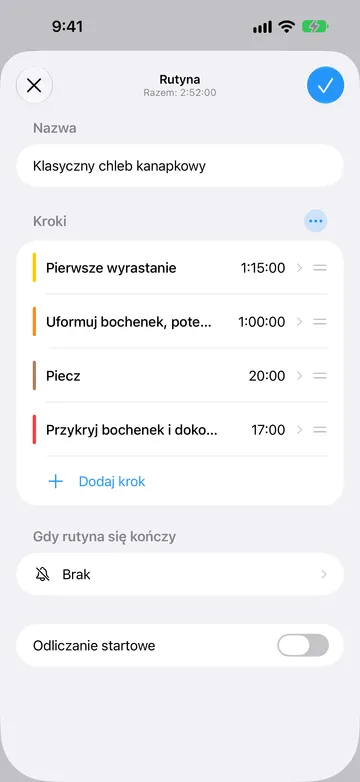
Każdy szablon zaczyna się od jednego powtarzanego bloku:
- EMOM (Every Minute On the Minute, czyli co minutę): dziesięć 1-minutowych powtórzeń kroku Praca.
- Trening Tabata: osiem 20-sekundowych powtórzeń kroku Praca, po każdym 10 sekund kroku Odpoczynek, także po ostatnim.
- Pomodoro: cztery 25-minutowe powtórzenia kroku Skupienie z 5-minutową Przerwą między nimi. Szablon nie zawiera dłuższej przerwy na końcu.
Każdy krok szablonu odtwarza na początku domyślny dźwięk. Wszystkie te ustawienia możesz zmienić po dodaniu szablonu.
Dodawanie kroków minutnika i stopera
Dział zatytułowany „Dodawanie kroków minutnika i stopera”Każdy krok w Rutynie jest jednego z dwóch typów:
- Krok minutnika odlicza w dół od czasu trwania, jak Minutnik. Po dojściu do zera może przejść do następnego kroku albo czekać, aż stukniesz Gotowe.
- Krok stopera liczy w górę od zera, dopóki nie stukniesz Gotowe, jak Stoper.
W bloku wybierz Dodaj krok, a potem Minutnik lub Stoper.
Każdy krok Rutyny może mieć własną nazwę, kolor i alerty. Kroki minutnika i stopera oferują opcje odpowiednie dla swojego typu. Używaj nazw opisujących, co trzeba zrobić, na przykład „Rozgrzej piekarnik”, „Deska”, „Odpoczynek” lub „Pytania”, zamiast nazw, które tylko powtarzają rodzaj zegara.
Dodawaj kroki w kolejności, w jakiej mają się uruchamiać. W edytorze Rutyny możesz zmieniać kolejność kroków, duplikować je, edytować lub usuwać. Każdy blok musi zawierać co najmniej jeden krok, zanim będzie można zapisać lub uruchomić Rutynę.
Gdy dodajesz kolejny krok tego samego typu, Timer+ kopiuje ustawienia z poprzedniego. Przed użyciem sprawdź jego czas trwania, alerty i ustawienie Czekaj na Gotowe.
Porządkowanie kroków w blokach
Dział zatytułowany „Porządkowanie kroków w blokach”Blok to grupa kroków uruchamianych po kolei. Każdy blok ma własną liczbę powtórzeń i opcjonalne kroki między głównymi krokami lub powtórzeniami.
Otwórz menu z wielokropkiem (…) obok nagłówka Kroki lub numerowanego nagłówka bloku, aby zobaczyć Opcje bloku. To menu zawiera opcje dodawania powtórzeń, kroków przejściowych i kolejnych bloków.
Jeden blok wystarcza w wielu Rutynach. Dodaj więcej bloków, gdy Rutyna ma odrębne części, które powinny mieć różne ustawienia powtórzeń. W Opcjach bloku wybierz Dodaj blok. Dodanie kolejnego bloku wymaga Timer+ Pro. Na przykład:
Blok 1: krok Rozgrzewka
Blok 2: główny trening, powtórzony 4 razy
Blok 3: krok Wyciszenie
Bloki są uruchamiane od góry do dołu i nie można ich zagnieżdżać. Edytor numeruje bloki, gdy jest ich kilka; bloki nie mają własnych nazw.
Powtarzanie bloku
Dział zatytułowany „Powtarzanie bloku”W Opcjach bloku wybierz Dodaj powtórzenia, a potem w wierszu powtórzenie ustaw, ile razy blok ma się wykonać. Edytor oferuje łącznie od 2 do 99 przebiegów albo Brak, czyli jeden przebieg. Blok z dwoma powtórzeniami wykonuje całą swoją sekwencję dwa razy, zanim zacznie się następny blok; nie wykonuje się raz, a potem jeszcze dwa razy.
Dla bloku z krokami A i B:
Dwa powtórzenia: A → B → A → B
Podczas działania Rutyny licznik powtórzeń jest wyświetlany bez dodatkowej etykiety, na przykład 2 z 4.
Opcja Brak oznacza, że blok wykona się raz. Ponieważ nie ma granicy między powtórzeniami, jego krok Między powtórzeniami się nie uruchamia.
Dodawanie kroku między innymi krokami
Dział zatytułowany „Dodawanie kroku między innymi krokami”W Opcjach bloku wybierz Dodaj między krokami, aby utworzyć Minutnik uruchamiany między głównymi krokami. Ustaw jego nazwę i czas trwania, na przykład 15-sekundowe przejście. Aby zmienić jego położenie, ponownie otwórz Opcje bloku, wybierz Między krokami, a potem Między krokami lub Po każdym kroku.
Załóżmy, że blok zawiera kroki A i B, a X to 15-sekundowe przejście:
Między krokami: A → X → B
Po każdym kroku: A → X → B → X
Wybierz Między krokami, jeśli X ma się pojawiać tylko między jednym głównym krokiem a następnym. Wybierz Po każdym kroku, jeśli po każdym głównym kroku ma następować X, także po ostatnim kroku w danym przebiegu bloku.
Ta różnica ma znaczenie w bloku z jednym krokiem:
Między krokami: A
Po każdym kroku: A → X
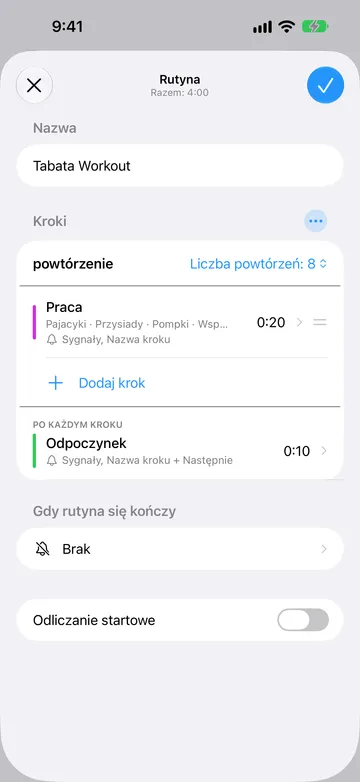
W treningu X może być przejściem lub odpoczynkiem. W przepisie może to być krótki krok mieszania między dłuższymi etapami.
Dodawanie kroku między powtórzeniami
Dział zatytułowany „Dodawanie kroku między powtórzeniami”Gdy ustawisz blok na więcej niż jedno powtórzenie, otwórz Opcje bloku i wybierz Dodaj między powtórzeniami, jeśli jakiś krok ma się uruchamiać po jednym przebiegu, a przed następnym. Nie uruchamia się po ostatnim powtórzeniu bloku.
Ustaw nazwę i czas trwania nowego Minutnika. Uruchamia się między powtórzeniami tego bloku; aby dodać odpoczynek między różnymi blokami, dodaj zwykły krok minutnika na końcu lub na początku bloku.
Z krokami A i B, dwoma powtórzeniami i krokiem Y między powtórzeniami:
A → B → Y → A → B
Krok przejściowy możesz połączyć z krokiem między powtórzeniami. Przy dwóch powtórzeniach, X jako przejściu i Y między powtórzeniami kolejność wygląda tak:
Między krokami: A → X → B → Y → A → X → B
Po każdym kroku: A → X → B → X → Y → A → X → B → X
Jeśli X i Y to odpoczynki, opcja Po każdym kroku daje dwa odpoczynki z rzędu na granicy powtórzeń. Ich czasy się sumują. Wybierz Między krokami, jeśli na tej granicy chcesz mieć tylko Y.
Nazywanie każdego powtórzenia
Dział zatytułowany „Nazywanie każdego powtórzenia”Użyj opcji Nazwij każde powtórzenie, gdy czynność zmienia się za każdym razem, gdy krok wraca. W edytorze kroku stuknij ikonę listy obok nazwy kroku. Pole Domyślna nazwa zawiera zwykłą nazwę kroku. W sekcji Nazwij każde powtórzenie stuknij Dodaj nazwę dla każdego powtórzenia po kolei i przeciągaj nazwy, aby zmienić ich kolejność. Jeśli blok ma więcej powtórzeń niż nazw, Timer+ zaczyna listę od początku. Jeśli nazwa jest pusta, Timer+ używa w tym powtórzeniu zwykłej nazwy kroku.
Na przykład krok o nazwie „Praca” z nazwami Burpees, Przysiady, Pompki i Wykroki w bloku z pięcioma powtórzeniami wygląda tak:
Burpees → Przysiady → Pompki → Wykroki → Burpees
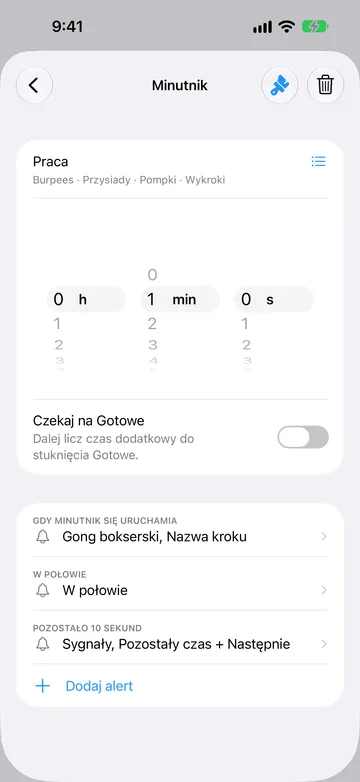
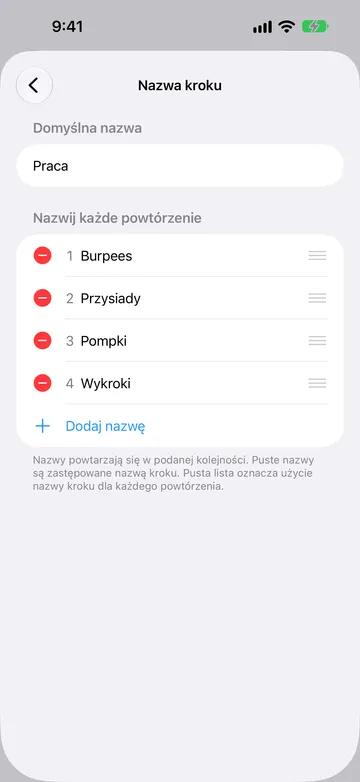
Rutyna nadal ma jeden edytowalny krok, ale jego wyświetlana nazwa zmienia się z każdym powtórzeniem.
Dodawanie Odliczania startowego
Dział zatytułowany „Dodawanie Odliczania startowego”Włącz Odliczanie startowe w edytorze Rutyny, aby dać sobie czas na przygotowanie przed pierwszym blokiem. Nowe Odliczanie startowe trwa pięć sekund i domyślnie nazywa się Get Ready. Możesz zmienić jego nazwę, czas trwania, kolor i odpowiednie alerty minutnika.
Odliczanie startowe uruchamia się raz na początku Rutyny. Nie powtarza się razem z pierwszym blokiem. Wyświetlany łączny czas nie obejmuje tego czasu na przygotowanie: pięciosekundowe Odliczanie startowe, po którym następuje 30 sekund kroków, trwa 35 sekund od startu do zakończenia. Jeśli wszystko jest już gotowe, stuknij Rozpocznij teraz, aby je pominąć i od razu zacząć pierwszy blok.
Wybór sposobu kończenia kroków
Dział zatytułowany „Wybór sposobu kończenia kroków”Otwórz krok minutnika i ustaw przełącznik Czekaj na Gotowe:
- Wyłączony: Rutyna przechodzi do następnego kroku, gdy Minutnik dojdzie do zera.
- Włączony: po zerze Minutnik liczy czas dodatkowy, dopóki nie stukniesz Gotowe.
Pozostaw Czekaj na Gotowe wyłączone w kroku o stałym końcu, na przykład w 30-sekundowym odpoczynku. Włącz je, gdy czas trwania jest orientacyjny i musisz potwierdzić, że praca jest skończona, na przykład sprawdzając jedzenie w piekarniku. Przycisk Gotowe staje się dostępny, gdy Minutnik liczy czas dodatkowy; aby opuścić krok wcześniej, użyj przycisku Dalej.
Krok stopera zawsze czeka, aż stukniesz Gotowe, ponieważ nie ma stałego czasu trwania. Rutyna zawierająca krok stopera lub krok minutnika czekający na Gotowe nie ma dokładnie zaplanowanej godziny zakończenia.
Gdy Minutnik liczy czas dodatkowy, Przedłuż rozpoczyna nowe odliczanie i zachowuje już zarejestrowany czas dodatkowy. Gdy przedłużenie dojdzie do zera, krok znów czeka na Gotowe.
Sterowanie działającą Rutyną
Dział zatytułowany „Sterowanie działającą Rutyną”Otwórz działającą Rutynę, aby zobaczyć bieżący krok i dostępne przyciski:
- Wstrzymaj i Wznów zatrzymują i wznawiają zegar. Czas wstrzymania nie jest wliczany do zmierzonego czasu kroku. Wstrzymanie jest niedostępne podczas czasu dodatkowego.
- Dalej (przycisk do przodu) przechodzi do następnego kroku, także kroku przejściowego lub odpoczynku. Użycie przycisku Dalej w ostatnim kroku kończy Rutynę.
- Wstecz (przycisk do tyłu) wraca do poprzedniego kroku z wyzerowanym zegarem. Wstecz i Dalej są niedostępne podczas wstrzymania.
- Dostosuj czas trwania (przycisk ±) zmienia czas bieżącego kroku bez zmieniania zapisanej Rutyny.
- Okrążenie zapisuje odczyt stopera bez kończenia kroku. Okrążeniom możesz nadawać etykiety.
- Anuluj kończy całe uruchomienie. Jeśli pojawi się komunikat Cofnij, użyj go, aby przywrócić uruchomienie.
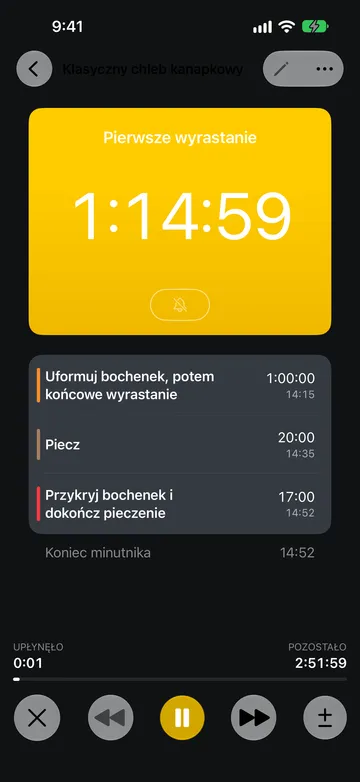
Gdy Rutyna się zakończy, Uruchom ponownie rozpoczyna nowe uruchomienie. Gotowe zamyka wynik.
Aby zmienić zapisane kroki lub ustawienia bloków, poczekaj na koniec uruchomienia albo je anuluj, a potem otwórz Edytuj. Zmiany zegara podczas działania nie zmieniają zapisanej Rutyny.
Wybór dźwięku na koniec Rutyny
Dział zatytułowany „Wybór dźwięku na koniec Rutyny”Użyj opcji Gdy rutyna się kończy w edytorze Rutyny, aby wybrać dźwięk odtwarzany po zakończeniu całej Rutyny. Dźwięk zabrzmi raz. Ten wybór nie dodaje komunikatów.
Aby usłyszeć sygnał, gdy zaczyna się następny krok, skonfiguruj alert Gdy minutnik się uruchamia w kroku minutnika. Edytor Rutyny nie oferuje obecnie nowego alertu na koniec każdego kroku.
Istniejące alerty
Dział zatytułowany „Istniejące alerty”Jeśli Rutyna zawiera już alert na koniec kroku lub alert stopera, nadal możesz go edytować lub usunąć. Alert na koniec kroku w Minutniku z opcją Czekaj na Gotowe jest powiązany ze stuknięciem Gotowe, a nie z dojściem do zera. W ostatnim kroku Rutyny alert zakończenia Rutyny ma pierwszeństwo przed alertem końca tego kroku; nie są to dwa dźwięki, które zawsze grają razem.
Dodawanie alertów kroku
Dział zatytułowany „Dodawanie alertów kroku”W edytorze Minutnika Dodaj alert oferuje W połowie, Czas, który upłynął, Pozostały czas oraz alerty cykliczne po rozpoczęciu lub przed końcem. Mogą one odtwarzać dźwięk, Komunikaty lub oba. Krok minutnika w Rutynie ma też Gdy minutnik się uruchamia.
Alert może zawierać dźwięk, komunikaty lub jedno i drugie. Wybierz komunikaty Nazwa, Następnie, W połowie, Zmień stronę, Czas, który upłynął i Pozostały czas i ustaw je w kolejności, w jakiej chcesz je słyszeć.
Krok stopera w Rutynie oferuje też Gdy stoper się uruchamia. Wybierz dźwięk, Komunikaty lub brak dźwięku na początku kroku. Stoper oferuje Czas, który upłynął i alerty cykliczne (Co … po rozpoczęciu) z dźwiękiem, Komunikatami Nazwa i Czas, który upłynął lub oboma. Możesz na przykład co minutę słyszeć, ile czasu upłynęło. Zapisanie okrążenia nie odtwarza alertu.
Alerty cykliczne są odtwarzane w trakcie ustawionego czasu kroku, bez dodatkowego alertu na początku lub końcu. Zaczynają się od nowa przy każdym powtórzeniu i kończą przy zerze, nawet z włączoną opcją Czekaj na Gotowe.
Do każdego minutnika lub kroku możesz dodać po jednym alercie każdego typu harmonogramu. Użyte typy nie są już dostępne w Dodaj alert. Edytuj istniejący alert, aby zmienić czas, dźwięk lub Komunikaty.
Odliczanie startowe oferuje tylko Gdy minutnik się uruchamia, W połowie i Pozostały czas, bez alertów czasu, który upłynął, ani alertów cyklicznych. Do kroków Rutyny nie można dodawać nowych alertów końcowych; przejście może sygnalizować alert początku następnego kroku.
Bez Timer+ Pro opcja Dodaj alert może zamiast nowego alertu zaproponować ulepszenie. Stały alert Gdy minutnik się uruchamia wlicza się do darmowego limitu, nawet gdy jest ustawiony na Brak. Istniejące alerty można nadal edytować.
Dźwięki i Komunikaty mogą być odtwarzane także w powiadomieniach w tle lub przy zablokowanym urządzeniu, zależnie od uprawnień i limitów powiadomień. Wszystkie minutniki współdzielą ograniczoną liczbę miejsc na powiadomienia w tle. Alerty są planowane chronologicznie; częste alerty cykliczne szybciej zapełniają te miejsca. Gdy pojawi się ostrzeżenie o limicie, otwórz Timer+, aby zaplanować kolejne alerty. Przy wyborze częstotliwości sprawdź w edytorze, na jak długo wystarczy zaplanowanych powiadomień. Dlaczego dźwięki Timer+ się nie odtwarzają? Zalecane ustawienia powiadomień
Jak działają alerty we wszystkich rodzajach minutników, przeczytasz w artykule Alerty. Aby dostosować głośność alertów, zobacz Zmiana głośności w Timer+. Aby zmienić dźwięk, którego nowe minutniki używają domyślnie, zobacz Zmień domyślny dźwięk minutnika.
Wypróbuj te przykłady Rutyn
Dział zatytułowany „Wypróbuj te przykłady Rutyn”Obwód z przejściami i przerwą na wodę
Dział zatytułowany „Obwód z przejściami i przerwą na wodę”Utwórz jeden blok z 40-sekundowymi krokami minutnika o nazwach „Przysiady” i „Pompki”. W Opcjach bloku wybierz Dodaj między krokami i nazwij nowy 20-sekundowy Minutnik „Przejście”. Pozostaw jego położenie jako Między krokami. Ustaw blok na dwa powtórzenia, a potem dodaj 60-sekundowy Minutnik o nazwie „Woda” w miejscu Między powtórzeniami.
Rutyna przebiega tak:
Przysiady → Przejście → Pompki → Woda → Przysiady → Przejście → Pompki
Rutyna kuchenna, która na ciebie czeka
Dział zatytułowany „Rutyna kuchenna, która na ciebie czeka”Dodaj 12-minutowy krok minutnika o nazwie „Duszenie” i włącz Czekaj na Gotowe. Gdy Minutnik dojdzie do zera, sprawdź jedzenie; Timer+ liczy czas dodatkowy, dopóki nie stukniesz Gotowe. Następnie dodaj 5-minutowy krok minutnika o nazwie „Odpoczynek” z wyłączoną opcją Czekaj na Gotowe.
Odmierzona prezentacja z otwartą sesją pytań
Dział zatytułowany „Odmierzona prezentacja z otwartą sesją pytań”Dodaj 20-minutowy krok minutnika o nazwie „Prezentacja” z wyłączoną opcją Czekaj na Gotowe, a po nim krok stopera o nazwie „Pytania”. Rutyna automatycznie przechodzi do kroku Pytania, gdy Prezentacja dojdzie do zera, a Pytania trwają, dopóki nie stukniesz Gotowe. Ponieważ Stoper nie ma określonego końca, łączna godzina zakończenia Rutyny nie jest ustalona.