
Zobacz minutniki na ekranie blokady
Jeśli minutnik Timer+ nie wyświetla się na ekranie blokady iPhone’a, upewnij się, że Aktywności na żywo są włączone dla Timer+ i że minutnik lub stoper został uruchomiony w aplikacji. Rutyny, powtarzające się minutniki, Skróty, Apple Watch i adresy URL nie mogą uruchomić Aktywności na żywo na ekranie blokady z powodu ograniczeń iOS.
Przez Aktywności na żywo na ekranie blokady mogą pojawić się tylko dwa rodzaje minutników:
- minutniki (bez powtórzeń)
- stopery
Minutniki trzeba uruchomić z aplikacji lub jej widżetów. Skróty nie mogą uruchamiać Aktywności na żywo. To po prostu ograniczenia iOS dla aplikacji innych firm.
Włączanie minutników na ekranie blokady
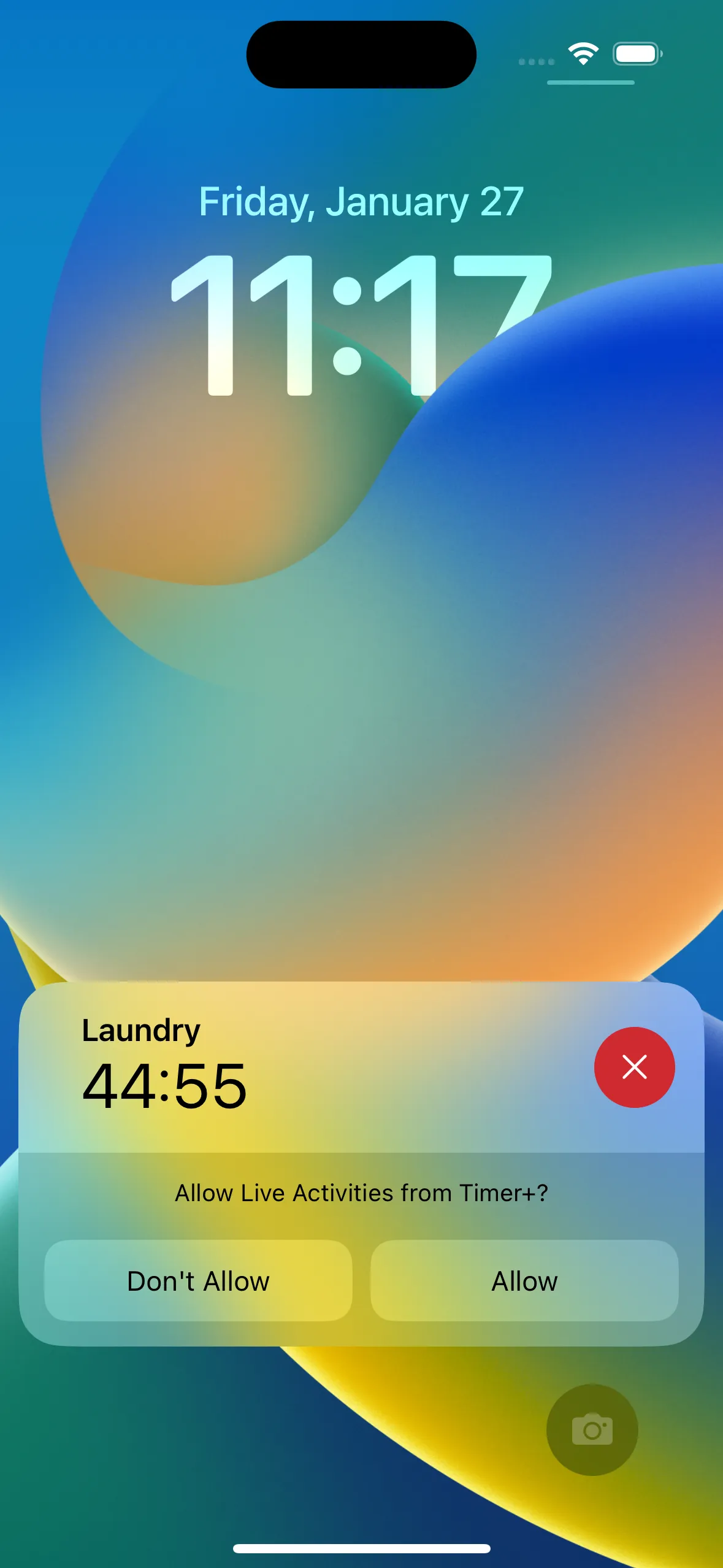
Dział zatytułowany „Włączanie minutników na ekranie blokady”Gdy Timer+ po raz pierwszy pojawi się na ekranie blokady, zobaczysz pytanie, czy chcesz go tam zachować.
Stuknij Pozwól, aby minutniki nadal były widoczne na ekranie blokady.
Ręczne włączanie i wyłączanie minutników na ekranie blokady
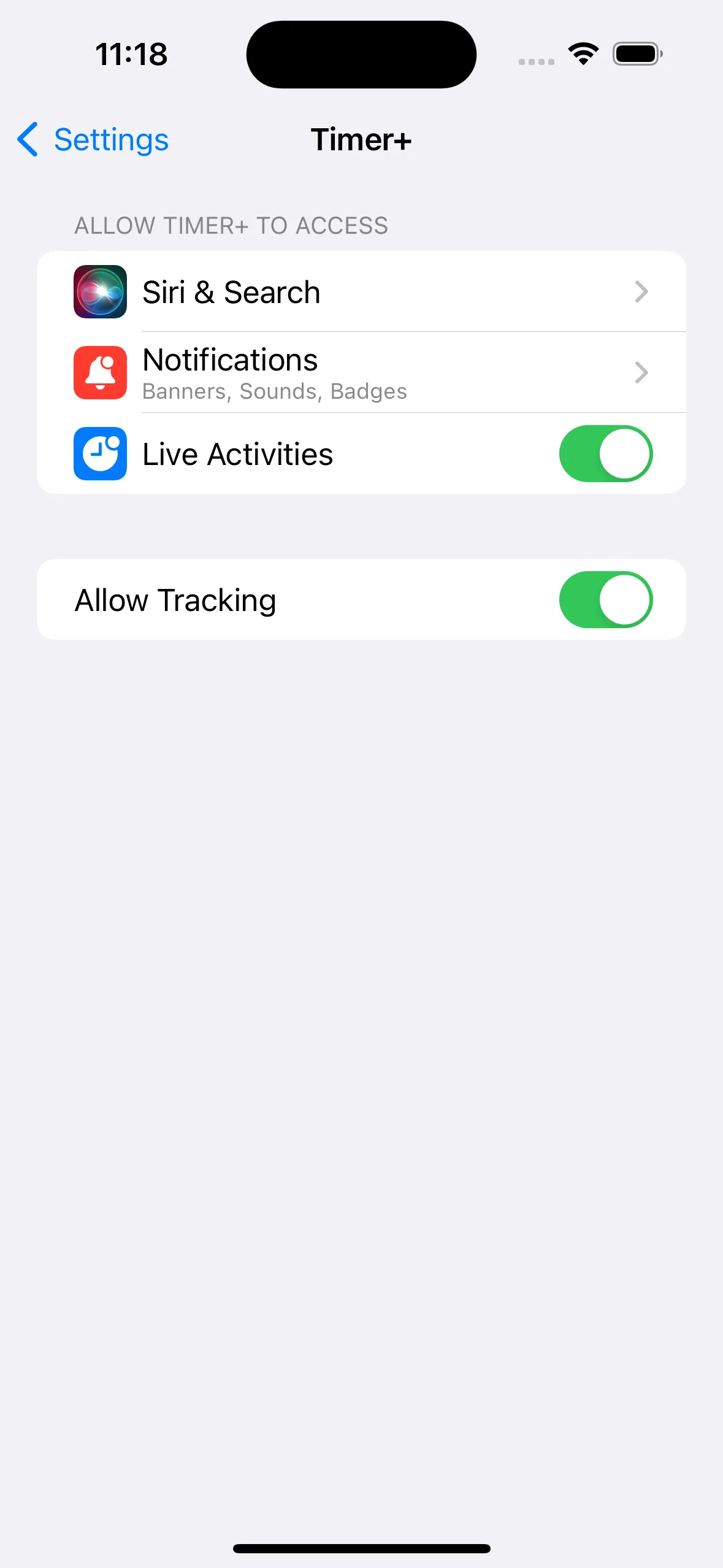
Dział zatytułowany „Ręczne włączanie i wyłączanie minutników na ekranie blokady”- Otwórz aplikację Ustawienia i znajdź ustawienia Timer+.
- Ustaw przełącznik Aktywności na żywo według potrzeb. Jeśli pozostanie włączony, minutniki będą widoczne na ekranie blokady.
Minutniki rozmyte na ekranie blokady?
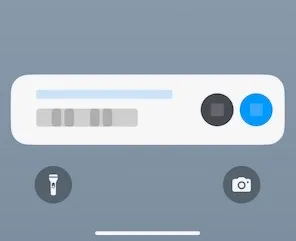
Dział zatytułowany „Minutniki rozmyte na ekranie blokady?”Jeśli minutniki na ekranie blokady są rozmyte, przyczyną jest ustawienie prywatności na urządzeniu.
Jak to naprawić:
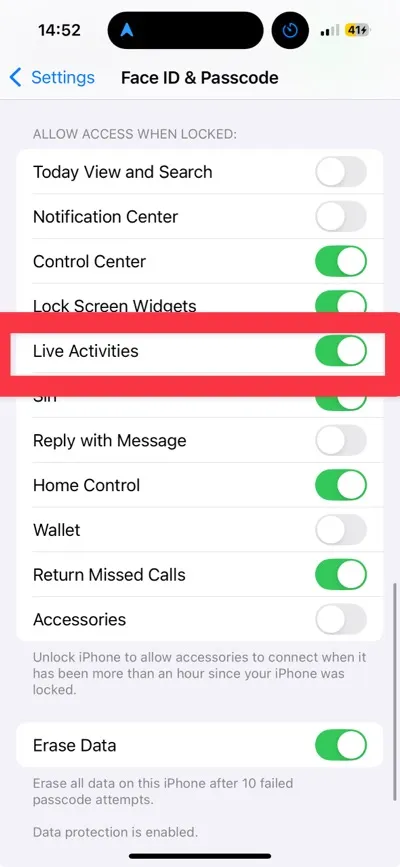
- Otwórz aplikację Ustawienia.
- Przejdź do Face ID i kod (lub Touch ID i kod).
- Przewiń do sekcji Dostęp przy zablokowaniu.
- Włącz Aktywności na żywo.
- Minutniki i inne aktualizacje na żywo na ekranie blokady przestaną być rozmyte.
- Uwaga: to ustawienie dotyczy wszystkich aplikacji, nie tylko Timer+.
Ograniczenia
Dział zatytułowany „Ograniczenia”- Rutyny i minutniki z powtórzeniami nie mogą być wyświetlane na ekranie blokady z powodu ograniczeń Apple.
- Jeśli uruchomisz minutnik przez Skróty, zegarek lub adres URL, nie zobaczysz go na ekranie blokady, dopóki nie otworzysz Timer+. Apple wymaga, aby aplikacje innych firm, takie jak Timer+, działały na pierwszym planie (aplikacja jest otwarta i widoczna), zanim będą mogły wysyłać treści na ekran blokady.
- Jeśli przy pierwszym pojawieniu się Timer+ na ekranie blokady wybrano Nie pozwalaj, nie zobaczysz go tam, dopóki ponownie nie włączysz Aktywności na żywo. Zobacz sekcję powyżej (Ręczne włączanie i wyłączanie minutników na ekranie blokady).
- Jeśli minutniki przestały pojawiać się na ekranie blokady, otwórz aplikację Ustawienia, znajdź Timer+ i stuknij go. Zobaczysz tam przełącznik Aktywności na żywo; upewnij się, że jest włączony.