
Stoper
Mierz, ile coś trwa, i zapisuj okrążenia
Stoper liczy w górę od zera i mierzy, ile coś trwa. Używaj go, gdy nie znasz długości z góry: podczas biegu, spotkania, ćwiczeń albo gdy chcesz sprawdzić, ile naprawdę zajmuje zadanie. Stuknij Okrążenie, aby zapisać międzyczasy bez zatrzymywania zegara.
Jeśli już wiesz, ile coś powinno trwać, użyj zamiast tego Minutnika. Porównanie wszystkich rodzajów znajdziesz w artykule Wybierz odpowiedni rodzaj minutnika.
Tworzenie Stopera
Dział zatytułowany „Tworzenie Stopera”- Na liście minutników stuknij +, aby otworzyć ekran Dodaj minutnik.
- Wybierz Stoper.
- Opcjonalnie nadaj mu nazwę, na przykład „Bieg” lub „Stand-up”. Stoper bez nazwy jest wyświetlany jako Stoper.
- Opcjonalnie wybierz kolor przyciskiem koloru u góry ekranu.
- Stuknij znacznik wyboru, aby zachować go na liście minutników, lub stuknij Start, aby go zapisać i od razu uruchomić.
Przełącznik Aktywność na żywo jest domyślnie włączony, więc działający Stoper może pojawić się na ekranie blokady i w Dynamic Island. Jeśli się nie pojawia, zobacz Zobacz minutniki na ekranie blokady.
Stoper oferuje Czas, który upłynął i alerty cykliczne (Co … po rozpoczęciu) z dźwiękiem, Komunikatami Nazwa i Czas, który upłynął lub oboma. Możesz na przykład co minutę słyszeć, ile czasu upłynęło. Zapisanie okrążenia nie odtwarza alertu. Alerty.
Uruchamianie, wstrzymywanie i zerowanie
Dział zatytułowany „Uruchamianie, wstrzymywanie i zerowanie”Otwórz zapisany Stoper i stuknij przycisk odtwarzania. Gdy działa, u dołu ekranu dostępne są następujące przyciski:
- Wstrzymaj i Wznów pośrodku zatrzymują i wznawiają zegar bez utraty już zmierzonego czasu.
- X po lewej zeruje Stoper i zapisuje uruchomienie w Historii minutników.
- ± po prawej koryguje odczyt. Zobacz Korygowanie odczytu.
Pod odczytem Timer+ pokazuje, kiedy Stoper został uruchomiony, lub wstrzymano, gdy jest wstrzymany. Po zapisaniu okrążenia ten wiersz pokazuje zamiast tego bieżące okrążenie i jego czas.
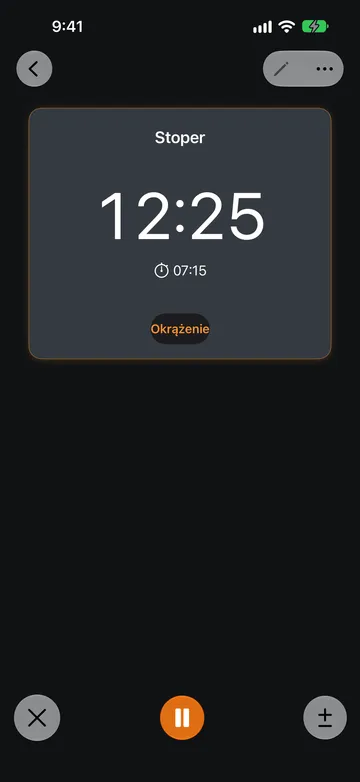
Stoper liczy, dopóki go nie wyzerujesz. Nie ma przycisku Gotowe ani godziny zakończenia. Jeśli wyzerujesz go przez pomyłkę, a na liście minutników pojawi się Cofnij, stuknij tę opcję, aby przywrócić uruchomienie. Cofnięcie jest dostępne przez kilka sekund, gdy w Ustawieniach Timer+ włączona jest opcja Cofnij reset.
Aby zmienić nazwę działającego Stopera, stuknij ją. Aby zmienić kolor, użyj menu …. Aby zmienić inne ustawienia, najpierw wyzeruj Stoper, a potem stuknij przycisk edycji.
Zapisywanie okrążeń
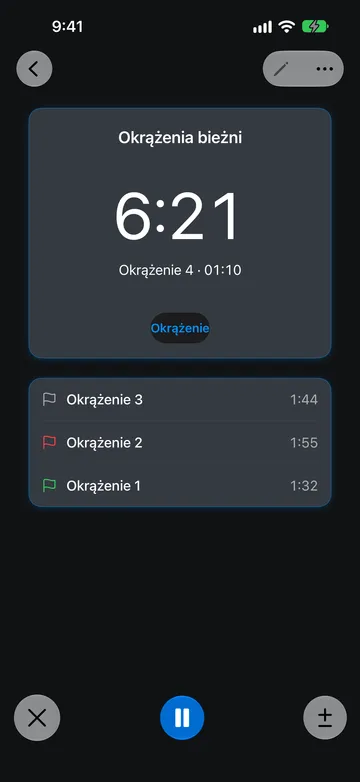
Dział zatytułowany „Zapisywanie okrążeń”Stuknij Okrążenie, aby zakończyć bieżące okrążenie i rozpocząć następne. Stoper działa dalej. Okrążenie możesz zapisać także wtedy, gdy Stoper jest wstrzymany.
Ukończone okrążenia pojawiają się pod Stoperem, najnowsze na górze. Każdy wiersz pokazuje czas tylko tego okrążenia, a nie łączny czas do tej pory. Duży odczyt pokazuje łączny czas, a wiersz pod nim bieżące okrążenie, na przykład Okrążenie 4 · 01:10.
Gdy masz co najmniej dwa okrążenia o różnych czasach, Timer+ oznacza najszybsze zieloną flagą, a najwolniejsze czerwoną. Jeśli okrążenia mają ten sam czas, flagę dostaje każde z nich. Bieżące okrążenie nie jest porównywane, dopóki ponownie nie stukniesz Okrążenie.
Aby dodać notatkę do okrążenia, stuknij je, gdy Stoper działa lub jest wstrzymany. W oknie Etykieta okrążenia wpisz krótką etykietę, na przykład „Pod górę”, i stuknij Zapisz. Etykieta zastępuje numer okrążenia na liście. Aby usunąć etykietę, wyczyść tekst i stuknij Zapisz. Po wyzerowaniu Stopera nie można już zmieniać etykiet.
Okrążenia to wyłącznie międzyczasy. Nie wywołują alertów i nie można ich usuwać.
Korygowanie odczytu
Dział zatytułowany „Korygowanie odczytu”Jeśli Stoper został uruchomiony za późno albo nie został w porę wstrzymany, stuknij ±, aby skorygować odczyt. Wybierz wartość do dodania lub odjęcia: 1 godzinę, 10 minut lub 1 minutę. Odczyt możesz korygować, gdy Stoper działa lub jest wstrzymany. Nie możesz odjąć więcej czasu, niż pokazuje odczyt.
Skorygowany odczyt przenosi się na kolejne okrążenia i na czas zapisany w Historii minutników.
Przeglądanie wcześniejszych uruchomień
Dział zatytułowany „Przeglądanie wcześniejszych uruchomień”Za każdym razem, gdy zerujesz Stoper, Timer+ zapisuje uruchomienie w Historii minutników, chyba że opcja Historia minutników jest wyłączona w Ustawieniach.
- Aby zobaczyć uruchomienia jednego Stopera, otwórz go, stuknij …, a potem Historia.
- Aby zobaczyć uruchomienia wszystkich minutników, otwórz Historia z listy minutników.
Uruchomienie Stopera pokazuje końcowy odczyt oraz godzinę rozpoczęcia i zakończenia. Jeśli zapisano okrążenia, stuknij Pokaż okrążenia, aby zobaczyć czasy okrążeń, etykiety oraz najszybsze i najwolniejsze okrążenie.
Bez Timer+ Pro Historia minutników może pokazywać tylko najnowsze uruchomienia i proponować ulepszenie.
Kroki stopera w Rutynie
Dział zatytułowany „Kroki stopera w Rutynie”Rutyna może zawierać kroki stopera. Liczą w górę i zapisują okrążenia tak samo, ale kończą się inaczej:
| Stoper | Krok stopera w Rutynie | |
|---|---|---|
| Jak się kończy | Stuknij X, aby wyzerować i zapisać uruchomienie | Stuknij Gotowe, aby zakończyć krok i przejść do następnego |
| Inne przyciski | Wstrzymaj, Okrążenie, korekta odczytu | Wstrzymaj, Okrążenie, korekta odczytu oraz Dalej i Wstecz |
| Wpływ na czas | Brak | Łączny czas Rutyny staje się otwarty |
Używaj samodzielnego Stopera do mierzenia jednej czynności. Używaj kroku stopera, gdy praca o nieokreślonej długości jest częścią sekwencji, na przykład pytania po odmierzonym wystąpieniu. Zobacz Dodawanie kroków minutnika i stopera oraz Wybór sposobu kończenia kroków.
Wypróbuj te przykłady Stopera
Dział zatytułowany „Wypróbuj te przykłady Stopera”Mierzenie okrążeń na bieżni
Dział zatytułowany „Mierzenie okrążeń na bieżni”Utwórz Stoper o nazwie „Okrążenia bieżni” i stuknij Start na linii. Stukaj Okrążenie za każdym razem, gdy ją mijasz. Na koniec zielona i czerwona flaga pokażą najszybsze i najwolniejsze okrążenie. Wyzeruj Stoper, aby zapisać uruchomienie, a potem otwórz Pokaż okrążenia w Historii, aby porównać je z wcześniejszymi treningami.
Mierzenie czasu pracy nad zadaniem
Dział zatytułowany „Mierzenie czasu pracy nad zadaniem”Uruchom Stoper o nazwie „Raport”, gdy zaczynasz pisać, i wstrzymuj go, gdy ktoś ci przerywa. Stuknij Okrążenie, gdy przechodzisz do kolejnej części, i nadaj każdemu okrążeniu etykietę, na przykład „Konspekt” i „Szkic”. Gdy skończysz, wyzeruj Stoper, aby zapisać łączny czas.
Szybkie stopery
Dział zatytułowany „Szybkie stopery”Szybki stoper to tymczasowy Stoper, który uruchamiasz bez żadnej konfiguracji. Nie jest zapisywany do ponownego użycia.
Aby go uruchomić, stuknij +, aby otworzyć ekran Dodaj minutnik, a potem stuknij przycisk stopera w wierszu Szybki minutnik. Od razu zaczyna liczyć. Możesz go też uruchomić z innej aplikacji za pomocą schematu URL Timer+.
Podczas działania szybki stoper działa jak zapisany Stoper: możesz go wstrzymać, zapisywać i opisywać okrążenia oraz korygować odczyt. Gdy go wyzerujesz, Timer+ usunie go z listy minutników po krótkim czasie na cofnięcie. Uruchomienie i jego okrążenia pozostają w Historii minutników.
Tymczasowy minutnik, który zamiast tego odlicza w dół, opisano w sekcji Szybkie minutniki.