
Minuteur
Décompter une durée définie
Un Minuteur décompte une durée que vous choisissez, par exemple 2 minutes 30 secondes pour un thé ou 45 minutes pour une lessive. Lorsqu’il atteint zéro, il joue le son que vous avez choisi. Un Minuteur peut aussi répéter le même décompte plusieurs fois de suite.
Minuteur+ conserve chaque Minuteur enregistré dans votre liste de minuteurs pour que vous puissiez le relancer plus tard, et vous pouvez faire tourner plusieurs Minuteurs à la fois. Pour un décompte ponctuel que vous n’avez pas besoin de garder, lancez plutôt un minuteur rapide.
Choisissez un autre type lorsqu’un Minuteur ne convient pas :
- Pour compter à partir de zéro, utilisez un Chronomètre.
- Pour compter jusqu’à une date et une heure, utilisez un Compte à rebours.
- Pour une tâche en plusieurs étapes, avec des repos entre les répétitions ou des étapes qui vous attendent, utilisez une Routine.
Pour une comparaison côte à côte, consultez Choisir le bon type de minuteur.
Créer un Minuteur
Section intitulée « Créer un Minuteur »- Dans la liste des minuteurs, touchez + pour ouvrir Ajouter un minuteur.
- Choisissez Minuteur.
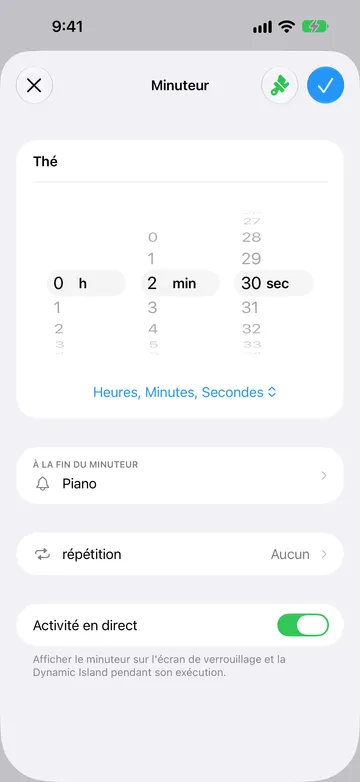
- Saisissez un nom, par exemple « Thé ». Le nom est facultatif.
- Réglez la durée.
- Choisissez les options dont vous avez besoin : À la fin du minuteur, Répétition et Activité en direct. Pour donner une couleur au Minuteur, touchez le bouton pinceau en haut de l’éditeur.
- Touchez Démarrer pour enregistrer le Minuteur et le lancer tout de suite, ou touchez la coche pour l’enregistrer pour plus tard.
Un nouveau Minuteur commence à 1 minute et utilise votre son par défaut. Si vous utilisez Minuteur+ sans Pro et avez déjà plusieurs minuteurs enregistrés, Minuteur+ peut vous proposer de passer à Pro lorsque vous en ajoutez un autre.
Régler la durée
Section intitulée « Régler la durée »Faites tourner les roues pour régler la durée. Le menu sous les roues permet de passer d’un format à l’autre :
- Heures, Minutes, Secondes permet de régler jusqu’à 99 heures, 59 minutes et 59 secondes.
- Jours, Heures, Minutes permet de régler jusqu’à 99 jours, 23 heures et 59 minutes. Ce format utilise des minutes entières : passer à ce format supprime donc les secondes.
Chaque Minuteur mémorise son propre format. Le Minuteur le plus court possible dure 1 seconde.
Choisir ce qui est joué à la fin du Minuteur
Section intitulée « Choisir ce qui est joué à la fin du Minuteur »Touchez À la fin du minuteur pour choisir le son. Choisissez Aucun pour un Minuteur silencieux. Utilisez En boucle pour que le son continue, ou Une fois pour le jouer une seule fois.
Dans l’éditeur d’un Minuteur, Ajouter une alerte propose Mi-parcours, Temps écoulé, Temps restant et des alertes récurrentes après le début ou avant la fin. Ces alertes peuvent jouer un son, des Annonces ou les deux. Une étape minuteur de Routine possède aussi Au démarrage du minuteur. Alertes.
Pour changer le son utilisé par les nouveaux minuteurs, consultez Modifier le son par défaut des minuteurs. Pour rendre les sons plus forts ou plus faibles, consultez Modifier le volume dans Minuteur+. Si vous n’entendez pas la fin d’un Minuteur, consultez Pourquoi les sons Minuteur+ ne se jouent-ils pas ? et Réglages de notification recommandés.
Répéter un Minuteur
Section intitulée « Répéter un Minuteur »Touchez Répétition pour exécuter le même décompte plusieurs fois. Choisissez Aucun pour un seul décompte, ou choisissez entre 2 fois et 64 fois. Chaque option indique la durée totale : un Minuteur de 10 minutes réglé sur 3 fois affiche 30 minutes.
Le nombre de répétitions correspond au nombre total de décomptes. Avec 3 fois, le Minuteur décompte trois fois de suite, sans pause entre les décomptes :
10:00 → 10:00 → 10:00
Pendant qu’un Minuteur qui se répète tourne :
- Un compteur comme 2 sur 3 apparaît sous le nom du Minuteur.
- Le son À la fin du minuteur est prévu à la fin de chaque répétition, pas seulement de la dernière.
- Les boutons Précédent et Suivant reviennent au début de la répétition précédente ou passent à la suivante. Ils ne sont pas disponibles lorsque le Minuteur est en pause. Aller au-delà de la dernière répétition termine le Minuteur.
- Écoulé, Restant et Fin du minuteur tiennent compte de toutes les répétitions encore à venir.
Un Minuteur ne peut pas se répéter indéfiniment et ne peut pas ajouter de repos entre les répétitions. Pour alterner effort et repos, créez plutôt une Routine.
Un Minuteur avec des répétitions n’apparaît pas sur l’écran verrouillé sous forme d’Activité en direct. Consultez Activité en direct.
Afficher le Minuteur sur l’écran verrouillé
Section intitulée « Afficher le Minuteur sur l’écran verrouillé »Activez Activité en direct pour afficher le Minuteur sur l’écran verrouillé et dans la Dynamic Island pendant qu’il tourne. L’interrupteur est activé par défaut pour un nouveau Minuteur.
Une Activité en direct n’apparaît que pour un Minuteur sans répétitions. Lorsque vous ajoutez des répétitions, l’interrupteur se désactive normalement, et le réactiver ne fait pas apparaître un Minuteur qui se répète. Les Activités en direct doivent aussi être autorisées pour Minuteur+ dans les Réglages iOS. Si un Minuteur n’apparaît pas, consultez Minuteur absent de l’écran verrouillé de l’iPhone ?.
Démarrer et contrôler un Minuteur
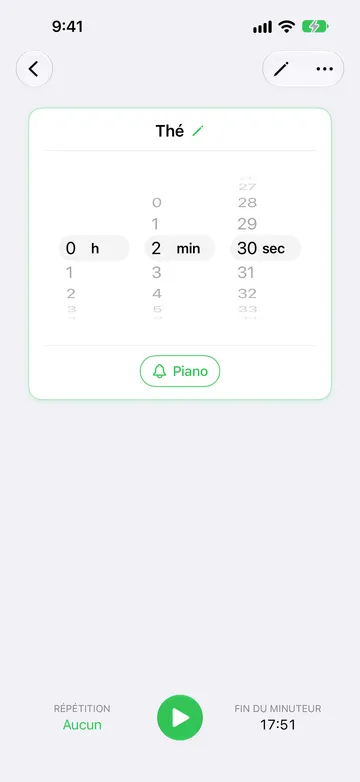
Section intitulée « Démarrer et contrôler un Minuteur »Ouvrez un Minuteur enregistré depuis la liste des minuteurs pour le voir prêt à démarrer. Avant de le lancer, vous pouvez faire tourner les roues pour changer sa durée, toucher le bouton du son pour modifier À la fin du minuteur, ou toucher Répétition. Ces changements sont enregistrés dans le Minuteur. Fin du minuteur indique l’heure à laquelle il se terminerait si vous le lanciez maintenant. Touchez le bouton de lecture pour démarrer.
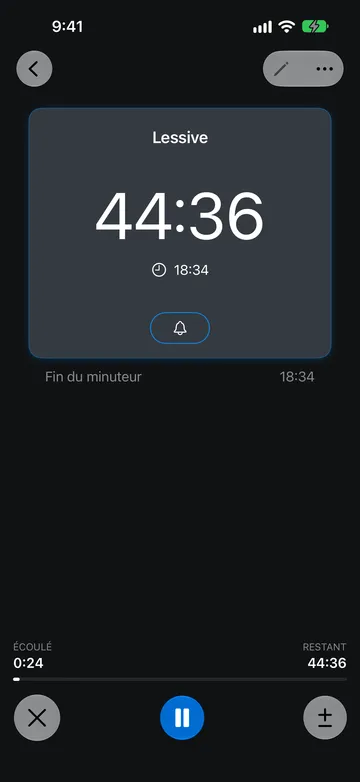
Pendant que le Minuteur tourne, il affiche le temps restant et l’heure à laquelle il se terminera. Utilisez les boutons en bas de l’écran :
- Pause et Reprendre arrêtent et relancent le décompte. Le temps passé en pause n’est pas compté dans le Minuteur.
- Annuler (×) met fin au décompte. Si un message Annuler apparaît, touchez-le dans les secondes qui suivent pour reprendre là où vous en étiez.
- Ajuster la durée (±) ajoute ou retire du temps. Consultez Ajouter ou retirer du temps.
- Précédent et Suivant n’apparaissent que pour un Minuteur avec des répétitions.
Vous pouvez aussi démarrer un Minuteur enregistré directement depuis sa ligne dans la liste des minuteurs, ou démarrer plusieurs minuteurs enregistrés à la fois. Pour garder l’écran allumé pendant qu’un Minuteur tourne, consultez Garder Minuteur+ ouvert à l’écran.
Ajouter ou retirer du temps
Section intitulée « Ajouter ou retirer du temps »Touchez Ajuster la durée (±) pendant que le Minuteur tourne ou est en pause. Choisissez +1 h, +10 min ou +1 min pour ajouter du temps, ou −1 h, −10 min ou −1 min pour en retirer.
Un bouton de retrait n’est pas disponible lorsqu’il reste moins de temps que sa valeur. Si retirer du temps amène le Minuteur à zéro, il se termine immédiatement.
Ajuster le temps ne modifie que le décompte en cours. Cela ne change pas la durée enregistrée du Minuteur. Pour changer la durée enregistrée, consultez Modifier un Minuteur.
Quand le Minuteur se termine
Section intitulée « Quand le Minuteur se termine »Lorsque le décompte atteint zéro, le Minuteur joue son son À la fin du minuteur et affiche Terminé avec l’heure à laquelle il s’est terminé. Il compte ensuite à partir de zéro avec un signe moins, par exemple « −0:12 », pour que vous voyiez depuis combien de temps il est terminé.
Depuis le Minuteur terminé, vous pouvez :
- Toucher Redémarrer pour le relancer depuis le début.
- Toucher ± pour ajouter du temps et reprendre le décompte.
- Toucher × pour fermer le résultat.
Un Minuteur ne vous attend pas et ne compte pas de temps supplémentaire. Si vous avez besoin d’une étape qui continue à compter après zéro jusqu’à ce que vous confirmiez, utilisez une étape de Routine avec Attendre « Terminé ».
Si vous ne le fermez pas, le Minuteur terminé redevient prêt après le délai choisi dans Réglages > Réinitialiser minuteurs terminés. Par défaut, il s’agit de Après 5 minutes.
Modifier un Minuteur
Section intitulée « Modifier un Minuteur »Lorsqu’un Minuteur ne tourne pas, ouvrez-le et touchez Modifier (le crayon en haut de l’écran) pour changer n’importe lequel de ses réglages, y compris le format de durée et Activité en direct. Vous pouvez aussi changer la durée, le son et les répétitions directement sur l’écran prêt à démarrer, comme décrit dans Démarrer et contrôler un Minuteur.
Pendant qu’un Minuteur tourne ou est en pause, vous pouvez toujours :
- Toucher son nom pour le renommer.
- Toucher le bouton cloche pour modifier À la fin du minuteur.
- Choisir une couleur dans le menu Plus (…).
Pour changer la durée enregistrée ou les répétitions d’un Minuteur en cours, annulez-le d’abord ou laissez-le se terminer, puis modifiez-le. Pour ne changer que le décompte en cours, ajoutez ou retirez du temps.
Le menu Plus (…) contient aussi Historique, qui liste les sessions terminées et annulées de ce Minuteur, et Supprimer.
Démarrer un Minuteur à une heure précise
Section intitulée « Démarrer un Minuteur à une heure précise »Minuteur+ n’a pas d’option intégrée pour démarrer un Minuteur plus tard. Pour démarrer automatiquement un Minuteur enregistré à une heure de la journée, utilisez une automatisation Raccourcis. Consultez Démarrer un minuteur à une heure planifiée.
Exemples de Minuteurs
Section intitulée « Exemples de Minuteurs »Une tasse de thé
Section intitulée « Une tasse de thé »Créez un Minuteur nommé « Thé » et réglez-le sur 2 minutes 30 secondes. Réglez À la fin du minuteur sur un son que vous remarquerez et choisissez Une fois. Touchez la coche pour l’enregistrer. La prochaine fois, ouvrez Thé depuis votre liste de minuteurs et touchez le bouton de lecture.
Une longue lessive
Section intitulée « Une longue lessive »Créez un Minuteur nommé « Lessive », choisissez Heures, Minutes, Secondes et réglez 45 minutes. Laissez Activité en direct activé pour le suivre depuis l’écran verrouillé. Si la machine prend du retard, touchez ± et ajoutez +10 min sans modifier les 45 minutes enregistrées.
Des pauses d’écran régulières
Section intitulée « Des pauses d’écran régulières »Créez un Minuteur de 20 minutes nommé « Pause écran » et réglez Répétition sur 3 fois. Le Minuteur décompte 20 minutes trois fois de suite, joue son son après chacune et affiche 1 sur 3, 2 sur 3 et 3 sur 3 au fil du temps. Si vous voulez une pause minutée entre les périodes de 20 minutes, créez plutôt une Routine.
Minuteurs rapides
Section intitulée « Minuteurs rapides »Un minuteur rapide est un Minuteur que vous lancez immédiatement sans l’enregistrer. Utilisez-en un pour un décompte dont vous n’aurez plus besoin, comme un rappel de 5 minutes.
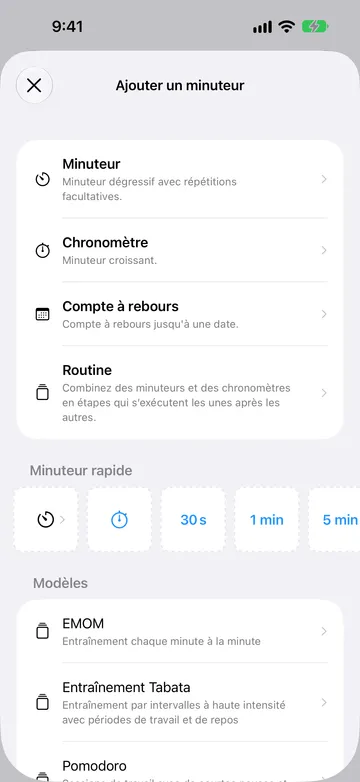
Dans la liste des minuteurs, touchez + pour ouvrir Ajouter un minuteur. La rangée Minuteur rapide propose :
- Les boutons 30 s, 1 min, 5 min, 10 min, 30 min et 1 h, qui lancent immédiatement un minuteur rapide de cette durée avec votre son par défaut. Faites défiler la rangée horizontalement pour tous les voir.
- Un bouton Minuteur au début de la rangée, qui ouvre l’écran Minuteur rapide. Saisissez un nom facultatif et une durée, choisissez un son, puis touchez Démarrer.
- Un bouton Chronomètre, qui lance un chronomètre rapide.
Vous pouvez aussi ouvrir l’écran Minuteur rapide en balayant la liste des minuteurs vers le bas. D’autres apps peuvent lancer des minuteurs rapides avec le schéma d’URL de Minuteur+.
Un minuteur rapide apparaît dans votre liste de minuteurs tant qu’il est actif et offre les mêmes commandes qu’un Minuteur enregistré, mais il ne peut pas se répéter. Une fois terminé et fermé, ou lorsque le délai Réinitialiser minuteurs terminés est écoulé, il est retiré de la liste. Un minuteur rapide annulé est retiré dès que son message Annuler disparaît. Lorsque Historique des minuteurs est activé dans les Réglages, les minuteurs rapides terminés et annulés y sont tout de même enregistrés.
Guides associés
Section intitulée « Guides associés »- Choisir le bon type de minuteur
- Créer et utiliser une Routine
- Alertes et sons
- Minuteur absent de l’écran verrouillé de l’iPhone ?
- Démarrer un minuteur à une heure planifiée
- Démarrer plusieurs minuteurs enregistrés à la fois
- Modifier le son par défaut des minuteurs
- Modifier le volume dans Minuteur+
- Utiliser le schéma d’URL de Minuteur+
- Raccourcis Minuteur+ pour iPhone et iPad