
Routine
Enchaîner des étapes minuteur et chronomètre dans l’ordre
Une Routine est l’un des quatre types de minuteurs de Minuteur+ : un minuteur enregistré qui exécute dans l’ordre une séquence d’étapes minuteur et chronomètre. Utilisez-en une lorsqu’une tâche comporte plusieurs parties, comme un entraînement avec des repos, une séance de concentration avec des pauses ou une recette avec des étapes minutées.
Vous pouvez créer une Routine de zéro ou copier un modèle de routine comme EMOM, Entraînement Tabata ou Pomodoro. Un modèle copié devient une Routine ordinaire que vous pouvez modifier sans changer le modèle d’origine.
Créer une Routine
Section intitulée « Créer une Routine »- Dans la liste des minuteurs, touchez + pour ouvrir Ajouter un minuteur.
- Choisissez Routine pour partir de zéro, ou choisissez EMOM, Entraînement Tabata ou Pomodoro sous Modèles.
- Donnez un nom à la Routine.
- Ajoutez des étapes minuteur ou chronomètre à son premier bloc.
- Ajustez les options de bloc, d’étape et d’alerte dont vous avez besoin, puis touchez la coche pour enregistrer la Routine. Pour enregistrer une nouvelle Routine et la lancer immédiatement, touchez Démarrer.
Si vous ajoutez une Routine depuis un dossier, Minuteur+ l’enregistre dans ce dossier.
Commencez avec un seul bloc et uniquement les étapes nécessaires. Vous pourrez ajouter d’autres blocs, des répétitions et des étapes de transition plus tard.
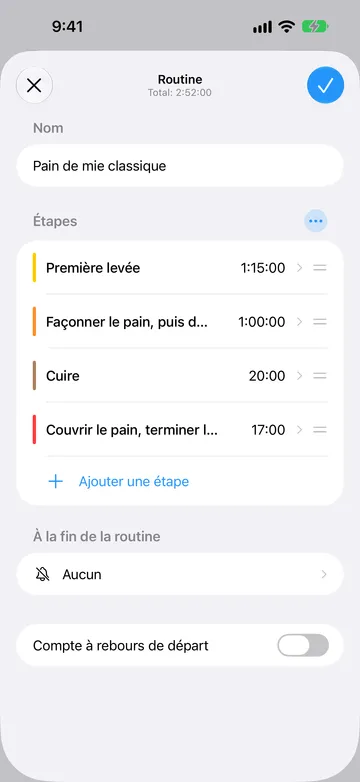
Chaque modèle commence avec un bloc qui se répète :
- EMOM (Every Minute On the Minute, chaque minute à la minute) : dix répétitions Effort de 1 minute.
- Entraînement Tabata : huit répétitions Effort de 20 secondes, chacune suivie d’un Repos de 10 secondes, y compris la dernière.
- Pomodoro : quatre répétitions Concentration de 25 minutes avec une Pause de 5 minutes entre elles. Le modèle n’inclut pas de pause finale plus longue.
Chaque étape d’un modèle joue votre son par défaut lorsqu’elle commence. Modifiez ces réglages comme vous le souhaitez après avoir ajouté le modèle.
Ajouter des étapes minuteur et chronomètre
Section intitulée « Ajouter des étapes minuteur et chronomètre »Chaque étape d’une Routine est de l’un de ces deux types :
- Une étape minuteur décompte une durée, comme un Minuteur. À zéro, elle peut passer à l’étape suivante ou attendre que vous touchiez Terminé.
- Une étape chronomètre compte à partir de zéro jusqu’à ce que vous touchiez Terminé, comme un Chronomètre.
Dans un bloc, choisissez Ajouter une étape, puis Minuteur ou Chronomètre.
Chaque étape de Routine peut avoir son propre nom, sa couleur et des alertes. Les étapes minuteur et chronomètre proposent des options adaptées à leur fonctionnement. Choisissez des noms qui décrivent l’action, comme « Préchauffage », « Gainage », « Repos » ou « Questions », plutôt que des noms qui répètent simplement le type d’horloge.
Ajoutez les étapes dans l’ordre où vous voulez qu’elles s’exécutent. Utilisez l’éditeur de routine pour réorganiser, dupliquer, modifier ou supprimer une étape. Chaque bloc doit contenir au moins une étape pour que vous puissiez enregistrer ou démarrer la Routine.
Lorsque vous ajoutez une autre étape du même type, Minuteur+ copie les réglages de la précédente. Vérifiez sa durée, ses alertes et le réglage Attendre « Terminé » avant de l’utiliser.
Organiser les étapes en blocs
Section intitulée « Organiser les étapes en blocs »Un bloc est un groupe d’étapes qui s’exécutent dans l’ordre. Chaque bloc a son propre nombre de répétitions et, en option, des étapes entre ses étapes principales ou ses répétitions.
Ouvrez les points de suspension (…) à côté de Étapes ou d’un en-tête de bloc numéroté pour afficher Options du bloc. Ce menu contient les commandes pour ajouter des répétitions, des étapes de transition et d’autres blocs.
Un seul bloc suffit pour de nombreuses Routines. Ajoutez d’autres blocs lorsque la Routine comporte des parties distinctes qui doivent avoir des réglages de répétition différents. Dans Options du bloc, choisissez Ajouter un bloc. L’ajout d’un autre bloc nécessite Minuteur+ Pro. Par exemple :
Bloc 1 : une étape Échauffement
Bloc 2 : l’entraînement principal, répété 4 fois
Bloc 3 : une étape Récupération
Les blocs s’exécutent de haut en bas et ne s’imbriquent pas les uns dans les autres. L’éditeur numérote les blocs lorsqu’il y en a plusieurs ; les blocs n’ont pas de nom propre.
Répéter un bloc
Section intitulée « Répéter un bloc »Dans Options du bloc, choisissez Ajouter des répétitions, puis utilisez la ligne Répétition pour régler le nombre d’exécutions du bloc. L’éditeur propose de 2 à 99 passages au total, ou Aucun pour un seul passage. Un bloc avec deux répétitions exécute sa séquence complète deux fois avant que le bloc suivant ne commence ; il ne s’exécute pas une fois puis deux fois de plus.
Pour un bloc avec les étapes A et B :
Deux répétitions : A → B → A → B
Pendant la Routine, le compteur de répétitions s’affiche sans libellé supplémentaire, par exemple 2 sur 4.
Choisir Aucun exécute le bloc une seule fois. Comme il n’y a pas de limite entre des répétitions, son étape Entre les répétitions ne s’exécute pas.
Ajouter une étape entre d’autres étapes
Section intitulée « Ajouter une étape entre d’autres étapes »Dans Options du bloc, choisissez Ajouter entre les étapes pour créer un minuteur qui s’exécute entre les étapes principales. Réglez son nom et sa durée, par exemple une transition de 15 secondes. Pour changer sa position, rouvrez Options du bloc, choisissez Entre les étapes, puis sélectionnez Entre les étapes ou Après chaque étape.
Supposons qu’un bloc contienne les étapes A et B, et que X soit une transition de 15 secondes :
Entre les étapes : A → X → B
Après chaque étape : A → X → B → X
Choisissez Entre les étapes si vous voulez X uniquement entre une étape principale et la suivante. Choisissez Après chaque étape si chaque étape principale doit être suivie de X, y compris la dernière étape du passage du bloc.
Cette différence compte dans un bloc à une seule étape :
Entre les étapes : A
Après chaque étape : A → X
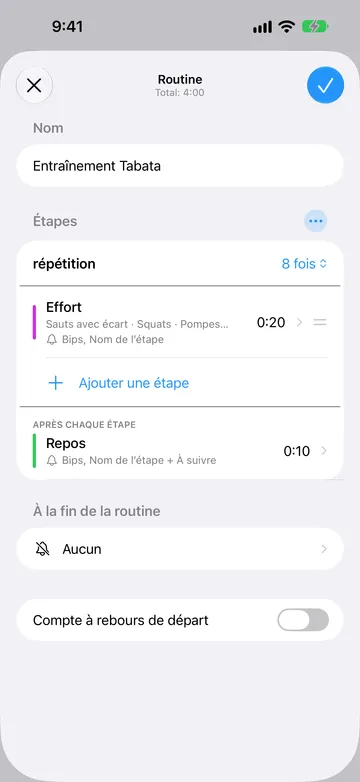
Pour un entraînement, X peut être une transition ou un repos. Pour une recette, ce peut être une courte étape pour remuer entre deux étapes plus longues.
Ajouter une étape entre les répétitions
Section intitulée « Ajouter une étape entre les répétitions »Après avoir réglé un bloc sur plus d’une répétition, ouvrez Options du bloc et choisissez Ajouter entre les répétitions lorsqu’une étape doit s’exécuter après un passage et avant le suivant. Elle ne s’exécute pas après la dernière répétition du bloc.
Réglez le nom et la durée du nouveau minuteur. Il s’exécute entre les répétitions de ce bloc ; pour ajouter un repos entre deux blocs différents, ajoutez une étape minuteur ordinaire à la fin ou au début d’un bloc.
Avec les étapes A et B, deux répétitions et une étape Y entre les répétitions :
A → B → Y → A → B
Vous pouvez combiner une étape de transition et une étape entre les répétitions. Pour deux répétitions, avec X comme transition et Y entre les répétitions, les positions se développent ainsi :
Entre les étapes : A → X → B → Y → A → X → B
Après chaque étape : A → X → B → X → Y → A → X → B → X
Si X et Y sont tous deux des repos, choisir Après chaque étape produit deux repos à la suite à la limite entre deux répétitions. Leurs durées s’additionnent. Choisissez Entre les étapes si vous ne voulez que Y à cet endroit.
Nommer chaque répétition
Section intitulée « Nommer chaque répétition »Utilisez Nommer chaque répétition lorsque l’action change chaque fois qu’une étape revient. Dans l’éditeur d’étape, touchez l’icône de liste à côté du nom de l’étape. Le champ Nom par défaut contient le nom habituel de l’étape. Sous Nommer chaque répétition, touchez Ajouter un nom pour chaque répétition, dans l’ordre, et faites glisser les noms pour les réorganiser. Minuteur+ reprend au début de la liste si le bloc a plus de répétitions que de noms. Si un nom est vide, Minuteur+ utilise le nom habituel de l’étape pour cette répétition.
Par exemple, une étape nommée « Effort » avec les noms Burpees, Squats, Pompes et Fentes dans un bloc de cinq répétitions s’affiche ainsi :
Burpees → Squats → Pompes → Fentes → Burpees
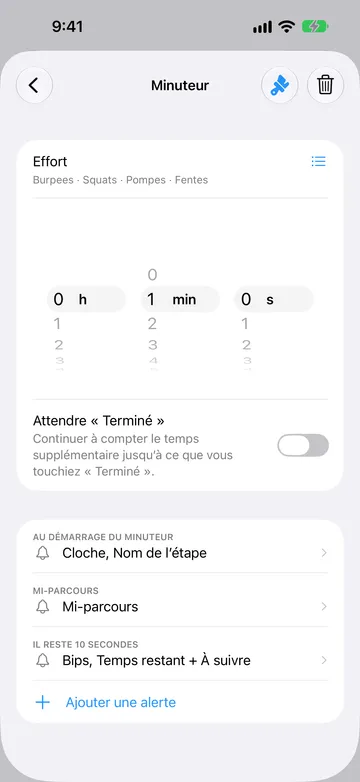
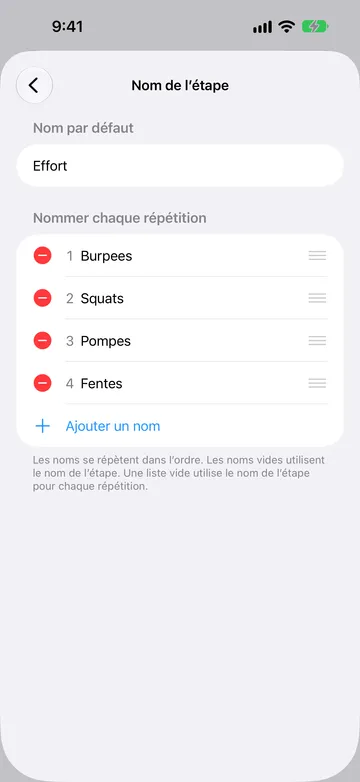
La Routine ne contient toujours qu’une seule étape modifiable, mais son nom affiché change avec la répétition.
Ajouter un compte à rebours de départ
Section intitulée « Ajouter un compte à rebours de départ »Activez Compte à rebours de départ dans l’éditeur de routine pour vous laisser le temps de vous préparer avant le début du premier bloc. Un nouveau compte à rebours de départ dure cinq secondes et s’appelle Préparez-vous par défaut. Vous pouvez modifier son nom, sa durée, sa couleur et les alertes de minuteur applicables.
Le compte à rebours de départ s’exécute une seule fois au début de la Routine. Il ne se répète pas avec le premier bloc. Le total affiché n’inclut pas ce temps de préparation : un compte à rebours de départ de cinq secondes suivi de 30 secondes d’étapes prend 35 secondes entre Démarrer et la fin. Si vous êtes déjà prêt, touchez Démarrer maintenant pour le passer et commencer immédiatement le premier bloc.
Choisir comment les étapes se terminent
Section intitulée « Choisir comment les étapes se terminent »Ouvrez une étape minuteur et réglez son interrupteur Attendre « Terminé » :
- Désactivé : la Routine passe à l’étape suivante lorsque le minuteur atteint zéro.
- Activé : le minuteur compte du temps supplémentaire après zéro jusqu’à ce que vous touchiez Terminé.
Laissez Attendre « Terminé » désactivé pour une étape dont la fin est fixe, comme un repos de 30 secondes. Activez-le lorsque la durée est un objectif et que vous devez confirmer que le travail est terminé, par exemple pour vérifier un plat au four. Terminé devient disponible une fois que le minuteur est en temps supplémentaire ; utilisez Suivant pour quitter l’étape plus tôt.
Une étape chronomètre attend toujours que vous touchiez Terminé, car elle n’a pas de durée fixe. Une Routine contenant une étape chronomètre ou une étape minuteur qui attend « Terminé » n’a pas d’heure de fin prévue exacte.
Si un minuteur est en temps supplémentaire, Prolonger lance un nouveau décompte tout en conservant le temps supplémentaire déjà enregistré. Il attend de nouveau Terminé lorsque la prolongation atteint zéro.
Contrôler une Routine en cours
Section intitulée « Contrôler une Routine en cours »Ouvrez une Routine en cours pour voir son étape actuelle et les commandes disponibles :
- Pause et Reprendre arrêtent et relancent l’horloge. Le temps passé en pause n’est pas compté dans le temps mesuré de l’étape. La pause n’est pas disponible pendant le temps supplémentaire.
- Suivant (le bouton avance) passe à l’étape suivante, y compris une étape de transition ou de repos. Utiliser Suivant sur la dernière étape termine la Routine.
- Précédent (le bouton retour) revient à l’étape précédente avec une horloge remise à zéro. Précédent et Suivant ne sont pas disponibles pendant une pause.
- Ajuster la durée (le bouton ±) modifie le temps de l’étape en cours sans modifier la Routine enregistrée.
- Tour enregistre une mesure du chronomètre sans terminer l’étape. Vous pouvez donner des étiquettes aux tours.
- Annuler met fin à toute la session. Si un message Annuler apparaît, utilisez-le pour restaurer la session.
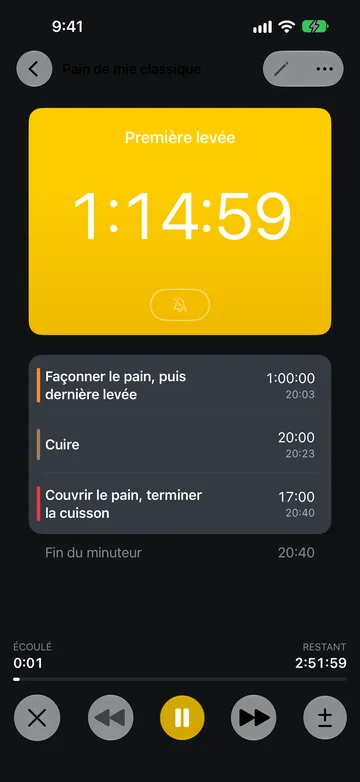
Lorsque la Routine se termine, Redémarrer lance une nouvelle session. Terminé ferme le résultat.
Pour modifier les étapes ou les réglages de bloc enregistrés, attendez la fin de la session ou annulez-la, puis ouvrez Modifier. Modifier l’horloge en cours ne réécrit pas la Routine enregistrée.
Choisir ce qui est joué à la fin de la Routine
Section intitulée « Choisir ce qui est joué à la fin de la Routine »Utilisez À la fin de la routine dans l’éditeur de routine pour choisir le son joué à la fin de toute la Routine. Le son est joué une fois. Ce sélecteur n’ajoute pas d’Annonces.
Pour entendre un signal au début de l’étape suivante, configurez l’alerte Au démarrage du minuteur d’une étape minuteur. L’éditeur de routine ne propose pas actuellement de nouvelle alerte de fin pour chaque étape.
Alertes existantes
Section intitulée « Alertes existantes »Si une Routine contient déjà une alerte de fin d’étape ou une alerte de chronomètre, vous pouvez toujours la modifier ou la supprimer. Une alerte de fin d’étape sur un minuteur qui utilise Attendre « Terminé » est liée au moment où vous touchez Terminé, et non au passage à zéro. À la dernière étape de la Routine, l’alerte de fin de la Routine a la priorité sur l’alerte de fin de cette étape ; ce ne sont pas deux sons qui sont toujours joués ensemble.
Ajouter des alertes d’étape
Section intitulée « Ajouter des alertes d’étape »Dans l’éditeur d’un Minuteur, Ajouter une alerte propose Mi-parcours, Temps écoulé, Temps restant et des alertes récurrentes après le début ou avant la fin. Ces alertes peuvent jouer un son, des Annonces ou les deux. Une étape minuteur de Routine possède aussi Au démarrage du minuteur.
Une alerte peut contenir un son, des Annonces, ou les deux. Choisissez parmi les Annonces Nom, À suivre, Mi-parcours, Changer de côté, Temps écoulé et Temps restant, et placez-les dans l’ordre où vous voulez les entendre.
Une étape chronomètre de Routine propose aussi Au démarrage du chronomètre. Choisissez un son, des Annonces ou aucun son pour son début. Un Chronomètre propose Temps écoulé et des alertes récurrentes (Toutes les … après le début), avec un son, les Annonces Nom et Temps écoulé, ou les deux. Par exemple, une alerte chaque minute peut annoncer le temps écoulé. Enregistrer un tour ne déclenche pas d’alerte.
Les alertes récurrentes jouent pendant la durée prévue de l’étape, sans occurrence supplémentaire au début ou à la fin. Elles recommencent à chaque répétition et s’arrêtent à zéro, même avec Attendre « Terminé ».
Vous pouvez ajouter une alerte de chaque type de programmation par minuteur ou étape. Un type déjà utilisé disparaît de Ajouter une alerte. Modifiez l’alerte existante pour changer sa durée, son son ou ses Annonces.
Compte à rebours de départ propose seulement Au démarrage du minuteur, Mi-parcours et Temps restant, sans alertes de temps écoulé ni alertes récurrentes. Les étapes de Routine ne proposent pas de nouvelle alerte de fin ; l’alerte de début de l’étape suivante peut signaler la transition.
Sans Minuteur+ Pro, Ajouter une alerte peut vous proposer de passer à Pro au lieu d’ajouter une nouvelle alerte. L’alerte fixe Au démarrage du minuteur compte dans le quota gratuit, même lorsqu’elle est réglée sur Aucun. Les alertes existantes restent modifiables.
Les sons et les Annonces peuvent aussi être joués dans les notifications en arrière-plan ou sur un appareil verrouillé, selon les autorisations et les limites de notifications. Les notifications en arrière-plan partagent un nombre limité de places entre tous les minuteurs. Les alertes sont programmées dans l’ordre chronologique ; des alertes récurrentes fréquentes remplissent ces places plus vite. Si une limite est signalée, ouvrez Minuteur+ pour programmer la suite. Vérifiez la durée de couverture affichée dans l’éditeur lorsque vous choisissez la fréquence. Pourquoi les sons Minuteur+ ne se jouent-ils pas ? Réglages de notification recommandés
Pour savoir comment fonctionnent les alertes selon le type de minuteur, consultez Alertes. Pour régler le volume des alertes, consultez Modifier le volume dans Minuteur+. Pour changer le son utilisé par défaut par les nouveaux minuteurs, consultez Modifier le son par défaut des minuteurs.
Exemples de Routines
Section intitulée « Exemples de Routines »Un circuit avec des transitions et une pause pour boire
Section intitulée « Un circuit avec des transitions et une pause pour boire »Créez un bloc avec des étapes minuteur de 40 secondes nommées « Squats » et « Pompes ». Dans Options du bloc, choisissez Ajouter entre les étapes et nommez le nouveau minuteur de 20 secondes « Transition ». Laissez sa position sur Entre les étapes. Réglez le bloc sur deux répétitions, puis ajoutez un minuteur de 60 secondes nommé « Eau » Entre les répétitions.
La Routine s’exécute ainsi :
Squats → Transition → Pompes → Eau → Squats → Transition → Pompes
Une Routine de cuisine qui vous attend
Section intitulée « Une Routine de cuisine qui vous attend »Ajoutez une étape minuteur de 12 minutes nommée « Mijoter » et activez Attendre « Terminé ». Lorsque le minuteur atteint zéro, vérifiez le plat ; Minuteur+ compte le temps supplémentaire jusqu’à ce que vous touchiez Terminé. Faites-la suivre d’une étape minuteur de 5 minutes nommée « Repos » avec Attendre « Terminé » désactivé.
Une présentation minutée suivie de questions sans limite
Section intitulée « Une présentation minutée suivie de questions sans limite »Ajoutez une étape minuteur de 20 minutes nommée « Présentation » avec Attendre « Terminé » désactivé, suivie d’une étape chronomètre nommée « Questions ». La Routine passe automatiquement à Questions lorsque Présentation atteint zéro, et Questions continue jusqu’à ce que vous touchiez Terminé. Comme le Chronomètre n’a pas de fin fixe, l’heure de fin totale de la Routine n’est pas fixe.