
Alertes
Sons, annonces et moment où ils sont joués
Une alerte vous signale qu’un événement s’est produit dans un minuteur. Elle peut jouer un son, prononcer des Annonces comme « Temps restant : 10 secondes », ou les deux. Chaque alerte a une programmation, c’est-à-dire le moment où elle est jouée, par exemple à la fin d’un Minuteur ou à mi-parcours d’une étape de Routine.
Les Minuteurs, Chronomètres et étapes de Routine peuvent jouer des alertes pendant leur fonctionnement. Un Compte à rebours joue son son à la date et à l’heure prévues.
Options d’alerte par type de minuteur
Section intitulée « Options d’alerte par type de minuteur »| Type de minuteur | Alerte dans l’éditeur | Ajouter d’autres alertes | Annonces | En boucle ou une fois |
|---|---|---|---|---|
| Minuteur | À la fin du minuteur | Mi-parcours, Temps écoulé, Temps restant et alertes récurrentes après le début ou avant la fin | Oui | Alerte de fin uniquement |
| Compte à rebours | Son, joué à la fin du Compte à rebours | Non | Non | Oui |
| Chronomètre | Aucune alerte fixe de début ou de fin | Temps écoulé et alertes récurrentes après le début | Nom, Temps écoulé | Toujours une fois |
| Étape minuteur de Routine | Au démarrage du minuteur | Mi-parcours, Temps écoulé, Temps restant et alertes récurrentes après le début ou avant la fin | Oui | Toujours une fois |
| Étape chronomètre de Routine | Au démarrage du chronomètre | Temps écoulé et alertes récurrentes après le début | Nom, Temps écoulé | Toujours une fois |
| Compte à rebours de départ | Au démarrage du minuteur | Mi-parcours, Temps restant | Oui | Toujours une fois |
| Routine | À la fin de la routine | Non | Non | Toujours une fois |
Un minuteur rapide a une ligne Son avec les options Son en boucle et Une fois. Un chronomètre rapide n’a pas de son.
Choisir un son
Section intitulée « Choisir un son »Minuteur+ inclut plus de 30 sons intégrés, comme Bips, Cloche, Marimba, Piano et Récré. Choisissez Aucun pour ne jouer aucun son. Vous ne pouvez pas ajouter vos propres sons ; consultez Puis-je utiliser mes propres sons, tonalités ou sonneries ?
Touchez un son pour le sélectionner et en écouter un court aperçu. Pour garder vos sons favoris en haut de la liste, touchez les points de suspension (…) à côté d’un son et choisissez Épingler. Vous pouvez faire glisser les sons épinglés pour les réorganiser.
Lorsque l’éditeur affiche une commande En boucle et Une fois, choisissez comment le son est joué :
- En boucle répète le son.
- Une fois joue le son une seule fois. Minuteur+ affiche ces sons avec « (Une fois) » après le nom, par exemple « Récré (Une fois) ».
Les alertes d’étape de Routine et À la fin de la routine sont toujours jouées une seule fois.
Définir le son par défaut
Section intitulée « Définir le son par défaut »Le son par défaut est le son de départ des nouveaux minuteurs. Le modifier ne change pas les minuteurs que vous avez déjà créés. Pour le modifier, ouvrez Réglages et touchez Son par défaut. Pour des instructions détaillées, consultez Modifier le son par défaut des minuteurs.
Les nouveaux Minuteurs, Comptes à rebours et minuteurs rapides commencent avec le son par défaut joué en boucle. Dans une Routine, la première étape minuteur de chaque bloc, le compte à rebours de départ et chaque nouvelle alerte commencent avec le son par défaut joué une fois. Les Chronomètres, les étapes de transition et À la fin de la routine ne commencent avec aucun son.
Ajouter des Annonces
Section intitulée « Ajouter des Annonces »Les Annonces utilisent la voix de synthèse de votre appareil. Elles sont disponibles dans les alertes des Minuteurs, Chronomètres et étapes de Routine. Ouvrez l’onglet Annonces et sélectionnez les options souhaitées :
| Annonce | Exemple de ce que vous entendez |
|---|---|
| Nom | Le nom de l’étape, par exemple « Effort » |
| À suivre | « Suivant: Repos » |
| Mi-parcours | « Mi-parcours » |
| Changer de côté | « Changer de côté » |
| Temps écoulé | « 30 secondes » |
| Temps restant | « Temps restant : 10 secondes » |
Les alertes de Chronomètre proposent Nom et Temps écoulé. Chaque option affiche un aperçu de ce qu’elle dira pour cette étape. Faites glisser les Annonces sélectionnées pour définir l’ordre dans lequel vous les entendrez. Choisissez Désactivé pour désactiver toutes les Annonces de cette alerte.
Une alerte peut combiner un son et des Annonces. Par exemple, à 10 secondes de la fin d’une étape Effort suivie de Repos, une alerte avec le son Bips, Temps restant et À suivre joue Bips et dit « Temps restant : 10 secondes. Suivant: Repos. »
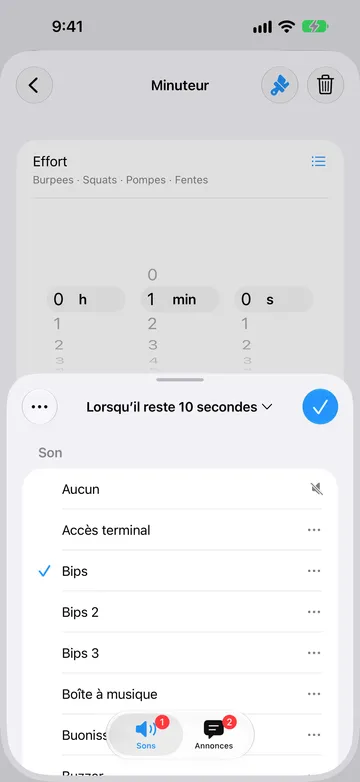
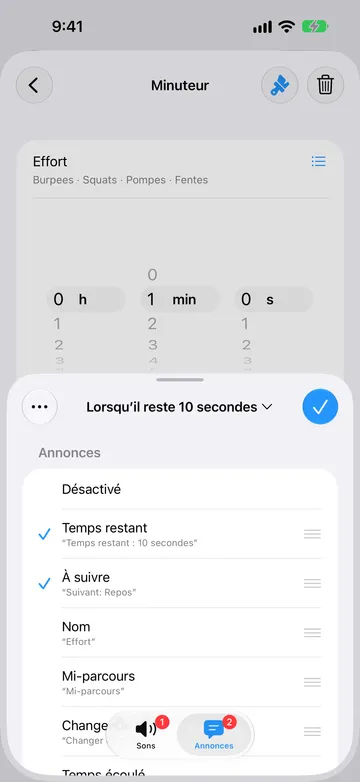
Les sons et les Annonces peuvent aussi être joués dans les notifications en arrière-plan ou sur un appareil verrouillé, selon les autorisations et les limites de notifications. Quand les alertes sont jouées.
Choisir quand une alerte est jouée
Section intitulée « Choisir quand une alerte est jouée »Dans une étape minuteur de Routine, Au démarrage du minuteur est toujours présent. Vous pouvez le régler sur un son, des Annonces ou Aucun. Touchez Ajouter une alerte pour programmer une autre alerte pour la même étape :
- Mi-parcours est joué à la moitié de la durée de l’étape.
- Temps restant est joué lorsqu’il reste une durée choisie, par exemple 10 secondes.
- Temps écoulé joue une fois après la durée choisie, par exemple 30 secondes.
- Toutes les … après le début joue à intervalles réguliers après le début, par exemple chaque minute.
- Toutes les … avant la fin joue à intervalles réguliers avant la fin : à 4, 3, 2 et 1 minute restante pour une étape de 5 minutes.
Les alertes récurrentes jouent pendant la durée prévue de l’étape, sans occurrence supplémentaire au début ou à la fin. Elles recommencent à chaque répétition et s’arrêtent à zéro, même avec Attendre « Terminé ».
Après avoir choisi la programmation, touchez Suivant pour choisir le son et les Annonces. L’Annonce correspondante (Mi-parcours, Temps écoulé ou Temps restant) est sélectionnée par défaut. Pour modifier la durée, ouvrez l’alerte et touchez son titre.
L’étape liste ses alertes dans l’ordre où elles sont jouées, par exemple Mi-parcours puis Il reste 10 secondes. Pour supprimer une alerte, ouvrez-la, touchez les points de suspension (…) et choisissez Supprimer, ou balayez l’alerte vers la gauche.
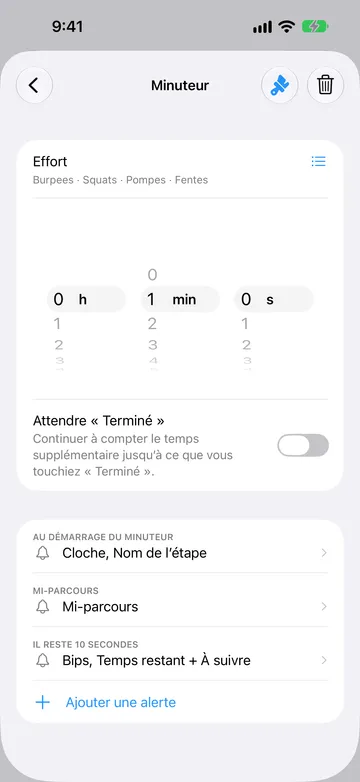
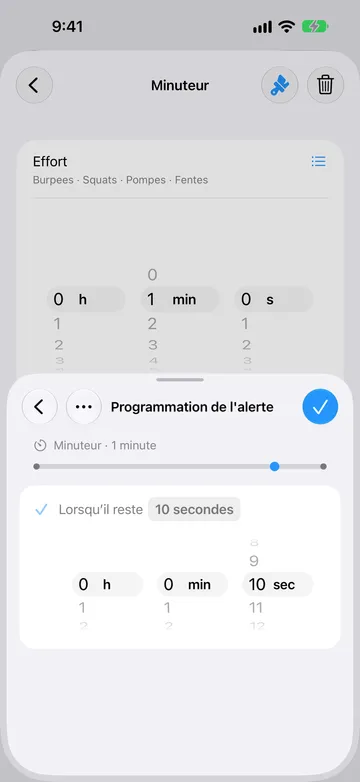
Vous pouvez ajouter une alerte de chaque type de programmation par minuteur ou étape. Un type déjà utilisé disparaît de Ajouter une alerte. Modifiez l’alerte existante pour changer sa durée, son son ou ses Annonces.
Compte à rebours de départ propose seulement Au démarrage du minuteur, Mi-parcours et Temps restant, sans alertes de temps écoulé ni alertes récurrentes. Les étapes de Routine ne proposent pas de nouvelle alerte de fin ; l’alerte de début de l’étape suivante peut signaler la transition.
Alertes du Minuteur
Section intitulée « Alertes du Minuteur »Un Minuteur joue son son À la fin du minuteur lorsqu’il atteint zéro. Si le Minuteur se répète, le son est aussi joué à la fin de chaque répétition.
- Dans l’éditeur du Minuteur, touchez À la fin du minuteur.
- Choisissez un son, ou choisissez Aucun.
- Choisissez En boucle ou Une fois.
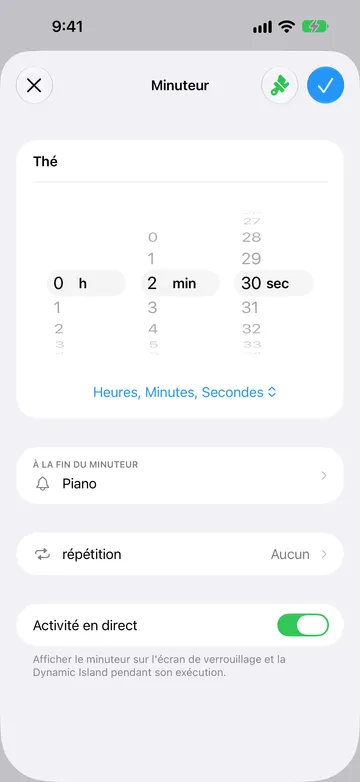
Vous pouvez aussi changer le son depuis l’écran du Minuteur. Pour en savoir plus sur les réglages du Minuteur, consultez À la fin du Minuteur.
Alertes du Compte à rebours
Section intitulée « Alertes du Compte à rebours »Un Compte à rebours joue son son lorsqu’il atteint la date et l’heure prévues. Dans l’éditeur du Compte à rebours, touchez Son pour ouvrir À la fin du compte à rebours, choisissez un son, puis En boucle ou Une fois. Vous pouvez aussi toucher le son affiché sur l’écran du Compte à rebours, par exemple « Récré (Une fois) ». Aucune alerte n’est jouée pendant qu’un Compte à rebours compte le temps écoulé après sa date. Consultez Son du Compte à rebours.
Alertes du Chronomètre
Section intitulée « Alertes du Chronomètre »Un Chronomètre propose Temps écoulé et des alertes récurrentes (Toutes les … après le début), avec un son, les Annonces Nom et Temps écoulé, ou les deux. Par exemple, une alerte chaque minute peut annoncer le temps écoulé. Enregistrer un tour ne déclenche pas d’alerte.
Une étape chronomètre de Routine propose aussi Au démarrage du chronomètre. Choisissez un son, des Annonces ou aucun son pour son début. Chronomètre.
Alertes de la Routine
Section intitulée « Alertes de la Routine »Chaque étape de Routine peut avoir son propre nom, sa couleur et des alertes. Les étapes minuteur et chronomètre proposent des options adaptées à leur fonctionnement.
- Étape minuteur de Routine: Au démarrage du minuteur; Mi-parcours, Temps écoulé, Temps restant et alertes récurrentes après le début ou avant la fin.
- Étape chronomètre de Routine: Au démarrage du chronomètre; Temps écoulé et alertes récurrentes après le début.
- Compte à rebours de départ: Au démarrage du minuteur, Mi-parcours, Temps restant.
- À la fin de la routine joue un son, une seule fois, lorsque toute la Routine se termine.
Lorsque vous ajoutez une étape, Minuteur+ copie les alertes de l’étape précédente du même type dans ce bloc : vérifiez-les donc avant de démarrer.
Minuteur+ peut vous proposer de passer à Minuteur+ Pro lorsque vous touchez Ajouter une alerte sur une étape qui utilise déjà son quota d’alertes gratuit. Les alertes existantes restent modifiables.
Pour en savoir plus sur les alertes dans les Routines, consultez Ajouter des alertes d’étape et Choisir ce qui est joué à la fin de la Routine.
Quand les alertes sont jouées
Section intitulée « Quand les alertes sont jouées »La façon dont les alertes sont jouées dépend de l’ouverture ou non de Minuteur+.
Lorsque Minuteur+ est ouvert à l’écran, Minuteur+ joue toutes les alertes, y compris les Annonces et les alertes Mi-parcours et Temps restant. Les alertes peuvent baisser brièvement le volume de la musique ou d’un autre son. Pour garder l’écran allumé, consultez Garder Minuteur+ ouvert à l’écran.
Lorsque Minuteur+ est en arrière-plan, que votre appareil est verrouillé ou que l’app est fermée, Minuteur+ utilise les notifications iOS pour :
- La fin d’un Minuteur et la fin de chacune de ses répétitions
- L’arrivée d’un Compte à rebours à sa date
- Routine: Au démarrage du minuteur, Au démarrage du chronomètre
- Minuteur, Chronomètre, Routine: Mi-parcours, Temps écoulé, Temps restant et alertes récurrentes après le début ou avant la fin
- Un rappel lorsqu’une étape de Routine avec Attendre « Terminé » atteint zéro
- La fin d’une Routine
Une notification peut jouer le son et les Annonces, même sans son distinct. iOS limite l’audio à 30 secondes, parole et sons en boucle compris. Ne comptez pas sur un son au passage à zéro avec Attendre « Terminé » ; consultez la fin des étapes.
Les réglages de notification d’iOS contrôlent les alertes en arrière-plan. Autorisez les notifications pour Minuteur+, activez les notifications urgentes et autorisez Minuteur+ dans tous les modes Concentration que vous utilisez. Le mode Silence coupe les sons des notifications. Consultez Réglages de notification recommandés.
Les notifications en arrière-plan partagent un nombre limité de places entre tous les minuteurs. Les alertes sont programmées dans l’ordre chronologique ; des alertes récurrentes fréquentes remplissent ces places plus vite. Si une limite est signalée, ouvrez Minuteur+ pour programmer la suite. Vérifiez la durée de couverture affichée dans l’éditeur lorsque vous choisissez la fréquence.
Si votre iPhone est verrouillé et que vous portez une Apple Watch déverrouillée, les notifications peuvent arriver sur votre montre sans les sons de Minuteur+. Consultez Minuteur+ prend-il en charge les notifications Apple Watch ? Pour entendre le texte des notifications dans vos écouteurs, consultez Faire lire les notifications Minuteur+ dans les écouteurs.
Si vous n’entendez pas une alerte
Section intitulée « Si vous n’entendez pas une alerte »- Pas de son en arrière-plan : vérifiez l’autorisation des notifications, le mode Silence, le volume des alertes et le mode Concentration. Consultez Pourquoi les sons Minuteur+ ne se jouent-ils pas ?
- Trop faible lorsque Minuteur+ est ouvert : réglez le volume pendant qu’un son est joué. Consultez Modifier le volume dans Minuteur+.
- Alerte ponctuelle ou récurrente manquante : vérifiez sa programmation, les réglages de notification et les avertissements de limite. Ouvrez Minuteur+ pour renouveler la couverture en arrière-plan.
- L’alerte est réglée sur Aucun : ouvrez l’alerte et choisissez un son, ou sélectionnez des Annonces.
- Le son en boucle s’arrête trop tôt : iOS limite les sons des notifications à 30 secondes.
- Pas de vibration : Minuteur+ ne propose pas de réglages de vibration. Consultez Pourquoi Minuteur+ ne prend-il pas en charge les vibrations ?