
Chronomètre
Mesurer la durée de quelque chose et enregistrer des tours
Un Chronomètre compte à partir de zéro et mesure la durée de quelque chose. Utilisez-en un lorsque vous ne connaissez pas la durée à l’avance : une course, une réunion, une séance d’entraînement ou le temps que prend réellement une tâche. Touchez Tour pour enregistrer des temps intermédiaires sans arrêter le chrono.
Si vous savez déjà combien de temps une chose doit durer, utilisez plutôt un Minuteur. Pour comparer tous les types, consultez Choisir le bon type de minuteur.
Créer un Chronomètre
Section intitulée « Créer un Chronomètre »- Dans la liste des minuteurs, touchez + pour ouvrir Ajouter un minuteur.
- Choisissez Chronomètre.
- Si vous le souhaitez, donnez-lui un nom, par exemple « Course » ou « Réunion ». Un Chronomètre sans nom s’affiche sous le nom Chronomètre.
- Si vous le souhaitez, choisissez une couleur avec le bouton de couleur en haut de l’écran.
- Touchez la coche pour le garder dans votre liste de minuteurs, ou touchez Démarrer pour l’enregistrer et le lancer tout de suite.
L’interrupteur Activité en direct est activé par défaut : un Chronomètre en cours peut donc apparaître sur l’écran verrouillé et dans la Dynamic Island. S’il n’apparaît pas, consultez Minuteur absent de l’écran verrouillé de l’iPhone ?.
Un Chronomètre propose Temps écoulé et des alertes récurrentes (Toutes les … après le début), avec un son, les Annonces Nom et Temps écoulé, ou les deux. Par exemple, une alerte chaque minute peut annoncer le temps écoulé. Enregistrer un tour ne déclenche pas d’alerte. Alertes.
Démarrer, mettre en pause et réinitialiser
Section intitulée « Démarrer, mettre en pause et réinitialiser »Ouvrez un Chronomètre enregistré et touchez le bouton de lecture. Pendant qu’il tourne, les commandes en bas de l’écran sont :
- Pause et Reprendre, au centre, arrêtent et relancent le chrono sans perdre le temps déjà compté.
- Le X, à gauche, remet le Chronomètre à zéro et enregistre la session dans l’Historique des minuteurs.
- Le ±, à droite, ajuste la mesure. Consultez Ajuster la mesure.
Sous la mesure, Minuteur+ indique l’heure de démarrage du Chronomètre, ou En pause lorsqu’il est en pause. Après l’enregistrement d’un tour, cette ligne affiche à la place le tour en cours et son temps.
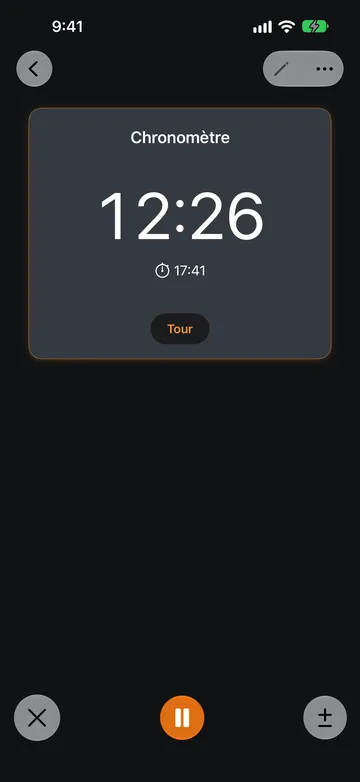
Un Chronomètre continue de compter jusqu’à ce que vous le réinitialisiez. Il n’y a pas de bouton Terminé ni d’heure de fin. Si vous réinitialisez par erreur et que Annuler apparaît dans votre liste de minuteurs, touchez-le pour restaurer la session. L’annulation est possible pendant quelques secondes lorsque Annuler Réinitialisation est activé dans les Réglages de Minuteur+.
Pour renommer un Chronomètre en cours, touchez son nom. Pour changer sa couleur, utilisez le menu …. Pour modifier ses autres réglages, réinitialisez-le d’abord, puis touchez le bouton de modification.
Enregistrer des tours
Section intitulée « Enregistrer des tours »Touchez Tour pour terminer le tour en cours et commencer le suivant. Le Chronomètre continue de tourner. Vous pouvez aussi enregistrer un tour lorsqu’il est en pause.
Les tours terminés apparaissent sous le Chronomètre, le plus récent en haut. Chaque ligne indique le temps de ce tour seul, pas le temps total écoulé. La grande mesure affiche le total, et la ligne en dessous le tour en cours, par exemple Tour 4 · 01:10.
Dès que vous avez au moins deux tours de durées différentes, Minuteur+ marque le tour le plus rapide d’un drapeau vert et le plus lent d’un drapeau rouge. En cas d’égalité, chaque tour concerné reçoit le drapeau. Le tour en cours n’est comparé qu’une fois que vous touchez à nouveau Tour.
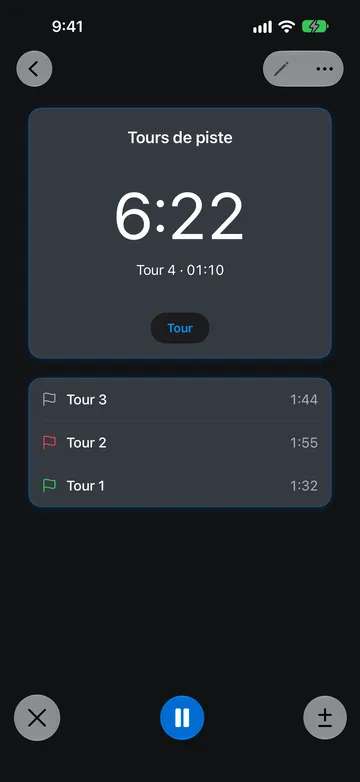
Pour ajouter une note à un tour, touchez le tour pendant que le Chronomètre tourne ou est en pause. Dans Étiquette du tour, saisissez une courte étiquette comme « Montée » et touchez Enregistrer. L’étiquette remplace le numéro du tour dans la liste. Pour supprimer une étiquette, effacez le texte et touchez Enregistrer. Vous ne pouvez plus modifier les étiquettes après avoir réinitialisé le Chronomètre.
Les tours ne sont que des temps intermédiaires. Ils ne déclenchent pas d’alertes, et vous ne pouvez pas supprimer un tour.
Ajuster la mesure
Section intitulée « Ajuster la mesure »Si vous avez démarré un Chronomètre en retard ou oublié de le mettre en pause, touchez ± pour corriger la mesure. Choisissez une durée à ajouter ou à retirer : 1 heure, 10 minutes ou 1 minute. Vous pouvez ajuster pendant que le Chronomètre tourne ou est en pause. Vous ne pouvez pas retirer plus de temps que la mesure n’en indique.
La mesure ajustée est reprise dans les tours suivants et dans le temps enregistré dans l’Historique des minuteurs.
Revoir les sessions passées
Section intitulée « Revoir les sessions passées »Chaque fois que vous réinitialisez un Chronomètre, Minuteur+ enregistre la session dans l’Historique des minuteurs, sauf si Historique des minuteurs est désactivé dans les Réglages.
- Pour voir les sessions d’un seul Chronomètre, ouvrez-le, touchez …, puis Historique.
- Pour voir les sessions de tous vos minuteurs, ouvrez Historique depuis la liste des minuteurs.
Une session de Chronomètre indique la mesure finale ainsi que les heures de début et de fin. Si vous avez enregistré des tours, touchez Voir les tours pour afficher les temps des tours, leurs étiquettes et les tours les plus rapides et les plus lents.
Sans Minuteur+ Pro, l’Historique des minuteurs peut n’afficher que vos sessions les plus récentes et vous proposer de passer à Pro.
Étapes chronomètre dans une Routine
Section intitulée « Étapes chronomètre dans une Routine »Une Routine peut inclure des étapes chronomètre. Elles comptent et enregistrent des tours de la même façon, mais se terminent différemment :
| Chronomètre | Étape chronomètre dans une Routine | |
|---|---|---|
| Comment il se termine | Touchez X pour réinitialiser et enregistrer la session | Touchez Terminé pour finir l’étape et passer à la suivante |
| Autres commandes | Pause, Tour, ajustement de la mesure | Pause, Tour, ajustement de la mesure, plus Suivant et Précédent |
| Effet sur la durée | Aucun | La durée totale de la Routine devient ouverte |
Utilisez un Chronomètre seul pour mesurer une activité. Utilisez une étape chronomètre lorsqu’un travail sans durée fixe fait partie d’une séquence, comme les questions après une présentation minutée. Consultez Ajouter des étapes minuteur et chronomètre et Choisir comment les étapes se terminent.
Exemples de Chronomètres
Section intitulée « Exemples de Chronomètres »Chronométrer des tours de piste
Section intitulée « Chronométrer des tours de piste »Créez un Chronomètre nommé « Tours de piste » et touchez Démarrer sur la ligne. Touchez Tour à chaque passage. À la fin, les drapeaux vert et rouge indiquent vos tours les plus rapides et les plus lents. Réinitialisez le Chronomètre pour enregistrer la session, puis ouvrez Voir les tours dans l’Historique pour la comparer aux séances précédentes.
Suivre le temps passé sur une tâche
Section intitulée « Suivre le temps passé sur une tâche »Lancez un Chronomètre nommé « Rapport » lorsque vous commencez à écrire, et mettez-le en pause pendant les interruptions. Touchez Tour lorsque vous changez de partie, et nommez chaque tour, par exemple « Plan » et « Brouillon ». Réinitialisez le Chronomètre lorsque vous avez terminé pour enregistrer le total.
Chronomètres rapides
Section intitulée « Chronomètres rapides »Un chronomètre rapide est un Chronomètre temporaire que vous lancez sans rien configurer. Il n’est pas enregistré pour être réutilisé.
Pour en lancer un, touchez + pour ouvrir Ajouter un minuteur, puis touchez le bouton chronomètre dans la rangée Minuteur rapide. Il commence à compter immédiatement. Vous pouvez aussi en lancer un depuis une autre app avec le schéma d’URL de Minuteur+.
Pendant qu’il tourne, un chronomètre rapide fonctionne comme un Chronomètre enregistré : vous pouvez le mettre en pause, enregistrer et nommer des tours, et ajuster la mesure. Lorsque vous le réinitialisez, Minuteur+ le retire de votre liste de minuteurs après le bref délai d’annulation. La session et ses tours restent dans l’Historique des minuteurs.
Pour un minuteur temporaire qui décompte, consultez Minuteurs rapides.