
Compte à rebours
Compter jusqu’à une date et une heure, puis le temps écoulé depuis
Un Compte à rebours indique le temps qui reste avant une date et une heure précises, comme des vacances, un anniversaire ou un jour de lancement. Lorsque ce moment arrive, Minuteur+ joue le son que vous avez choisi et le Compte à rebours commence à compter le temps écoulé depuis la date.
Choisissez un Compte à rebours lorsque ce que vous attendez figure dans le calendrier. Pour minuter une durée définie, comme 10 minutes de cuisson, utilisez plutôt un Minuteur. Vous ne savez pas quel type choisir ? Consultez Choisir le bon type de minuteur.
Créer un Compte à rebours
Section intitulée « Créer un Compte à rebours »- Dans la liste des minuteurs, touchez + pour ouvrir Ajouter un minuteur.
- Choisissez Compte à rebours.
- Saisissez un nom, par exemple « Vacances ». Si vous le laissez vide, le Compte à rebours s’appelle « Compte à rebours ».
- Choisissez la date dans le calendrier, puis réglez l’heure.
- Pour changer ce qui est joué à ce moment-là, touchez Son.
- Touchez la coche pour enregistrer. Sur les versions antérieures d’iOS, touchez Enregistrer.
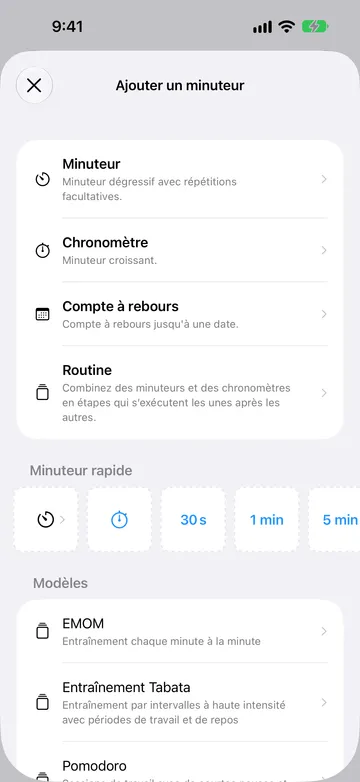
Il n’y a rien à démarrer. Un Compte à rebours commence à compter dès que vous l’enregistrez et continue jusqu’à ce que vous le supprimiez.
Si vous avez atteint le nombre de minuteurs enregistrés inclus sans Minuteur+ Pro, Minuteur+ peut vous proposer de passer à Pro lorsque vous ajoutez un autre minuteur.
Choisir la date et l’heure
Section intitulée « Choisir la date et l’heure »Un nouveau Compte à rebours commence une heure après le moment présent. Choisissez n’importe quelle date dans le calendrier et réglez l’heure et les minutes du moment que vous attendez. Choisissez une date future pour compter à rebours, ou une date passée pour compter le temps écoulé depuis.
Chaque Compte à rebours a besoin d’une heure. Pour un événement qui dure toute la journée, comme un anniversaire, choisissez l’heure à laquelle vous voulez qu’il arrive, par exemple 0:00 ou 9:00.
Un Compte à rebours vise un moment exact. Il utilise le fuseau horaire de votre iPhone au moment où vous le réglez, et il ne se répète pas chaque année. Si vous voyagez dans un autre fuseau horaire, le Compte à rebours se termine toujours au même moment : son heure s’affiche donc dans votre nouvelle heure locale. Par exemple, un Compte à rebours réglé sur 9:00 à New York s’affiche à 6:00 lorsque votre iPhone est à l’heure de Los Angeles.
Ce qui se passe à la date prévue
Section intitulée « Ce qui se passe à la date prévue »Lorsque la date et l’heure arrivent, Minuteur+ joue le son du Compte à rebours et affiche une notification, par exemple « Vacances terminé ». Les autorisations de notification, le mode Concentration et le mode Silence déterminent si vous la voyez et l’entendez. Si vous n’entendez rien, consultez Pourquoi les sons Minuteur+ ne se jouent-ils pas ? et Réglages de notification recommandés.
Le Compte à rebours ne s’arrête pas à ce moment-là. Il commence à compter et affiche le temps écoulé depuis la date aussi longtemps que vous le gardez. L’icône de calendrier à côté de la date devient un calendrier coché pour indiquer que la date est passée.
Un Compte à rebours n’a pas de commandes pour démarrer, mettre en pause, réinitialiser ou terminer. Pour l’arrêter, supprimez-le.
Lire le Compte à rebours
Section intitulée « Lire le Compte à rebours »Ouvrez un Compte à rebours pour voir son nom, le temps restant ou écoulé, la date et l’heure complètes, et son son.
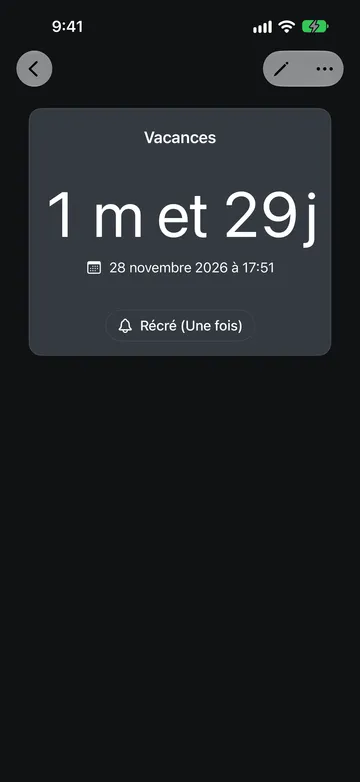
L’affichage du temps dépend de l’éloignement de la date :
- À plus de 100 heures : iOS affiche le temps en grandes unités, par exemple « 1 m et 29 j ».
- À moins de 100 heures : Minuteur+ affiche une horloge en direct qui décompte chaque seconde.
- Moins de 100 heures après la date : l’horloge en direct compte à partir de la date.
- Plus de 100 heures après la date : le temps écoulé depuis la date s’affiche de nouveau en grandes unités.
Dans la liste des minuteurs, un Compte à rebours affiche la même mesure avec une date courte. La date inclut l’année lorsqu’elle n’est pas dans l’année en cours, et l’heure lorsqu’elle est à moins de 100 heures.
Choisir un son
Section intitulée « Choisir un son »Touchez Son dans l’éditeur du Compte à rebours, ou touchez le bouton de son d’un Compte à rebours ouvert, pour ouvrir À la fin du compte à rebours :
- Choisissez un son, ou Aucun pour un Compte à rebours silencieux.
- Choisissez Une fois pour jouer le son une seule fois, ou En boucle pour le répéter. Le bouton de son affiche « (Une fois) » après un son joué une seule fois.
- Pour garder un favori en haut de la liste, ouvrez son menu … et choisissez Épingler.
Un Compte à rebours a un seul son, à la date que vous avez réglée. Il ne propose pas d’Annonces, de rappels avant la date ni d’Alarme. Les changements effectués depuis un Compte à rebours ouvert sont enregistrés immédiatement. Ceux effectués dans l’éditeur sont enregistrés lorsque vous touchez la coche.
iOS limite les sons des notifications : un son en boucle s’arrête donc après environ 30 secondes lorsque Minuteur+ n’est pas ouvert. Pour en savoir plus sur les sons et leur diffusion, consultez Alertes et Diffusion des alertes. Pour changer le son utilisé par les nouveaux minuteurs, consultez Modifier le son par défaut des minuteurs.
Modifier un Compte à rebours
Section intitulée « Modifier un Compte à rebours »Vous pouvez modifier un Compte à rebours à tout moment, y compris pendant qu’il compte :
- Changer la date, le nom ou le son : ouvrez le Compte à rebours et touchez le bouton de modification (crayon). Touchez la coche pour enregistrer, ou annulez pour ignorer vos changements. Si vous déplacez la date dans le passé, le Compte à rebours commence à compter le temps écoulé depuis ; déplacez-la dans le futur pour compter à rebours de nouveau.
- Renommer : touchez le nom du Compte à rebours.
- Copier pour un autre événement : dans la liste des minuteurs, balayez le Compte à rebours vers la droite et touchez Dupliquer. Donnez un nom à la copie, puis modifiez sa date.
- Supprimer : ouvrez le menu … et choisissez Supprimer, ou balayez le Compte à rebours vers la gauche dans la liste des minuteurs.
Les Comptes à rebours n’ont pas de couleur ni d’Historique des minuteurs, et l’éditeur n’a pas de réglage Activité en direct.
Exemples de Comptes à rebours
Section intitulée « Exemples de Comptes à rebours »Des vacances
Section intitulée « Des vacances »Nommez le Compte à rebours « Vacances » et choisissez la date et l’heure de votre départ. Des mois à l’avance, il affiche une mesure comme « 1 m et 29 j ». Dans les 100 dernières heures avant votre départ, il passe à une horloge que vous pouvez voir défiler.
Un anniversaire
Section intitulée « Un anniversaire »Donnez au Compte à rebours le nom de la personne et choisissez son anniversaire à 0:00. Un Compte à rebours ne se répète pas : après l’anniversaire, modifiez-le et choisissez la date de l’année suivante. Pour suivre plusieurs anniversaires, dupliquez le Compte à rebours et changez le nom et la date de chaque copie.
Un jour de lancement
Section intitulée « Un jour de lancement »Pour le lancement d’un produit, un examen ou une échéance, réglez l’heure exacte et choisissez un son, comme une cloche réglée sur Une fois, pour entendre le moment venu.
Jours depuis une étape importante
Section intitulée « Jours depuis une étape importante »Pour compter à partir d’un événement déjà passé, comme le jour où vous avez arrêté de fumer ou commencé une nouvelle habitude, choisissez cette date et cette heure dans le passé. Le Compte à rebours affiche aussitôt le temps écoulé depuis et continue de compter.