
Types de minuteurs
Trouvez le bon minuteur pour ce que vous chronométrez
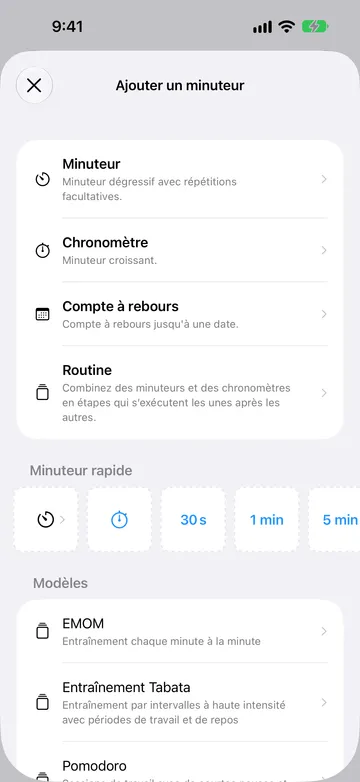
Minuteur+ propose quatre types de minuteurs. Chacun répond à une question différente : combien de temps une chose doit durer, combien de temps elle a duré, dans combien de temps arrive une date, ou ce qui vient ensuite dans une séquence.
| Si vous voulez… | Utilisez | Par exemple |
|---|---|---|
| Décompter une durée définie | Minuteur | Faire infuser un thé pendant 2 minutes 30 secondes |
| Mesurer la durée de quelque chose | Chronomètre | Chronométrer une course et enregistrer chaque tour |
| Compter jusqu’à une date et une heure | Compte à rebours | Voir combien de jours il reste avant les vacances |
| Enchaîner plusieurs parties minutées | Routine | Un entraînement avec des intervalles d’effort et de repos |
Pour ajouter l’un d’eux, touchez + dans votre liste de minuteurs. L’écran Ajouter un minuteur présente d’abord les quatre types, puis les raccourcis Minuteur rapide et les Modèles de routine.
Minuteur
Section intitulée « Minuteur »Un Minuteur décompte une durée que vous choisissez, par exemple 25 minutes, et joue un son lorsqu’il atteint zéro. Choisissez un Minuteur quand vous savez combien de temps une chose doit durer : cuisine, lessive, sieste, stationnement payant ou courte pause.
Un Minuteur peut se répéter : la même durée recommence lorsqu’il se termine. Utilisez un Minuteur pour une seule durée. Si vous avez besoin de durées différentes à la suite, comme effort et repos, utilisez plutôt une Routine.
Consultez Créer et utiliser un Minuteur.
Chronomètre
Section intitulée « Chronomètre »Un Chronomètre compte à partir de zéro jusqu’à ce que vous l’arrêtiez. Choisissez un Chronomètre quand vous ne savez pas à l’avance combien de temps une chose va durer et que vous voulez la mesurer : une course, une réunion, une tâche ou un temps d’entraînement.
Touchez Tour pour enregistrer des temps intermédiaires sans arrêter le Chronomètre.
Consultez Utiliser un Chronomètre et enregistrer des tours.
Compte à rebours
Section intitulée « Compte à rebours »Un Compte à rebours compte jusqu’à une date et une heure précises plutôt qu’une durée. Choisissez un Compte à rebours pour les événements du calendrier : un voyage, un anniversaire, un jour de lancement ou une échéance. Loin de la date, il affiche une durée relative, en mois et en jours par exemple ; dans les derniers jours, il devient une horloge en direct. Une fois la date passée, il continue à compter : il peut donc aussi indiquer le temps écoulé depuis un événement.
Un Minuteur et un Compte à rebours décomptent tous les deux. La différence tient à ce que vous réglez : un Minuteur part d’une durée, tandis qu’un Compte à rebours se termine à un moment du calendrier. Un Compte à rebours démarre dès que vous l’enregistrez ; il n’y a rien à démarrer ni à mettre en pause.
Consultez Compte à rebours jusqu’à une date.
Une Routine exécute dans l’ordre une séquence d’étapes minuteur et chronomètre. Choisissez une Routine quand une activité comporte plusieurs parties : des intervalles avec des repos, une séance Pomodoro avec des pauses ou une recette avec des étapes minutées.
Les Routines peuvent répéter des groupes d’étapes, ajouter des repos entre les étapes ou les répétitions, donner un nom différent à chaque répétition et prononcer des annonces, comme le temps restant ou ce qui vient ensuite.
Consultez Créer et utiliser une Routine.
Partir d’un modèle
Section intitulée « Partir d’un modèle »La section Modèles de l’écran Ajouter un minuteur crée une Routine toute prête, comme EMOM, Entraînement Tabata ou Pomodoro. Un modèle est un point de départ, pas un type de minuteur distinct. Une fois ajouté, c’est une Routine ordinaire que vous pouvez renommer et modifier.
Consultez Créer une Routine.
Minuteurs rapides
Section intitulée « Minuteurs rapides »Les minuteurs rapides vous permettent de commencer à chronométrer immédiatement, sans configurer de minuteur enregistré. C’est une façon rapide d’utiliser un Minuteur ou un Chronomètre, pas un type supplémentaire.
La rangée Minuteur rapide de l’écran Ajouter un minuteur propose :
- Un bouton Minuteur qui ouvre l’écran Minuteur rapide, où vous pouvez saisir n’importe quelle durée et un nom facultatif.
- Un bouton Chronomètre qui démarre immédiatement un chronomètre rapide.
- Les boutons 30 s, 1 min, 5 min, 10 min, 30 min et 1 h, qui démarrent un minuteur rapide dès que vous les touchez.
Un minuteur rapide ou un chronomètre rapide apparaît dans votre liste de minuteurs pendant qu’il tourne, puis Minuteur+ le supprime une fois que vous avez terminé. Si l’Historique des minuteurs est activé, la session y est tout de même enregistrée.
Utilisez plutôt un Minuteur ou un Chronomètre enregistré si vous chronométrez souvent la même chose et voulez le garder dans votre liste avec son propre nom et sa couleur, prêt à démarrer d’un simple toucher.
Pour en savoir plus, consultez Minuteurs rapides et Chronomètres rapides.
Alertes par type
Section intitulée « Alertes par type »Les Minuteurs, Chronomètres et étapes de Routine peuvent jouer des alertes pendant leur fonctionnement. Un Compte à rebours joue son son à la date et à l’heure prévues. Alertes, sons et annonces.