
Minuteur absent de l’écran verrouillé de l’iPhone ?
Si un minuteur Minuteur+ n’apparaît pas sur l’écran verrouillé de votre iPhone, vérifiez que les Activités en direct sont activées pour Minuteur+ et que vous avez lancé un Minuteur ou un Chronomètre dans l’app. Les Routines, les minuteurs avec répétitions, Raccourcis, l’Apple Watch et les URL ne peuvent pas lancer d’Activité en direct sur l’écran verrouillé en raison des restrictions d’iOS.
Seuls deux types de minuteurs peuvent apparaître sur votre écran verrouillé via les Activités en direct :
- les Minuteurs (sans répétition)
- les Chronomètres
Les minuteurs doivent être lancés depuis l’app ou ses widgets. Raccourcis ne peut pas déclencher d’Activités en direct. Il s’agit simplement de limites d’iOS pour les apps tierces.
Activer les minuteurs sur l’écran verrouillé
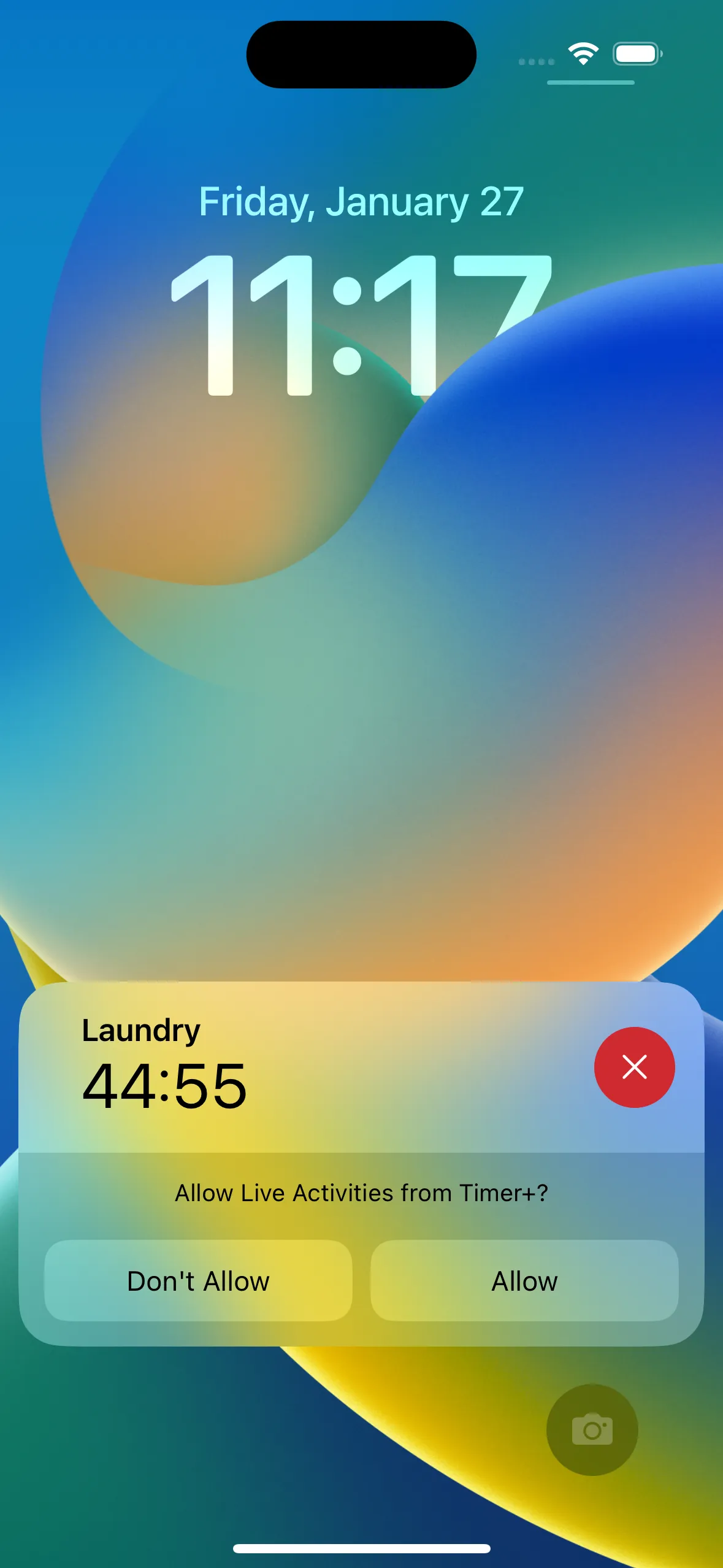
Section intitulée « Activer les minuteurs sur l’écran verrouillé »La première fois que Minuteur+ apparaît sur l’écran verrouillé, une invite vous demande si vous souhaitez le conserver.
Touchez Autoriser pour continuer à voir les minuteurs sur votre écran verrouillé.
Activer ou désactiver manuellement les minuteurs sur l’écran verrouillé
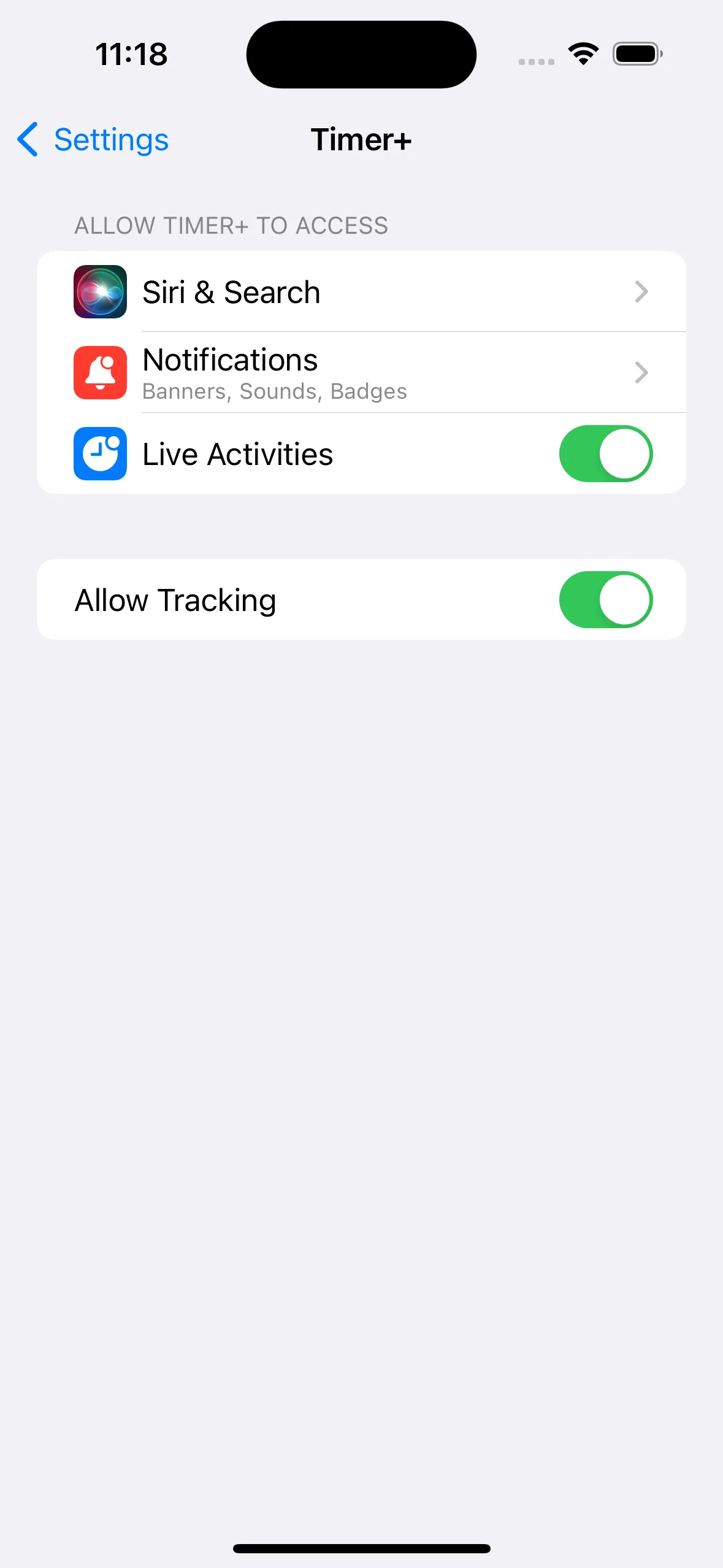
Section intitulée « Activer ou désactiver manuellement les minuteurs sur l’écran verrouillé »- Ouvrez l’app Réglages et accédez aux réglages de Minuteur+.
- Réglez l’interrupteur Activités en direct selon vos préférences. S’il reste activé, vos minuteurs s’affichent sur l’écran verrouillé.
Minuteurs flous sur l’écran verrouillé ?
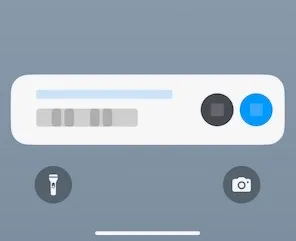
Section intitulée « Minuteurs flous sur l’écran verrouillé ? »Si vos minuteurs sont flous sur l’écran verrouillé, cela est dû à un réglage de confidentialité de votre appareil.
Pour corriger le problème :
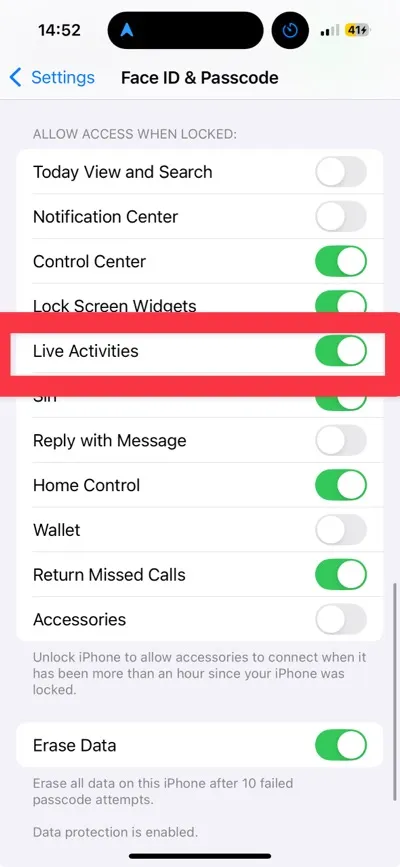
- Ouvrez l’app Réglages.
- Accédez à Face ID et code (ou Touch ID et code).
- Faites défiler jusqu’à Autoriser l’accès en mode verrouillé.
- Activez Activités en direct.
- Les minuteurs et les autres mises à jour en direct ne sont alors plus floutés sur l’écran verrouillé.
- Remarque : ce réglage concerne toutes les apps, pas seulement Minuteur+.
- Les Routines et les minuteurs avec répétitions ne peuvent pas s’afficher sur l’écran verrouillé en raison de limites fixées par Apple.
- Si vous lancez un minuteur via Raccourcis, votre Apple Watch ou une URL, il n’apparaîtra pas sur votre écran verrouillé tant que vous n’aurez pas ouvert Minuteur+. Apple exige que les apps tierces comme Minuteur+ soient au premier plan (app ouverte et visible) pour pouvoir envoyer du contenu sur l’écran verrouillé.
- Si vous avez touché Ne pas autoriser la première fois que Minuteur+ est apparu sur l’écran verrouillé, vous ne le verrez plus tant que vous n’aurez pas réactivé les Activités en direct. Consultez la section précédente (Activer ou désactiver manuellement les minuteurs sur l’écran verrouillé).
- Si vos minuteurs n’apparaissent plus sur l’écran verrouillé, ouvrez l’app Réglages, trouvez Minuteur+ et touchez-le. Vous y verrez l’interrupteur Activités en direct ; assurez-vous qu’il est activé.