
Temporizador
Cuenta hacia atrás una cantidad de tiempo fija
Un Temporizador cuenta hacia atrás desde una duración que tú eliges, como 2 minutos y 30 segundos para el té o 45 minutos para la lavadora. Cuando llega a cero, reproduce el sonido que elegiste. Un Temporizador también puede repetir la misma cuenta varias veces seguidas.
Temporizador+ conserva cada Temporizador que guardas en tu lista de temporizadores para que puedas volver a iniciarlo más tarde, y puedes tener varios Temporizadores en marcha a la vez. Para una cuenta única que no necesitas conservar, inicia un Temporizador rápido.
Elige otro tipo cuando un Temporizador no sea lo adecuado:
- Para contar hacia adelante desde cero, usa un Cronómetro.
- Para contar el tiempo que falta para una fecha y hora, usa una Cuenta regresiva.
- Para una tarea con varias etapas, descansos entre repeticiones o pasos que te esperan, usa una Rutina.
Para ver una comparación lado a lado, consulta Elegir el tipo de temporizador adecuado.
Crear un Temporizador
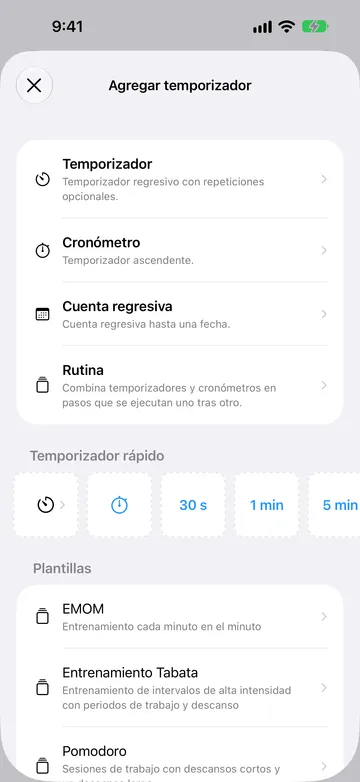
Sección titulada «Crear un Temporizador»- En la lista de temporizadores, toca + para abrir Agregar temporizador.
- Elige Temporizador.
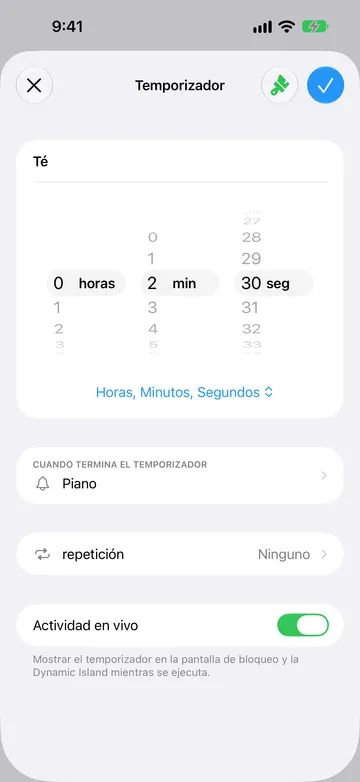
- Escribe un nombre, como “Té”. El nombre es opcional.
- Configura la duración.
- Elige las opciones que necesites: Cuando termina el temporizador, repetición y Actividad en vivo. Para darle un color al Temporizador, toca el botón del pincel en la parte superior del editor.
- Toca Iniciar para guardar el Temporizador e iniciarlo ahora, o toca la palomita para guardarlo para después.
Un Temporizador nuevo empieza en 1 minuto y usa tu sonido predeterminado. Si usas Temporizador+ sin Pro y ya tienes varios temporizadores guardados, Temporizador+ puede ofrecerte una actualización cuando agregues otro.
Configurar la duración
Sección titulada «Configurar la duración»Gira las ruedas para configurar la duración. El menú debajo de las ruedas cambia entre dos formatos:
- Horas, Minutos, Segundos permite configurar hasta 99 horas, 59 minutos y 59 segundos.
- Días, Horas, Minutos permite configurar hasta 99 días, 23 horas y 59 minutos. Este formato usa minutos completos, así que al cambiar a él se eliminan los segundos.
Cada Temporizador recuerda su propio formato. El Temporizador más corto posible es de 1 segundo.
Elegir qué suena cuando termina el Temporizador
Sección titulada «Elegir qué suena cuando termina el Temporizador»Toca Cuando termina el temporizador para elegir el sonido. Elige Ninguno para un Temporizador silencioso. Usa En bucle para que el sonido siga reproduciéndose, o Una vez para reproducirlo una sola vez.
En el editor de un Temporizador, Agregar alerta ofrece A mitad, Tiempo transcurrido, Tiempo restante y alertas recurrentes después del inicio o antes del final. Estas alertas pueden reproducir un sonido, Anuncios o ambos. Un paso de temporizador de una Rutina también tiene Cuando inicia el temporizador. Alertas.
Para cambiar el sonido con el que empiezan los temporizadores nuevos, consulta Cambiar el sonido predeterminado del temporizador. Para subir o bajar el volumen de los sonidos, consulta Cambiar el volumen en Temporizador+. Si no escuchas cuando termina un Temporizador, revisa ¿Por qué no suenan los sonidos de Temporizador+? y la Configuración de notificaciones recomendada.
Repetir un Temporizador
Sección titulada «Repetir un Temporizador»Toca repetición para ejecutar la misma cuenta más de una vez. Elige Ninguno para una sola cuenta, o elige de 2 veces a 64 veces. Cada opción muestra el tiempo total, así que un Temporizador de 10 minutos configurado en 3 veces muestra 30 minutos.
El número de repeticiones es el total de cuentas. Con 3 veces, el Temporizador cuenta hacia atrás tres veces seguidas, sin pausa entre ellas:
10:00 → 10:00 → 10:00
Mientras un Temporizador con repeticiones está en marcha:
- Aparece un contador como 2 de 3 debajo del nombre del Temporizador.
- El sonido de Cuando termina el temporizador está configurado para reproducirse al final de cada repetición, no solo de la última.
- Los botones Anterior y Siguiente te llevan al inicio de la repetición anterior o a la siguiente. No están disponibles mientras el Temporizador está en pausa. Si avanzas más allá de la última repetición, el Temporizador termina.
- Transcurrido, Restante y Final del temporizador incluyen todas las repeticiones que faltan.
Un Temporizador no puede repetirse indefinidamente ni agregar un descanso entre repeticiones. Para un patrón de trabajo y descanso, crea una Rutina.
Un Temporizador con repeticiones no aparece en la pantalla bloqueada como Actividad en vivo. Consulta Actividad en vivo.
Mostrar el Temporizador en la pantalla bloqueada
Sección titulada «Mostrar el Temporizador en la pantalla bloqueada»Activa Actividad en vivo para mostrar el Temporizador en la pantalla bloqueada y en la Dynamic Island mientras está en marcha. El interruptor está activado de forma predeterminada en un Temporizador nuevo.
Una Actividad en vivo solo aparece para un Temporizador sin repeticiones. Cuando agregas repeticiones, el interruptor normalmente se desactiva, y volver a activarlo no hace que aparezca un Temporizador con repeticiones. Además, las Actividades en vivo deben estar permitidas para Temporizador+ en la app Configuración de iOS. Si un Temporizador no aparece, consulta Ver tus temporizadores en la pantalla bloqueada.
Iniciar y controlar un Temporizador
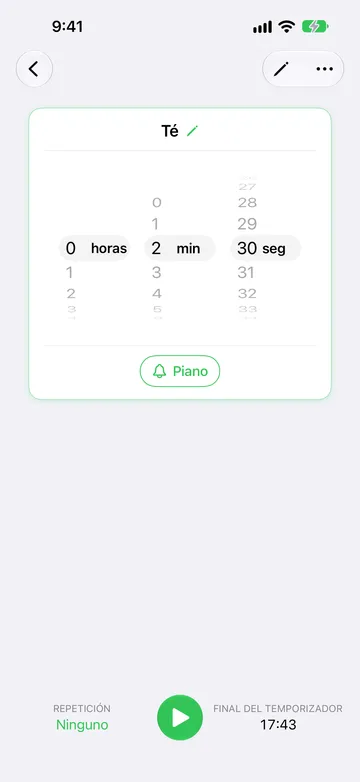
Sección titulada «Iniciar y controlar un Temporizador»Abre un Temporizador guardado desde la lista de temporizadores para verlo listo para iniciar. Antes de iniciarlo, puedes girar las ruedas para cambiar su duración, tocar el botón de sonido para cambiar Cuando termina el temporizador o tocar repetición. Estos cambios se guardan en el Temporizador. Final del temporizador muestra a qué hora terminaría si lo iniciaras ahora. Toca el botón de reproducir para iniciarlo.
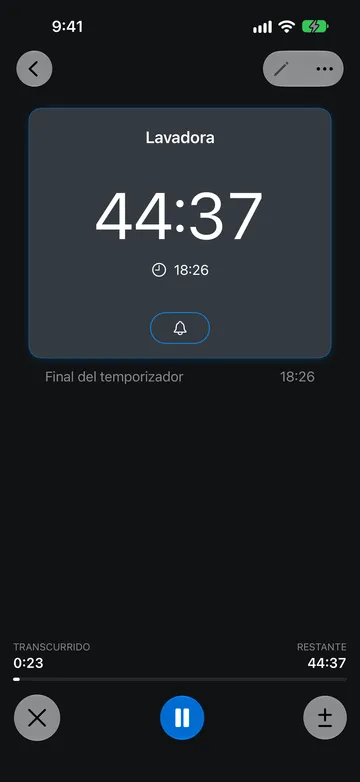
Mientras el Temporizador está en marcha, muestra el tiempo restante y la hora del reloj a la que terminará. Usa los botones de la parte inferior de la pantalla:
- Pausa y Reanudar detienen y reanudan la cuenta. El tiempo en pausa no cuenta para el Temporizador.
- Cancelar (×) termina la cuenta. Si aparece un mensaje Deshacer, tócalo en unos segundos para continuar donde te quedaste.
- Ajustar la duración (±) agrega o quita tiempo. Consulta Agregar o quitar tiempo.
- Anterior y Siguiente solo aparecen en un Temporizador con repeticiones.
También puedes iniciar un Temporizador guardado directamente desde su fila en la lista de temporizadores, o iniciar varios temporizadores guardados a la vez. Para mantener la pantalla encendida mientras un Temporizador está en marcha, consulta Mantener Temporizador+ abierto en pantalla.
Agregar o quitar tiempo
Sección titulada «Agregar o quitar tiempo»Toca Ajustar la duración (±) mientras el Temporizador está en marcha o en pausa. Elige +1 h, +10 min o +1 min para agregar tiempo, o −1 h, −10 min o −1 min para quitarlo.
Un botón para quitar tiempo no está disponible cuando queda menos de esa cantidad. Si al quitar tiempo el Temporizador llega a cero, termina de inmediato.
Ajustar el tiempo solo cambia la cuenta que está en marcha. No cambia la duración guardada del Temporizador. Para cambiar la duración guardada, consulta Cambiar un Temporizador.
Cuando termina el Temporizador
Sección titulada «Cuando termina el Temporizador»Cuando la cuenta llega a cero, el Temporizador reproduce su sonido de Cuando termina el temporizador y muestra Listo con la hora a la que terminó. Después cuenta hacia adelante desde cero con un signo de menos, como “−0:12”, para que veas hace cuánto terminó.
Desde el Temporizador terminado, puedes:
- Tocar Reiniciar para ejecutarlo de nuevo desde el principio.
- Tocar ± para agregar más tiempo y seguir contando hacia atrás.
- Tocar × para descartar el resultado.
Un Temporizador no te espera ni cuenta tiempo extra. Si necesitas un paso que siga contando después de cero hasta que lo confirmes, usa un paso de Rutina con Esperar a Listo.
Si no lo descartas, el Temporizador terminado vuelve a quedar listo después del tiempo elegido en Configuraciones > Reiniciar temporizadores terminados. El valor predeterminado es Después de 5 minutos.
Cambiar un Temporizador
Sección titulada «Cambiar un Temporizador»Cuando un Temporizador no está en marcha, ábrelo y toca Editar (el lápiz en la parte superior de la pantalla) para cambiar cualquiera de sus opciones, incluido el formato de duración y Actividad en vivo. También puedes cambiar la duración, el sonido y las repeticiones directamente en la pantalla de listo para iniciar, como se describe en Iniciar y controlar un Temporizador.
Mientras un Temporizador está en marcha o en pausa, todavía puedes:
- Tocar su nombre para renombrarlo.
- Tocar el botón de la campana para cambiar Cuando termina el temporizador.
- Elegir un color en el menú Más (…).
Para cambiar la duración guardada o las repeticiones de un Temporizador en marcha, primero cancélalo o deja que termine y luego edítalo. Para cambiar solo la cuenta actual, agrega o quita tiempo.
El menú Más (…) también incluye Historial, que muestra las ejecuciones completadas y canceladas de este Temporizador, y Eliminar.
Iniciar un Temporizador a una hora determinada
Sección titulada «Iniciar un Temporizador a una hora determinada»Temporizador+ no tiene una opción dentro de la app para iniciar un Temporizador más tarde. Para iniciar automáticamente un Temporizador guardado a una hora del día, usa una automatización de Atajos. Consulta Iniciar un temporizador a una hora programada.
Prueba estos ejemplos de Temporizador
Sección titulada «Prueba estos ejemplos de Temporizador»Una taza de té
Sección titulada «Una taza de té»Crea un Temporizador llamado “Té” y configúralo en 2 minutos y 30 segundos. En Cuando termina el temporizador, elige un sonido que notes y selecciona Una vez. Toca la palomita para guardarlo. La próxima vez, abre Té desde tu lista de temporizadores y toca el botón de reproducir.
Una carga larga en la lavadora
Sección titulada «Una carga larga en la lavadora»Crea un Temporizador llamado “Lavadora”, elige Horas, Minutos, Segundos y configura 45 minutos. Deja activada Actividad en vivo para consultarlo desde la pantalla bloqueada. Si la lavadora va atrasada, toca ± y agrega +10 min sin cambiar los 45 minutos guardados.
Pausas regulares de la pantalla
Sección titulada «Pausas regulares de la pantalla»Crea un Temporizador de 20 minutos llamado “Pausa de pantalla” y configura repetición en 3 veces. El Temporizador cuenta 20 minutos hacia atrás tres veces seguidas, reproduce su sonido después de cada una y muestra 1 de 3, 2 de 3 y 3 de 3 a medida que avanza. Si quieres un descanso cronometrado entre los periodos de 20 minutos, créalo como una Rutina.
Temporizadores rápidos
Sección titulada «Temporizadores rápidos»Un Temporizador rápido es un Temporizador que inicias al instante sin guardarlo. Úsalo para una cuenta que no volverás a necesitar, como un recordatorio de 5 minutos.
En la lista de temporizadores, toca + para abrir Agregar temporizador. La fila Temporizador rápido ofrece:
- Los botones 30 s, 1 min, 5 min, 10 min, 30 min y 1 h, que inician de inmediato un Temporizador rápido de esa duración con tu sonido predeterminado. Desliza la fila hacia los lados para verlos todos.
- Un botón de Temporizador al inicio de la fila, que abre la pantalla Temporizador rápido. Escribe un nombre opcional y una duración, elige un sonido y toca Iniciar.
- Un botón de Cronómetro, que inicia un Cronómetro rápido.
También puedes abrir la pantalla Temporizador rápido deslizando hacia abajo en la lista de temporizadores. Otras apps pueden iniciar temporizadores rápidos con el esquema de URL de Temporizador+.
Un Temporizador rápido aparece en tu lista de temporizadores mientras está activo y tiene los mismos controles que un Temporizador guardado, pero no puede repetirse. Después de que termina y lo descartas, o cuando pasa el tiempo de Reiniciar temporizadores terminados, se quita de la lista. Un Temporizador rápido cancelado se quita en cuanto desaparece su mensaje Deshacer. Cuando el Historial de temporizadores está activado en Configuraciones, los temporizadores rápidos terminados y cancelados quedan registrados ahí.
Guías relacionadas
Sección titulada «Guías relacionadas»- Elegir el tipo de temporizador adecuado
- Crear y usar una Rutina
- Alertas y sonidos
- Ver tus temporizadores en la pantalla bloqueada
- Iniciar un temporizador a una hora programada
- Iniciar varios temporizadores guardados a la vez
- Cambiar el sonido predeterminado del temporizador
- Cambiar el volumen en Temporizador+
- Usar el esquema de URL de Temporizador+
- Atajos de Temporizador+ para iPhone y iPad