
Cuenta regresiva
Cuenta el tiempo que falta para una fecha y hora, y luego el tiempo transcurrido
Una Cuenta regresiva muestra cuánto tiempo falta para una fecha y hora específicas, como unas vacaciones, un cumpleaños o un día de lanzamiento. Cuando llega ese momento, Temporizador+ reproduce el sonido que elegiste y la Cuenta regresiva empieza a contar el tiempo transcurrido desde la fecha.
Elige una Cuenta regresiva cuando lo que esperas está en el calendario. Para medir una duración fija, como 10 minutos de cocción, usa un Temporizador. ¿No sabes qué tipo te conviene? Consulta Elegir el tipo de temporizador adecuado.
Crear una Cuenta regresiva
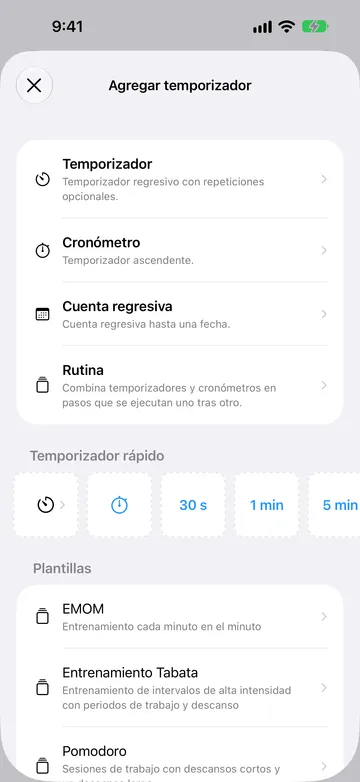
Sección titulada «Crear una Cuenta regresiva»- En la lista de temporizadores, toca + para abrir Agregar temporizador.
- Elige Cuenta regresiva.
- Escribe un nombre, como “Vacaciones”. Si lo dejas en blanco, la Cuenta regresiva se llama “Cuenta regresiva”.
- Elige la fecha en el calendario y luego configura la hora.
- Para cambiar lo que suena en ese momento, toca Sonido.
- Toca la palomita para guardar. En versiones anteriores de iOS, toca Guardar.
No hay nada que iniciar. Una Cuenta regresiva empieza a contar en cuanto la guardas y sigue en marcha hasta que la eliminas.
Si llegaste al número de temporizadores guardados incluidos sin Temporizador+ Pro, Temporizador+ puede ofrecerte una actualización cuando agregues otro temporizador.
Elegir la fecha y la hora
Sección titulada «Elegir la fecha y la hora»Una Cuenta regresiva nueva empieza una hora a partir de ahora. Elige cualquier fecha en el calendario y configura la hora y el minuto del momento hacia el que cuentas. Elige una fecha futura para contar el tiempo que falta, o una fecha pasada para contar el tiempo transcurrido desde entonces.
Toda Cuenta regresiva necesita una hora del día. Para un evento que dura todo el día, como un cumpleaños, elige la hora en la que quieres que llegue, como las 0:00 o las 9:00.
Una Cuenta regresiva apunta a un momento exacto. Usa la zona horaria que tiene tu iPhone cuando la configuras y no se repite cada año. Si viajas a otra zona horaria, la Cuenta regresiva termina en el mismo momento, así que su hora se muestra en tu nueva hora local. Por ejemplo, una Cuenta regresiva configurada para las 9:00 en Nueva York aparece como las 6:00 cuando tu iPhone está en la hora de Los Ángeles.
Qué pasa cuando llega la fecha
Sección titulada «Qué pasa cuando llega la fecha»Cuando llegan la fecha y la hora, Temporizador+ reproduce el sonido de la Cuenta regresiva y muestra una notificación, como “Vacaciones terminado/s”. Los permisos de notificaciones, Enfoque y el modo silencio influyen en si la ves y la escuchas. Si no escuchas nada, revisa ¿Por qué no suenan los sonidos de Temporizador+? y la Configuración de notificaciones recomendada.
La Cuenta regresiva no se detiene en ese momento. Empieza a contar hacia adelante y sigue mostrando el tiempo transcurrido desde la fecha mientras la conserves. El ícono de calendario junto a la fecha cambia a un calendario con una palomita para indicar que la fecha ya pasó.
Una Cuenta regresiva no tiene controles para iniciar, pausar, reiniciar ni marcar como Listo. Para detenerla, elimínala.
Leer la Cuenta regresiva
Sección titulada «Leer la Cuenta regresiva»Abre una Cuenta regresiva para ver su nombre, el tiempo que falta o que ha transcurrido, la fecha y hora completas y su sonido.
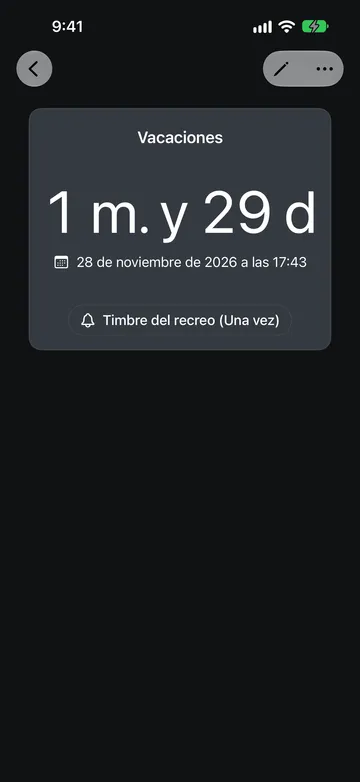
La forma en que aparece el tiempo depende de qué tan lejos esté la fecha:
- A más de 100 horas: iOS muestra el tiempo en unidades grandes, como “1 m. y 29 d”.
- A menos de 100 horas: Temporizador+ muestra un reloj en tiempo real que cuenta hacia atrás cada segundo.
- Durante las 100 horas después de la fecha: el reloj en tiempo real cuenta hacia adelante desde la fecha.
- Más de 100 horas después de la fecha: el tiempo transcurrido desde la fecha vuelve a aparecer en unidades grandes.
En la lista de temporizadores, una Cuenta regresiva muestra la misma lectura con una fecha corta. La fecha incluye el año cuando no es el año en curso, y la hora del día cuando faltan menos de 100 horas.
Elegir un sonido
Sección titulada «Elegir un sonido»Toca Sonido en el editor de la Cuenta regresiva, o toca el botón de sonido en una Cuenta regresiva abierta, para abrir Cuando termina la cuenta regresiva:
- Elige un sonido, o Ninguno para una Cuenta regresiva silenciosa.
- Elige Una vez para reproducir el sonido una sola vez, o En bucle para repetirlo. El botón de sonido muestra “(Una vez)” después de un sonido que se reproduce una vez.
- Para mantener un favorito cerca del principio de la lista, abre su menú … y elige Fijar.
Una Cuenta regresiva tiene un solo sonido, en la fecha que configuraste. No ofrece Anuncios, recordatorios antes de la fecha ni Alarma. Los cambios que haces desde una Cuenta regresiva abierta se guardan de inmediato. Los cambios en el editor se guardan cuando tocas la palomita.
iOS limita los sonidos de las notificaciones, así que un sonido en bucle se detiene después de unos 30 segundos cuando Temporizador+ no está abierto. Para obtener más información sobre los sonidos y cómo se entregan, consulta Alertas y Entrega de las alertas. Para cambiar el sonido que usan los temporizadores nuevos, consulta Cambiar el sonido predeterminado del temporizador.
Cambiar una Cuenta regresiva
Sección titulada «Cambiar una Cuenta regresiva»Puedes cambiar una Cuenta regresiva en cualquier momento, incluso mientras está contando:
- Cambiar la fecha, el nombre o el sonido: abre la Cuenta regresiva y toca el botón de edición (lápiz). Toca la palomita para guardar, o cancela para descartar los cambios. Si mueves la fecha al pasado, la Cuenta regresiva empieza a contar el tiempo transcurrido desde entonces; muévela al futuro para volver a contar el tiempo que falta.
- Renombrar: toca el nombre de la Cuenta regresiva.
- Copiar para otro evento: en la lista de temporizadores, desliza a la derecha sobre la Cuenta regresiva y toca Duplicar. Dale un nombre a la copia y luego edita su fecha.
- Eliminar: abre el menú … y elige Eliminar, o desliza a la izquierda sobre la Cuenta regresiva en la lista de temporizadores.
Las cuentas regresivas no tienen colores ni Historial de temporizadores, y el editor no tiene la opción Actividad en vivo.
Prueba estos ejemplos de Cuenta regresiva
Sección titulada «Prueba estos ejemplos de Cuenta regresiva»Unas vacaciones
Sección titulada «Unas vacaciones»Llama a la Cuenta regresiva “Vacaciones” y elige la fecha y hora en que empieza tu viaje. Con meses de anticipación, muestra una lectura como “1 m. y 29 d”. En las últimas 100 horas antes de salir, cambia a un reloj que puedes ver avanzar hacia atrás.
Un cumpleaños
Sección titulada «Un cumpleaños»Ponle a la Cuenta regresiva el nombre de la persona y elige su cumpleaños a las 0:00. Una Cuenta regresiva no se repite, así que después del cumpleaños edítala y elige la fecha del próximo año. Para seguir varios cumpleaños, duplica la Cuenta regresiva y cambia el nombre y la fecha de cada copia.
Un día de lanzamiento
Sección titulada «Un día de lanzamiento»Para el lanzamiento de un producto, un examen o una fecha límite, configura la hora exacta del lanzamiento y elige un sonido, como una campana configurada en Una vez, para que escuches cuando llegue el momento.
Días desde un logro
Sección titulada «Días desde un logro»Para contar el tiempo desde un evento que ya ocurrió, como el día en que dejaste de fumar o empezaste un nuevo hábito, elige esa fecha y hora en el pasado. La Cuenta regresiva muestra de inmediato el tiempo transcurrido desde entonces y sigue contando.