
Rutina
Ejecuta en orden pasos de temporizador y de cronómetro
Una Rutina es uno de los cuatro tipos de temporizador de Temporizador+: un temporizador guardado que ejecuta en orden una secuencia de pasos de temporizador y de cronómetro. Úsala cuando una tarea tenga varias partes, como un entrenamiento con descansos, una sesión de concentración con pausas o una receta con etapas cronometradas.
Puedes crear una Rutina desde cero o copiar una plantilla de rutina como EMOM, Entrenamiento Tabata o Pomodoro. Una plantilla copiada se convierte en una Rutina normal que puedes editar sin cambiar la plantilla original.
Crear una Rutina
Sección titulada «Crear una Rutina»- En la lista de temporizadores, toca + para abrir Agregar temporizador.
- Elige Rutina para empezar desde cero, o elige EMOM, Entrenamiento Tabata o Pomodoro en Plantillas.
- Ponle un nombre a la Rutina.
- Agrega pasos de temporizador o de cronómetro a su primer bloque.
- Ajusta las opciones de bloque, paso y alerta que necesites y luego toca la palomita para guardar la Rutina. Para guardar una Rutina nueva y empezar de inmediato, toca Iniciar.
Si agregas una Rutina mientras ves una carpeta, Temporizador+ la guarda en esa carpeta.
Empieza con un bloque y solo los pasos que necesites. Más adelante puedes agregar más bloques, repeticiones y pasos de transición.
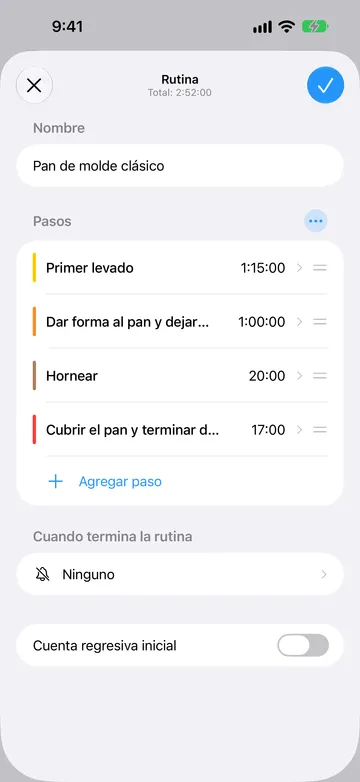
Cada plantilla empieza con un bloque que se repite:
- EMOM (cada minuto en el minuto): diez repeticiones de Ejercicio de 1 minuto.
- Entrenamiento Tabata: ocho repeticiones de Ejercicio de 20 segundos, cada una seguida de un Descanso de 10 segundos, incluida la última.
- Pomodoro: cuatro repeticiones de Concentración de 25 minutos con un Descanso de 5 minutos entre ellas. La plantilla no incluye un descanso final más largo.
Cada paso de las plantillas reproduce tu sonido predeterminado cuando empieza. Cambia cualquiera de estas opciones después de agregar la plantilla.
Agregar pasos de temporizador y de cronómetro
Sección titulada «Agregar pasos de temporizador y de cronómetro»Cada paso de una Rutina es de uno de dos tipos:
- Un paso de temporizador cuenta hacia atrás desde una duración, como un Temporizador. Al llegar a cero, puede continuar con el siguiente paso o esperar a que toques Listo.
- Un paso de cronómetro cuenta hacia adelante desde cero hasta que tocas Listo, como un Cronómetro.
En un bloque, elige Agregar paso y luego Temporizador o Cronómetro.
Cada paso de una Rutina puede tener su propio nombre, color y alertas. Los pasos de temporizador y cronómetro ofrecen opciones adecuadas para cada tipo. Usa nombres que describan qué hacer, como “Precalentar”, “Plancha”, “Descanso” o “Preguntas”, en lugar de nombres que solo repitan el tipo de reloj.
Agrega los pasos en el orden en que quieres que se ejecuten. Usa el editor de la Rutina para reordenar, duplicar, editar o eliminar un paso. Cada bloque debe tener al menos un paso para poder guardar o iniciar la Rutina.
Cuando agregas otro paso del mismo tipo, Temporizador+ copia la configuración del anterior. Revisa su duración, sus alertas y la opción Esperar a Listo antes de usarlo.
Organizar los pasos en bloques
Sección titulada «Organizar los pasos en bloques»Un bloque es un grupo de pasos que se ejecuta en orden. Cada bloque tiene su propio número de repeticiones y pasos opcionales entre sus pasos principales o sus repeticiones.
Abre los puntos suspensivos (…) junto a Pasos o junto al encabezado de un bloque numerado para ver Opciones del bloque. Este menú contiene los controles para agregar repeticiones, pasos de transición y más bloques.
Un bloque basta para muchas rutinas. Agrega más bloques cuando la Rutina tenga partes distintas que necesiten configuraciones de repetición diferentes. En Opciones del bloque, elige Agregar bloque. Agregar otro bloque requiere Temporizador+ Pro. Por ejemplo:
Bloque 1: un paso de Calentamiento
Bloque 2: el entrenamiento principal, repetido 4 veces
Bloque 3: un paso de Enfriamiento
Los bloques se ejecutan de arriba hacia abajo y no se anidan unos dentro de otros. El editor numera los bloques cuando hay varios; los bloques no tienen nombre propio.
Repetir un bloque
Sección titulada «Repetir un bloque»En Opciones del bloque, elige Agregar repeticiones y luego usa la fila repetición para configurar cuántas veces se ejecuta el bloque. El editor ofrece de 2 a 99 pasadas en total, o Ninguno para una sola pasada. Un bloque con dos repeticiones ejecuta su secuencia completa dos veces antes de que empiece el siguiente bloque; no se ejecuta una vez y luego se repite dos veces más.
Para un bloque con los pasos A y B:
Dos repeticiones: A → B → A → B
Durante la Rutina, el contador de repeticiones aparece sin ninguna etiqueta adicional, como 2 de 4.
Si eliges Ninguno, el bloque se ejecuta una vez. Como no hay límite entre repeticiones, su paso de Entre repeticiones no se ejecuta.
Agregar un paso entre otros pasos
Sección titulada «Agregar un paso entre otros pasos»En Opciones del bloque, elige Agregar entre pasos para crear un temporizador que se ejecute entre los pasos principales. Configura su nombre y duración, como una transición de 15 segundos. Para cambiar dónde se coloca, vuelve a abrir Opciones del bloque, elige Entre pasos y selecciona Entre pasos o Después de cada paso.
Supón que un bloque contiene los pasos A y B, y que X es una transición de 15 segundos:
Entre pasos: A → X → B
Después de cada paso: A → X → B → X
Elige Entre pasos si quieres X solo entre un paso principal y el siguiente. Elige Después de cada paso si cada paso principal debe ir seguido de X, incluido el último paso de la pasada del bloque.
Esta diferencia importa en un bloque de un solo paso:
Entre pasos: A
Después de cada paso: A → X
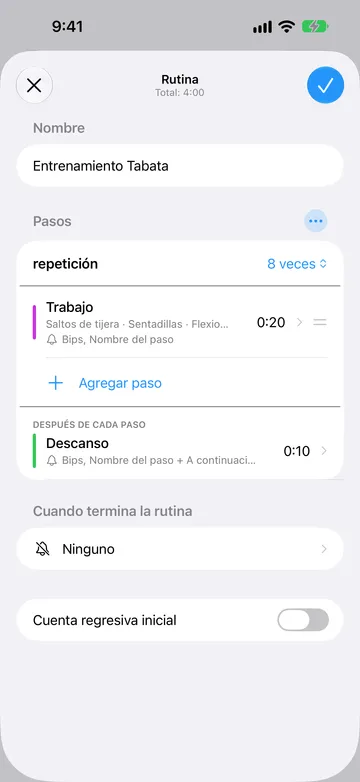
En un entrenamiento, X puede ser una transición o un descanso. En una receta, puede ser un paso corto para revolver entre etapas más largas.
Agregar un paso entre repeticiones
Sección titulada «Agregar un paso entre repeticiones»Después de configurar un bloque con más de una repetición, abre Opciones del bloque y elige Agregar entre repeticiones cuando un paso deba ejecutarse después de una pasada y antes de la siguiente. No se ejecuta después de la última repetición del bloque.
Configura el nombre y la duración del nuevo temporizador. Se ejecuta entre las repeticiones de este bloque; para agregar un descanso entre bloques distintos, agrega un paso de temporizador normal al final o al principio de un bloque.
Con los pasos A y B, dos repeticiones y un paso entre repeticiones Y:
A → B → Y → A → B
Puedes combinar un paso de transición con un paso entre repeticiones. Con dos repeticiones, X como transición e Y entre repeticiones, el orden queda así:
Entre pasos: A → X → B → Y → A → X → B
Después de cada paso: A → X → B → X → Y → A → X → B → X
Si X e Y son descansos, elegir Después de cada paso produce dos descansos seguidos en el límite entre repeticiones. Sus duraciones se suman. Elige Entre pasos si solo quieres Y en ese límite.
Nombrar cada repetición
Sección titulada «Nombrar cada repetición»Usa Nombrar cada repetición cuando la acción cambie cada vez que vuelve un paso. En el editor del paso, toca el ícono de lista junto al nombre del paso. El campo Nombre predeterminado contiene el nombre habitual del paso. En Nombrar cada repetición, toca Agregar nombre para cada repetición, en orden, y arrastra los nombres para reordenarlos. Temporizador+ vuelve al principio de la lista si el bloque tiene más repeticiones que nombres. Si un nombre está vacío, Temporizador+ usa el nombre habitual del paso en esa repetición.
Por ejemplo, un paso llamado “Trabajo” con los nombres Burpees, Sentadillas, Flexiones y Zancadas en un bloque de cinco repeticiones aparece así:
Burpees → Sentadillas → Flexiones → Zancadas → Burpees
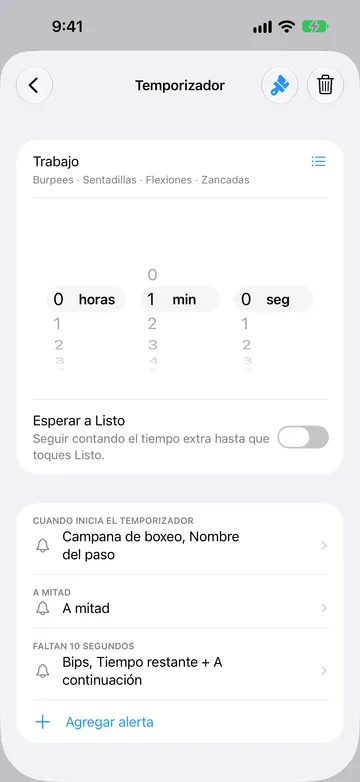
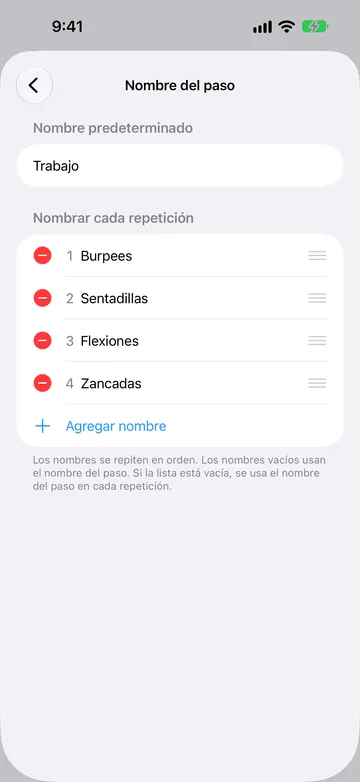
La Rutina sigue teniendo un solo paso editable, pero el nombre que muestra cambia con cada repetición.
Agregar una Cuenta regresiva inicial
Sección titulada «Agregar una Cuenta regresiva inicial»Activa Cuenta regresiva inicial en el editor de la Rutina para darte tiempo de prepararte antes de que empiece el primer bloque. Las cuentas regresivas iniciales nuevas duran cinco segundos y se llaman Prepárate de forma predeterminada. Puedes cambiar el nombre, la duración, el color y las alertas de temporizador que correspondan.
La Cuenta regresiva inicial se ejecuta una vez al principio de la Rutina. No se repite con el primer bloque. El total que se muestra no incluye este tiempo de preparación: una Cuenta regresiva inicial de cinco segundos seguida de 30 segundos de pasos tarda 35 segundos desde que tocas Iniciar hasta que termina. Si ya estás listo, toca Iniciar ahora para omitirla y empezar el primer bloque de inmediato.
Elegir cómo terminan los pasos
Sección titulada «Elegir cómo terminan los pasos»Abre un paso de temporizador y configura su interruptor Esperar a Listo:
- Desactivado: la Rutina continúa con el siguiente paso cuando el temporizador llega a cero.
- Activado: el temporizador cuenta tiempo extra después de cero hasta que tocas Listo.
Deja Esperar a Listo desactivado para un paso con un final fijo, como un descanso de 30 segundos. Actívalo cuando la duración sea un objetivo y necesites confirmar que el trabajo terminó, como revisar la comida en el horno. Listo está disponible cuando el temporizador está en tiempo extra; usa Siguiente para salir antes del paso.
Un paso de cronómetro siempre espera a que toques Listo porque no tiene una duración fija. Una Rutina que contiene un paso de cronómetro o un paso de temporizador que espera a Listo no tiene una hora de finalización exacta prevista.
Si un temporizador está en tiempo extra, Extender inicia una nueva cuenta hacia atrás y conserva el tiempo extra ya registrado. Cuando la extensión llega a cero, vuelve a esperar a Listo.
Controlar una Rutina en marcha
Sección titulada «Controlar una Rutina en marcha»Abre una Rutina en marcha para ver su paso actual y los controles disponibles:
- Pausa y Reanudar detienen y reanudan el reloj. El tiempo en pausa no cuenta para el tiempo medido del paso. Pausa no está disponible durante el tiempo extra.
- Siguiente (el botón de avanzar) pasa al siguiente paso, incluido cualquier paso de transición o descanso. Usar Siguiente en el último paso completa la Rutina.
- Anterior (el botón de retroceder) vuelve al paso anterior con el reloj desde el principio. Anterior y Siguiente no están disponibles en pausa.
- Ajustar la duración (el botón ±) cambia el tiempo del paso actual sin cambiar la Rutina guardada.
- Vuelta registra una lectura del cronómetro sin terminar ese paso. Puedes ponerles etiquetas a las vueltas.
- Cancelar termina toda la ejecución. Si aparece un mensaje Deshacer, úsalo para recuperar la ejecución.
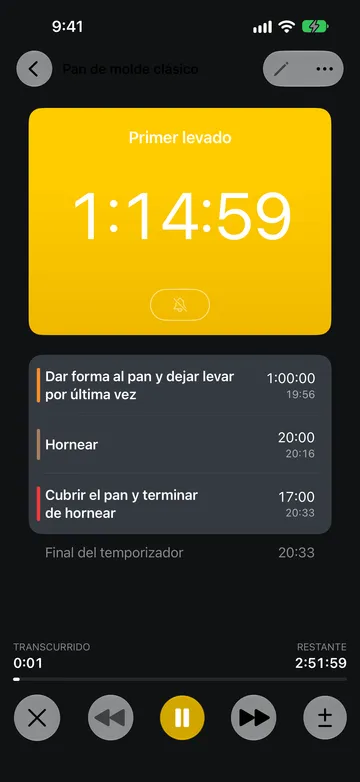
Cuando la Rutina termina, Reiniciar comienza una nueva ejecución. Listo descarta el resultado terminado.
Para cambiar los pasos o la configuración de los bloques guardados, espera a que termine la ejecución o cancélala y luego abre Editar. Cambiar el reloj en marcha no modifica la Rutina guardada.
Elegir qué suena cuando termina la Rutina
Sección titulada «Elegir qué suena cuando termina la Rutina»Usa Cuando termina la rutina en el editor de la Rutina para elegir el sonido que marca el final de toda la Rutina. El sonido se reproduce una vez. Este selector no agrega Anuncios.
Para escuchar una señal cuando empieza el siguiente paso, configura la alerta Cuando inicia el temporizador de un paso de temporizador. Por ahora, el editor de la Rutina no ofrece una nueva alerta de final para cada paso.
Alertas existentes
Sección titulada «Alertas existentes»Si una Rutina ya contiene una alerta de final de paso o una alerta de cronómetro, todavía puedes editarla o eliminarla. Una alerta de final de paso en un temporizador que usa Esperar a Listo está ligada a tocar Listo, no a llegar a cero. En el último paso de la Rutina, la alerta de final de la Rutina tiene prioridad sobre la alerta de final de ese paso; no son dos sonidos que siempre se reproduzcan juntos.
Agregar alertas a los pasos
Sección titulada «Agregar alertas a los pasos»En el editor de un Temporizador, Agregar alerta ofrece A mitad, Tiempo transcurrido, Tiempo restante y alertas recurrentes después del inicio o antes del final. Estas alertas pueden reproducir un sonido, Anuncios o ambos. Un paso de temporizador de una Rutina también tiene Cuando inicia el temporizador.
Una alerta puede contener un sonido, Anuncios o ambos. Elige entre los Anuncios Nombre, A continuación, A mitad, Cambiar de lado, Tiempo transcurrido y Tiempo restante, y ponlos en el orden en que quieres escucharlos.
Un paso de cronómetro de una Rutina también ofrece Cuando inicia el cronómetro. Elige un sonido, Anuncios o ningún sonido para su inicio. Un Cronómetro ofrece Tiempo transcurrido y alertas recurrentes (Cada … después del inicio) con un sonido, los Anuncios Nombre y Tiempo transcurrido, o ambos. Por ejemplo, puedes escuchar el tiempo transcurrido cada minuto. Registrar una vuelta no reproduce una alerta.
Las alertas recurrentes se reproducen durante el tiempo establecido del paso, sin una alerta adicional al inicio o al final. Vuelven a empezar en cada repetición y se detienen en cero, incluso con Esperar a Listo activado.
Puedes agregar una alerta de cada tipo de programación por temporizador o paso. Los tipos que ya usas dejan de aparecer en Agregar alerta. Edita la alerta existente para cambiar su tiempo, sonido o Anuncios.
Cuenta regresiva inicial solo ofrece Cuando inicia el temporizador, A mitad y Tiempo restante, sin alertas de tiempo transcurrido ni recurrentes. Los pasos de Rutina no ofrecen una nueva alerta final; la alerta de inicio del siguiente paso puede señalar la transición.
Sin Temporizador+ Pro, Agregar alerta puede ofrecerte una actualización en lugar de una alerta nueva. La alerta fija Cuando inicia el temporizador cuenta para el límite gratuito, incluso cuando está configurada en Ninguno. Las alertas existentes se pueden seguir editando.
Los sonidos y Anuncios también pueden reproducirse en notificaciones en segundo plano o con el dispositivo bloqueado, según los permisos y límites de notificaciones. Todos los temporizadores comparten un número limitado de espacios para notificaciones en segundo plano. Las alertas se programan en orden cronológico; las alertas recurrentes frecuentes ocupan esos espacios más rápido. Si aparece un aviso de límite, abre Temporizador+ para programar más alertas. Revisa la cobertura que muestra el editor al elegir la frecuencia. ¿Por qué no suenan los sonidos de Temporizador+? Configuración de notificaciones recomendada
Para saber cómo funcionan las alertas en los distintos tipos de temporizador, consulta Alertas. Para ajustar el volumen de las alertas, consulta Cambiar el volumen en Temporizador+. Para cambiar el sonido que usan de forma predeterminada los temporizadores nuevos, consulta Cambiar el sonido predeterminado del temporizador.
Prueba estos ejemplos de Rutina
Sección titulada «Prueba estos ejemplos de Rutina»Un circuito con transiciones y una pausa para tomar agua
Sección titulada «Un circuito con transiciones y una pausa para tomar agua»Crea un bloque con pasos de temporizador de 40 segundos llamados “Sentadillas” y “Flexiones”. En Opciones del bloque, elige Agregar entre pasos y llama “Transición” al nuevo temporizador de 20 segundos. Deja su posición en Entre pasos. Configura el bloque con dos repeticiones y luego agrega un temporizador de 60 segundos llamado “Agua” en Entre repeticiones.
La Rutina se ejecuta así:
Sentadillas → Transición → Flexiones → Agua → Sentadillas → Transición → Flexiones
Una Rutina de cocina que te espera
Sección titulada «Una Rutina de cocina que te espera»Agrega un paso de temporizador de 12 minutos llamado “Hervir a fuego lento” y activa Esperar a Listo. Cuando el temporizador llegue a cero, revisa la comida; Temporizador+ cuenta tiempo extra hasta que tocas Listo. Después agrega un paso de temporizador de 5 minutos llamado “Reposo” con Esperar a Listo desactivado.
Una presentación cronometrada con preguntas abiertas
Sección titulada «Una presentación cronometrada con preguntas abiertas»Agrega un paso de temporizador de 20 minutos llamado “Presentación” con Esperar a Listo desactivado, seguido de un paso de cronómetro llamado “Preguntas”. La Rutina pasa a Preguntas automáticamente cuando Presentación llega a cero, mientras que Preguntas continúa hasta que tocas Listo. Como el cronómetro no tiene una duración fija, la hora de finalización total de la Rutina no es fija.