
Cronómetro
Mide cuánto tarda algo y registra vueltas
Un Cronómetro cuenta hacia adelante desde cero y mide cuánto tarda algo. Úsalo cuando no sepas la duración de antemano: una carrera, una reunión, una sesión de práctica o cuánto tarda realmente una tarea. Toca Vuelta para registrar tiempos parciales sin detener el reloj.
Si ya sabes cuánto debería durar algo, usa un Temporizador. Para comparar todos los tipos, consulta Elegir el tipo de temporizador adecuado.
Crear un Cronómetro
Sección titulada «Crear un Cronómetro»- En la lista de temporizadores, toca + para abrir Agregar temporizador.
- Elige Cronómetro.
- Si quieres, dale un nombre, como “Carrera” o “Reunión diaria”. Un Cronómetro sin nombre aparece como Cronómetro.
- Si quieres, elige un color con el botón de color en la parte superior de la pantalla.
- Toca la palomita para conservarlo en tu lista de temporizadores, o toca Iniciar para guardarlo e iniciarlo de inmediato.
El interruptor Actividad en vivo está activado de forma predeterminada, así que un Cronómetro en marcha puede aparecer en la pantalla bloqueada y en la Dynamic Island. Si no aparece, consulta Ver tus temporizadores en la pantalla bloqueada.
Un Cronómetro ofrece Tiempo transcurrido y alertas recurrentes (Cada … después del inicio) con un sonido, los Anuncios Nombre y Tiempo transcurrido, o ambos. Por ejemplo, puedes escuchar el tiempo transcurrido cada minuto. Registrar una vuelta no reproduce una alerta. Alertas.
Iniciar, pausar y reiniciar
Sección titulada «Iniciar, pausar y reiniciar»Abre un Cronómetro guardado y toca el botón de reproducir. Mientras está en marcha, los controles de la parte inferior de la pantalla son:
- Pausa y Reanudar, en el centro, detienen y reanudan el reloj sin perder el tiempo ya contado.
- La X de la izquierda reinicia el Cronómetro a cero y guarda la ejecución en el Historial de temporizadores.
- El ± de la derecha ajusta la lectura. Consulta Ajustar la lectura.
Debajo de la lectura, Temporizador+ muestra a qué hora empezó el Cronómetro, o pausado mientras está en pausa. Después de registrar una vuelta, esta línea muestra la vuelta actual y su tiempo.
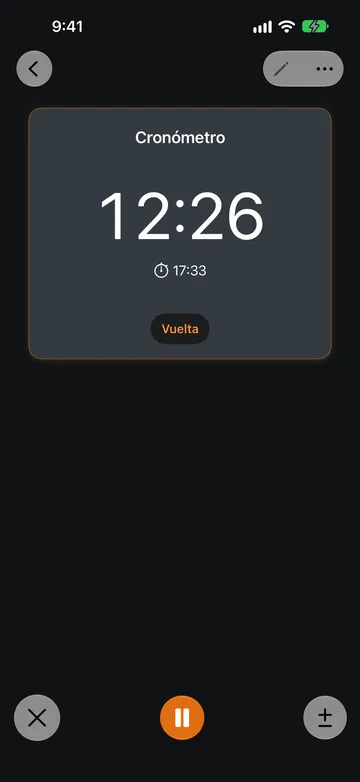
Un Cronómetro sigue contando hasta que lo reinicias. No tiene botón Listo ni hora de finalización. Si lo reinicias por error y aparece Deshacer en tu lista de temporizadores, tócalo para recuperar la ejecución. Deshacer está disponible durante unos segundos cuando Deshacer Reinicio está activado en Configuraciones de Temporizador+.
Para renombrar un Cronómetro en marcha, toca su nombre. Para cambiar el color, usa el menú …. Para cambiar sus otras opciones, primero reinícialo y luego toca el botón de edición.
Registrar vueltas
Sección titulada «Registrar vueltas»Toca Vuelta para terminar la vuelta actual y empezar la siguiente. El Cronómetro sigue en marcha. También puedes registrar una vuelta mientras está en pausa.
Las vueltas completadas aparecen debajo del Cronómetro, con la más reciente arriba. Cada fila muestra el tiempo de esa vuelta, no el tiempo total acumulado. La lectura grande muestra el total, y la línea de abajo muestra la vuelta en curso, como Vuelta 4 · 01:10.
Cuando tienes al menos dos vueltas con tiempos distintos, Temporizador+ marca la vuelta más rápida con una bandera verde y la más lenta con una bandera roja. Si hay vueltas empatadas, cada una recibe la bandera. La vuelta en curso no se compara hasta que vuelves a tocar Vuelta.
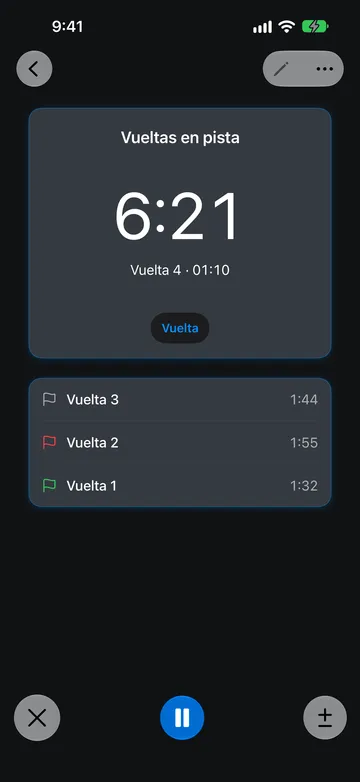
Para agregar una nota a una vuelta, tócala mientras el Cronómetro está en marcha o en pausa. En Etiqueta de vuelta, escribe una etiqueta corta, como “Subida”, y toca Guardar. La etiqueta reemplaza el número de la vuelta en la lista. Para quitar una etiqueta, borra el texto y toca Guardar. No puedes cambiar las etiquetas después de reiniciar el Cronómetro.
Las vueltas son solo tiempos parciales. No activan alertas y no puedes eliminar una vuelta.
Ajustar la lectura
Sección titulada «Ajustar la lectura»Si iniciaste un Cronómetro tarde u olvidaste pausarlo, toca ± para corregir la lectura. Elige una cantidad para sumar o restar: 1 hora, 10 minutos o 1 minuto. Puedes ajustarlo mientras el Cronómetro está en marcha o en pausa. No puedes restar más tiempo del que muestra la lectura.
La lectura ajustada se mantiene en las vueltas posteriores y en el tiempo guardado en el Historial de temporizadores.
Revisar ejecuciones anteriores
Sección titulada «Revisar ejecuciones anteriores»Cada vez que reinicias un Cronómetro, Temporizador+ guarda la ejecución en el Historial de temporizadores, salvo que Historial de temporizadores esté desactivado en Configuraciones.
- Para ver las ejecuciones de un Cronómetro, ábrelo, toca … y luego Historial.
- Para ver las ejecuciones de todos tus temporizadores, abre Historial desde la lista de temporizadores.
Una ejecución de Cronómetro muestra su lectura final y la hora a la que empezó y terminó. Si registraste vueltas, toca Ver vueltas para ver los tiempos de las vueltas, las etiquetas y las vueltas más rápida y más lenta.
Sin Temporizador+ Pro, el Historial de temporizadores puede mostrar solo tus ejecuciones más recientes y ofrecerte una actualización.
Pasos de cronómetro en una Rutina
Sección titulada «Pasos de cronómetro en una Rutina»Una Rutina puede incluir pasos de cronómetro. Cuentan hacia adelante y registran vueltas de la misma forma, pero terminan de otra manera:
| Cronómetro | Paso de cronómetro en una Rutina | |
|---|---|---|
| Cómo termina | Toca X para reiniciarlo y guardar la ejecución | Toca Listo para terminar el paso y continuar con el siguiente |
| Otros controles | Pausa, Vuelta, ajustar la lectura | Pausa, Vuelta, ajustar la lectura, además de Siguiente y Anterior |
| Efecto en el tiempo | Ninguno | El tiempo total de la Rutina queda abierto |
Usa un Cronómetro independiente para medir una sola actividad. Usa un paso de cronómetro cuando el trabajo sin duración fija sea una parte de una secuencia, como las preguntas después de una charla cronometrada. Consulta Agregar pasos de temporizador y de cronómetro y Elegir cómo terminan los pasos.
Prueba estos ejemplos de Cronómetro
Sección titulada «Prueba estos ejemplos de Cronómetro»Cronometrar vueltas en una pista
Sección titulada «Cronometrar vueltas en una pista»Crea un Cronómetro llamado “Vueltas en pista” y toca Iniciar en la línea de salida. Toca Vuelta cada vez que pases por ella. Al final, las banderas verde y roja muestran tus vueltas más rápida y más lenta. Reinicia el Cronómetro para guardar la ejecución y luego abre Ver vueltas en Historial para compararla con sesiones anteriores.
Medir el tiempo de una tarea
Sección titulada «Medir el tiempo de una tarea»Inicia un Cronómetro llamado “Informe” cuando empieces a escribir y pausa el Cronómetro durante las interrupciones. Toca Vuelta cuando cambies de sección y etiqueta cada vuelta, como “Esquema” y “Borrador”. Reinicia el Cronómetro cuando termines para guardar el total.
Cronómetros rápidos
Sección titulada «Cronómetros rápidos»Un Cronómetro rápido es un Cronómetro temporal que inicias sin configurar nada. No se guarda para volver a usarlo.
Para iniciar uno, toca + para abrir Agregar temporizador y luego toca el botón del cronómetro en la fila Temporizador rápido. Empieza a contar de inmediato. También puedes iniciar uno desde otra app con el esquema de URL de Temporizador+.
Mientras está en marcha, un Cronómetro rápido funciona como un Cronómetro guardado: puedes pausarlo, registrar y etiquetar vueltas y ajustar la lectura. Cuando lo reinicias, Temporizador+ lo quita de tu lista de temporizadores después del breve periodo para deshacer. La ejecución y sus vueltas se conservan en el Historial de temporizadores.
Para un temporizador temporal que cuenta hacia atrás, consulta Temporizadores rápidos.