
Alertas
Sonidos, anuncios y cuándo se reproducen
Una alerta te avisa que algo pasó en un temporizador. Puede reproducir un sonido, decir Anuncios en voz alta como “Tiempo restante: 10 segundos” o ambas cosas. Cada alerta tiene una programación: cuándo se reproduce, por ejemplo cuando termina un Temporizador o a la mitad de un paso de una Rutina.
Los Temporizadores, Cronómetros y pasos de Rutina pueden reproducir alertas mientras están en marcha. Una Cuenta regresiva reproduce su sonido en la fecha y hora elegidas.
Opciones de alerta por tipo de temporizador
Sección titulada «Opciones de alerta por tipo de temporizador»| Tipo de temporizador | Alerta en el editor | Agregar más alertas | Anuncios | En bucle o Una vez |
|---|---|---|---|---|
| Temporizador | Cuando termina el temporizador | A mitad, Tiempo transcurrido, Tiempo restante y alertas recurrentes después del inicio o antes del final | Sí | Solo la alerta final |
| Cuenta regresiva | Sonido, que se reproduce cuando termina la Cuenta regresiva | No | No | Sí |
| Cronómetro | Sin alerta fija de inicio o final | Tiempo transcurrido y alertas recurrentes después del inicio | Nombre, Tiempo transcurrido | Siempre una vez |
| Paso de temporizador de una Rutina | Cuando inicia el temporizador | A mitad, Tiempo transcurrido, Tiempo restante y alertas recurrentes después del inicio o antes del final | Sí | Siempre una vez |
| Paso de cronómetro de una Rutina | Cuando inicia el cronómetro | Tiempo transcurrido y alertas recurrentes después del inicio | Nombre, Tiempo transcurrido | Siempre una vez |
| Cuenta regresiva inicial | Cuando inicia el temporizador | A mitad, Tiempo restante | Sí | Siempre una vez |
| Rutina | Cuando termina la rutina | No | No | Siempre una vez |
Un Temporizador rápido tiene una fila Sonido con las opciones Sonido en bucle y Una vez. Un Cronómetro rápido no tiene sonido.
Elegir un sonido
Sección titulada «Elegir un sonido»Temporizador+ incluye más de 30 sonidos integrados, como Bips, Campana de boxeo, Marimba, Piano y Timbre del recreo. Elige Ninguno si no quieres sonido. No puedes agregar tus propios sonidos; consulta ¿Puedo usar mis propios sonidos o tonos?
Toca un sonido para seleccionarlo y escuchar una vista previa breve. Para mantener tus sonidos favoritos al principio de la lista, toca los puntos suspensivos (…) junto a un sonido y elige Fijar. Puedes arrastrar los sonidos fijados para reordenarlos.
Cuando el editor muestra un control En bucle y Una vez, elige cómo se reproduce el sonido:
- En bucle repite el sonido.
- Una vez reproduce el sonido una sola vez. Temporizador+ muestra estos sonidos con “(Una vez)” después del nombre, como “Timbre del recreo (Una vez)”.
Las alertas de los pasos de una Rutina y Cuando termina la rutina siempre se reproducen una vez.
Configurar el sonido predeterminado
Sección titulada «Configurar el sonido predeterminado»El sonido predeterminado es el sonido inicial de los temporizadores nuevos. Cambiarlo no modifica los temporizadores que ya creaste. Para cambiarlo, abre Configuraciones y toca Sonido predeterminado. Para ver las instrucciones paso a paso, consulta Cambiar el sonido predeterminado del temporizador.
Los Temporizadores, las Cuentas regresivas y los temporizadores rápidos nuevos empiezan con el sonido predeterminado configurado en bucle. En una Rutina, el primer paso de temporizador de cada bloque, la Cuenta regresiva inicial y cada alerta nueva empiezan con el sonido predeterminado configurado para reproducirse una vez. Los Cronómetros, los pasos de transición y Cuando termina la rutina no empiezan con un sonido.
Agregar Anuncios
Sección titulada «Agregar Anuncios»Los Anuncios usan la voz de texto a voz de tu dispositivo. Están disponibles en las alertas de Temporizadores, Cronómetros y pasos de Rutina. Abre la pestaña Anuncios y selecciona las opciones que quieras:
| Anuncio | Ejemplo de lo que escuchas |
|---|---|
| Nombre | El nombre del paso, como “Trabajo” |
| A continuación | “Siguiente: Descanso” |
| A mitad | “A mitad” |
| Cambiar de lado | “Cambiar de lado” |
| Tiempo transcurrido | “30 segundos” |
| Tiempo restante | “Tiempo restante: 10 segundos” |
Las alertas del Cronómetro ofrecen Nombre y Tiempo transcurrido. Cada opción muestra una vista previa de lo que dirá en ese paso. Arrastra los Anuncios seleccionados para configurar el orden en que los escucharás. Elige Desactivado para desactivar todos los Anuncios de esa alerta.
Una alerta puede combinar un sonido con Anuncios. Por ejemplo, cuando faltan 10 segundos en un paso Trabajo seguido de Descanso, un sonido Bips con Tiempo restante y A continuación reproduce Bips y dice “Tiempo restante: 10 segundos. Siguiente: Descanso.”
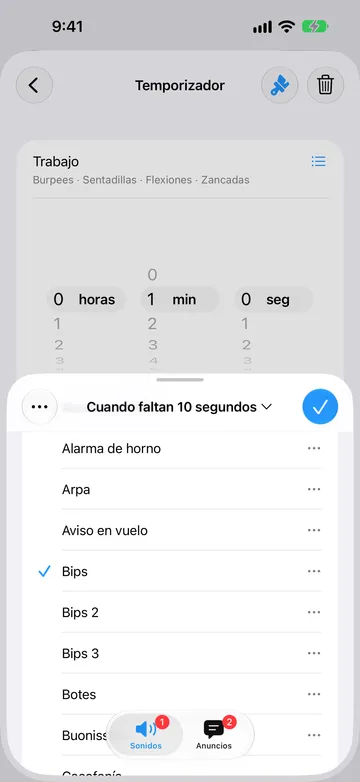
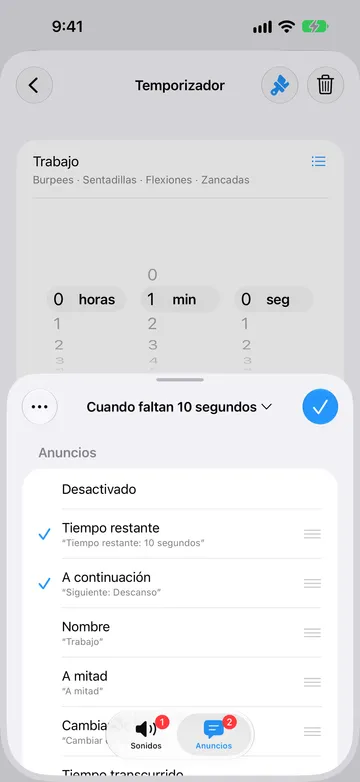
Los sonidos y Anuncios también pueden reproducirse en notificaciones en segundo plano o con el dispositivo bloqueado, según los permisos y límites de notificaciones. Cuándo se reproducen las alertas.
Elegir cuándo se reproduce una alerta
Sección titulada «Elegir cuándo se reproduce una alerta»En un paso de temporizador de una Rutina, Cuando inicia el temporizador siempre aparece en la lista. Puedes configurarla con un sonido, Anuncios o Ninguno. Toca Agregar alerta para programar otra alerta en el mismo paso:
- A mitad se reproduce a la mitad de la duración del paso.
- Tiempo restante se reproduce cuando queda una cantidad de tiempo que tú eliges, como 10 segundos.
- Tiempo transcurrido se reproduce una vez después del tiempo elegido, por ejemplo, 30 segundos.
- Cada … después del inicio se reproduce a intervalos regulares después del inicio, por ejemplo, cada minuto.
- Cada … antes del final se reproduce a intervalos regulares antes del final: cuando faltan 4, 3, 2 y 1 minuto en un paso de 5 minutos.
Las alertas recurrentes se reproducen durante el tiempo establecido del paso, sin una alerta adicional al inicio o al final. Vuelven a empezar en cada repetición y se detienen en cero, incluso con Esperar a Listo activado.
Después de elegir la programación, toca Siguiente para elegir el sonido y los Anuncios. El Anuncio correspondiente (A mitad, Tiempo transcurrido o Tiempo restante) se selecciona de forma predeterminada. Para cambiar el tiempo, abre la alerta y toca su título.
El paso muestra sus alertas en el orden en que se reproducen, como A mitad seguida de Faltan 10 segundos. Para quitar una alerta, ábrela, toca los puntos suspensivos (…) y elige Eliminar, o desliza a la izquierda sobre la alerta.
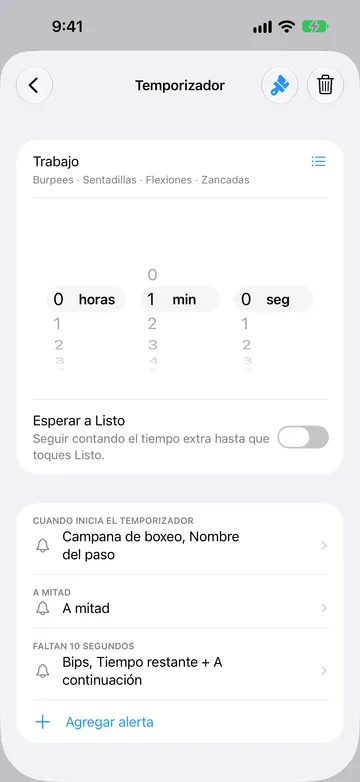
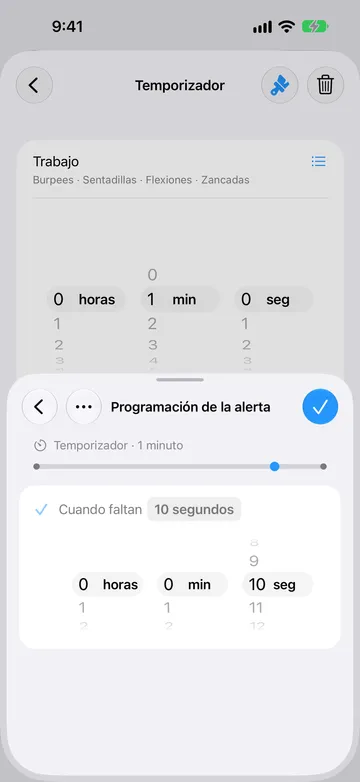
Puedes agregar una alerta de cada tipo de programación por temporizador o paso. Los tipos que ya usas dejan de aparecer en Agregar alerta. Edita la alerta existente para cambiar su tiempo, sonido o Anuncios.
Cuenta regresiva inicial solo ofrece Cuando inicia el temporizador, A mitad y Tiempo restante, sin alertas de tiempo transcurrido ni recurrentes. Los pasos de Rutina no ofrecen una nueva alerta final; la alerta de inicio del siguiente paso puede señalar la transición.
Alertas del Temporizador
Sección titulada «Alertas del Temporizador»Un Temporizador reproduce su sonido de Cuando termina el temporizador cuando llega a cero. Si el Temporizador se repite, el sonido también se reproduce al terminar cada repetición.
- En el editor del Temporizador, toca Cuando termina el temporizador.
- Elige un sonido o elige Ninguno.
- Elige En bucle o Una vez.
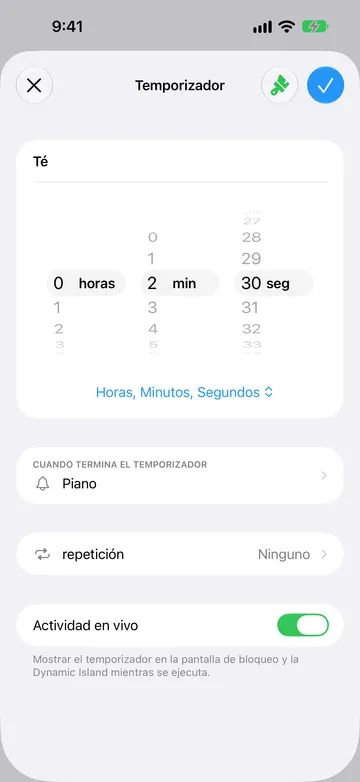
También puedes cambiar el sonido desde la pantalla del Temporizador. Para obtener más información sobre las opciones del Temporizador, consulta Cuando termina el Temporizador.
Alertas de la Cuenta regresiva
Sección titulada «Alertas de la Cuenta regresiva»Una Cuenta regresiva reproduce su sonido cuando llega a la fecha y hora de destino. En el editor de la Cuenta regresiva, toca Sonido para abrir Cuando termina la cuenta regresiva, elige un sonido y luego elige En bucle o Una vez. También puedes tocar el sonido que aparece en la pantalla de la Cuenta regresiva, como “Timbre del recreo (Una vez)”. No hay ninguna alerta mientras una Cuenta regresiva cuenta hacia adelante después de su fecha. Consulta Sonido de la Cuenta regresiva.
Alertas del Cronómetro
Sección titulada «Alertas del Cronómetro»Un Cronómetro ofrece Tiempo transcurrido y alertas recurrentes (Cada … después del inicio) con un sonido, los Anuncios Nombre y Tiempo transcurrido, o ambos. Por ejemplo, puedes escuchar el tiempo transcurrido cada minuto. Registrar una vuelta no reproduce una alerta.
Un paso de cronómetro de una Rutina también ofrece Cuando inicia el cronómetro. Elige un sonido, Anuncios o ningún sonido para su inicio. Cronómetro.
Alertas de la Rutina
Sección titulada «Alertas de la Rutina»Cada paso de una Rutina puede tener su propio nombre, color y alertas. Los pasos de temporizador y cronómetro ofrecen opciones adecuadas para cada tipo.
- Paso de temporizador de una Rutina: Cuando inicia el temporizador; A mitad, Tiempo transcurrido, Tiempo restante y alertas recurrentes después del inicio o antes del final.
- Paso de cronómetro de una Rutina: Cuando inicia el cronómetro; Tiempo transcurrido y alertas recurrentes después del inicio.
- Cuenta regresiva inicial: Cuando inicia el temporizador, A mitad, Tiempo restante.
- Cuando termina la rutina reproduce un sonido, una vez, cuando termina toda la Rutina.
Cuando agregas un paso, Temporizador+ copia las alertas del paso anterior del mismo tipo en ese bloque, así que revísalas antes de empezar.
Temporizador+ puede ofrecerte una actualización a Temporizador+ Pro cuando tocas Agregar alerta en un paso que ya usa su límite gratuito de alertas. Las alertas existentes se pueden seguir editando.
Para obtener más información sobre las alertas en las rutinas, consulta Agregar alertas a los pasos y Elegir qué suena cuando termina la Rutina.
Cuándo se reproducen las alertas
Sección titulada «Cuándo se reproducen las alertas»La forma en que se reproducen las alertas depende de si Temporizador+ está abierto.
Mientras Temporizador+ está abierto en pantalla, Temporizador+ reproduce todas las alertas, incluidos los Anuncios y las alertas A mitad y Tiempo restante. Las alertas pueden bajar por un momento el volumen de la música u otro audio. Para mantener la pantalla encendida, consulta Mantener Temporizador+ abierto en pantalla.
Cuando Temporizador+ está en segundo plano, tu dispositivo está bloqueado o la app está cerrada, Temporizador+ usa las notificaciones de iOS para:
- El final de un Temporizador y de cada repetición
- La llegada de una Cuenta regresiva a su fecha
- Rutina: Cuando inicia el temporizador, Cuando inicia el cronómetro
- Temporizador, Cronómetro, Rutina: A mitad, Tiempo transcurrido, Tiempo restante y alertas recurrentes después del inicio o antes del final
- Un recordatorio cuando un paso de una Rutina con Esperar a Listo llega a cero
- El final de una Rutina
Una notificación puede reproducir el sonido y los Anuncios, incluso Anuncios sin un sonido aparte. iOS limita el audio a 30 segundos, incluida la voz y los sonidos en bucle. No dependas de un sonido al llegar a cero con Esperar a Listo; consulta cómo terminan los pasos.
La configuración de notificaciones de iOS controla las alertas en segundo plano. Permite las notificaciones de Temporizador+, activa las Notificaciones urgentes y permite Temporizador+ en cualquier modo de Enfoque que uses. El modo silencio silencia los sonidos de las notificaciones. Consulta Configuración de notificaciones recomendada.
Todos los temporizadores comparten un número limitado de espacios para notificaciones en segundo plano. Las alertas se programan en orden cronológico; las alertas recurrentes frecuentes ocupan esos espacios más rápido. Si aparece un aviso de límite, abre Temporizador+ para programar más alertas. Revisa la cobertura que muestra el editor al elegir la frecuencia.
Si tu iPhone está bloqueado y llevas puesto un Apple Watch desbloqueado, las notificaciones pueden llegar a tu reloj sin los sonidos de Temporizador+. Consulta ¿Temporizador+ admite notificaciones en Apple Watch?. Para escuchar el texto de las notificaciones con audífonos, consulta Hacer que las notificaciones de Temporizador+ se lean en audífonos.
Si no escuchas una alerta
Sección titulada «Si no escuchas una alerta»- No hay sonido en segundo plano: revisa el permiso de notificaciones, el modo silencio, el volumen de las alertas y Enfoque. Consulta ¿Por qué no suenan los sonidos de Temporizador+?.
- Suena muy bajo con Temporizador+ abierto: ajusta el volumen mientras se reproduce un sonido. Consulta Cambiar el volumen en Temporizador+.
- Falta una alerta única o recurrente: revisa su programación, los ajustes de notificaciones y los avisos de límite. Abre Temporizador+ para renovar la cobertura en segundo plano.
- La alerta está en Ninguno: abre la alerta y elige un sonido, o selecciona Anuncios.
- El sonido en bucle se detiene antes de tiempo: iOS limita los sonidos de las notificaciones a 30 segundos.
- No vibra: Temporizador+ no ofrece opciones de vibración. Consulta ¿Por qué Temporizador+ no admite alertas por vibración?