
Tipos de temporizador
Encuentra el temporizador adecuado para lo que quieres medir
Temporizador+ tiene cuatro tipos de temporizador. Cada uno responde a una pregunta distinta: cuánto debería durar algo, cuánto ha durado algo, cuánto falta para una fecha o qué sigue en una secuencia.
| Si quieres… | Usa | Por ejemplo |
|---|---|---|
| Contar hacia atrás una cantidad de tiempo fija | Temporizador | Dejar reposar el té 2 minutos y 30 segundos |
| Medir cuánto tarda algo | Cronómetro | Cronometrar una carrera y registrar cada vuelta |
| Contar el tiempo que falta para una fecha y hora | Cuenta regresiva | Ver cuántos días faltan para tus vacaciones |
| Ejecutar varias partes cronometradas en orden | Rutina | Un entrenamiento con intervalos de trabajo y descanso |
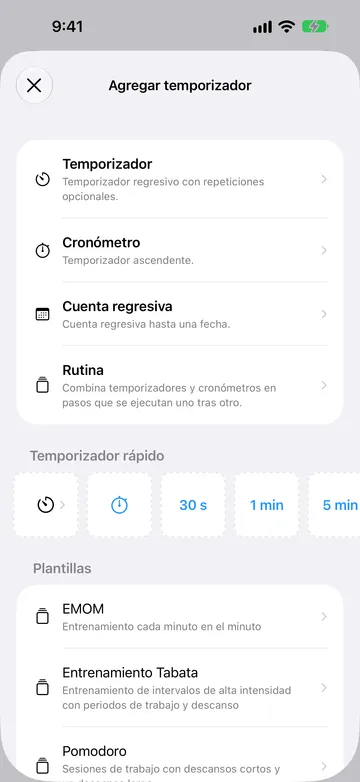
Para agregar cualquiera de ellos, toca + en tu lista de temporizadores. La pantalla Agregar temporizador muestra primero los cuatro tipos y luego los accesos de Temporizador rápido y las Plantillas de rutinas.
Temporizador
Sección titulada «Temporizador»Un Temporizador cuenta hacia atrás desde una duración que tú eliges, como 25 minutos, y reproduce un sonido cuando llega a cero. Elige un Temporizador cuando sepas cuánto debería durar algo: cocinar, lavar la ropa, una siesta, un parquímetro o un descanso corto.
Un Temporizador puede repetirse, de modo que la misma duración vuelve a empezar cuando termina. Usa un Temporizador para una sola duración. Si necesitas duraciones distintas una tras otra, como trabajo y descanso, usa una Rutina.
Consulta Crear y usar un Temporizador.
Cronómetro
Sección titulada «Cronómetro»Un Cronómetro cuenta hacia adelante desde cero hasta que lo detienes. Elige un Cronómetro cuando no sepas de antemano cuánto va a durar algo y quieras medirlo: una carrera, una reunión, una tarea o el tiempo que dedicas a practicar.
Toca Vuelta para registrar tiempos parciales sin detener el Cronómetro.
Consulta Usar un Cronómetro y registrar vueltas.
Cuenta regresiva
Sección titulada «Cuenta regresiva»Una Cuenta regresiva cuenta el tiempo que falta para una fecha y hora específicas, no una duración. Elige una Cuenta regresiva para eventos del calendario: un viaje, un cumpleaños, un día de lanzamiento o una fecha límite. Cuando la fecha está lejos, muestra una cantidad de tiempo aproximada, como meses y días; en los últimos días se convierte en un reloj en tiempo real. Después de la fecha, sigue contando hacia adelante, así que también puede mostrar cuánto tiempo ha pasado desde que ocurrió algo.
Tanto un Temporizador como una Cuenta regresiva cuentan hacia atrás. La diferencia está en lo que configuras: un Temporizador empieza a partir de una cantidad de tiempo, mientras que una Cuenta regresiva termina en un momento del calendario. Una Cuenta regresiva empieza a contar en cuanto la guardas; no hay nada que iniciar ni pausar.
Consulta Cuenta regresiva hasta una fecha.
Una Rutina ejecuta en orden una secuencia de pasos de temporizador y de cronómetro. Elige una Rutina cuando una actividad tenga varias partes: intervalos con descansos, una sesión Pomodoro con pausas o una receta con etapas cronometradas.
Las rutinas pueden repetir grupos de pasos, agregar descansos entre pasos o repeticiones, dar un nombre distinto a cada repetición y decir anuncios en voz alta, como el tiempo restante o lo que sigue a continuación.
Consulta Crear y usar una Rutina.
Empezar con una plantilla
Sección titulada «Empezar con una plantilla»La sección Plantillas de la pantalla Agregar temporizador crea una Rutina lista para usar, como EMOM, Entrenamiento Tabata o Pomodoro. Una plantilla es un punto de partida, no un tipo de temporizador aparte. Una vez agregada, es una Rutina normal que puedes renombrar y editar.
Consulta Crear una Rutina.
Temporizadores rápidos
Sección titulada «Temporizadores rápidos»Los temporizadores rápidos te permiten empezar a medir el tiempo de inmediato sin configurar un temporizador guardado. Son una forma rápida de usar un Temporizador o un Cronómetro, no un tipo adicional.
La fila Temporizador rápido de la pantalla Agregar temporizador ofrece:
- Un botón de Temporizador que abre la pantalla Temporizador rápido, donde puedes ingresar cualquier duración y un nombre opcional.
- Un botón de Cronómetro que inicia al instante un Cronómetro rápido.
- Los botones 30 s, 1 min, 5 min, 10 min, 30 min y 1 h, que inician un Temporizador rápido en cuanto los tocas.
Un Temporizador rápido o un Cronómetro rápido aparece en tu lista de temporizadores mientras está en marcha, y Temporizador+ lo quita cuando terminas. Si el Historial de temporizadores está activado, la ejecución queda registrada ahí.
Usa un Temporizador o un Cronómetro guardado cuando vayas a medir lo mismo otra vez y quieras conservarlo en tu lista con su propio nombre y color, listo para iniciarlo con un toque.
Obtén más información en Temporizadores rápidos y Cronómetros rápidos.
Alertas por tipo
Sección titulada «Alertas por tipo»Los Temporizadores, Cronómetros y pasos de Rutina pueden reproducir alertas mientras están en marcha. Una Cuenta regresiva reproduce su sonido en la fecha y hora elegidas. Alertas, sonidos y anuncios.