計時器
從設定的時間長度開始倒數
計時器會從你選擇的時間長度開始倒數,例如泡茶 2 分 30 秒,或洗衣 45 分鐘。歸零時,它會播放你選擇的聲音。計時器也可以連續多次重複同一段倒數。
計時器+ 會把你儲存的每個計時器保留在計時器列表中,方便日後再次開始,你也可以同時執行多個計時器。如果只是一次性的倒數、不需要保留,請改為開始快速計時器。
如果計時器不適合,請選擇其他類型:
若要逐項比較,請參閱選擇合適的計時器類型。
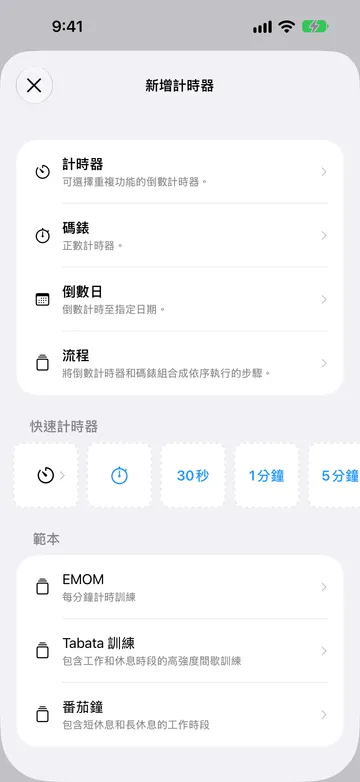
- 在計時器列表中,點一下 + 來開啟新增計時器。
- 選擇計時器。
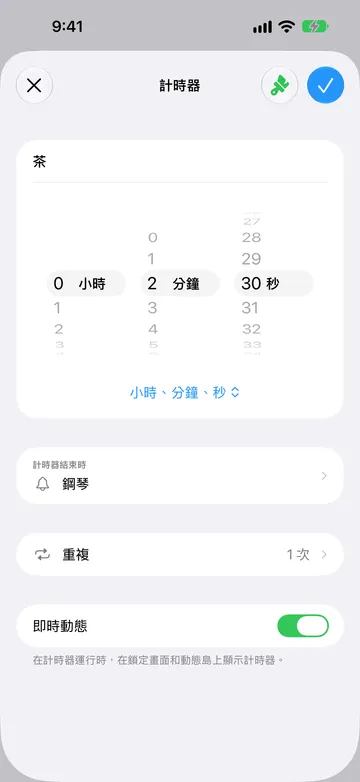
- 輸入名稱,例如「茶」。名稱可以留空。
- 設定時間長度。
- 選擇需要的選項:計時器結束時、重複和即時動態。若要為計時器設定顏色,請點一下編輯器上方的畫筆按鈕。
- 點一下開始來儲存計時器並立即開始,或點一下勾號按鈕儲存以便之後使用。
新的計時器預設為 1 分鐘,並使用你的預設聲音。如果你在沒有 Pro 的情況下使用 計時器+,而且已經有好幾個已儲存的計時器,再加入時 計時器+ 可能會提示升級。
設定時間長度
Section titled “設定時間長度”轉動滾輪來設定時間長度。滾輪下方的選單可在兩種格式之間切換:
- 小時、分鐘、秒:最長可設 99 小時 59 分 59 秒。
- 天、小時、分鐘:最長可設 99 天 23 小時 59 分鐘。這種格式只使用整分鐘,因此切換到此格式會移除秒數。
每個計時器都會記住自己的格式。計時器最短為 1 秒。
選擇計時器結束時播放的內容
Section titled “選擇計時器結束時播放的內容”點一下計時器結束時來選擇聲音。選擇沒有可讓計時器靜音。使用循環播放讓聲音持續播放,或使用一次只播放一遍。
在計時器編輯器中,加入提醒提供中途、已用時間、剩餘時間以及開始後或結束前的重複提醒。這些提醒可以播放聲音、語音播報,或同時播放兩者。流程中的計時器步驟還具有計時器開始時。 提醒.
若要更改新計時器的初始聲音,請參閱更改預設計時器聲音。若要調高或調低聲音,請參閱更改 計時器+ 音量。如果計時器結束時沒有聽到聲音,請查看為什麼 計時器+ 聲音沒有播放?和建議的通知設定。
點一下重複可讓同一段倒數執行多次。選擇 1 次 只倒數一次,或在 2 次 到 64 次 之間選擇。每個選項都會顯示總時間,因此設為 3 次 的 10 分鐘計時器會顯示 30 分鐘。
重複次數是倒數的總次數。設為 3 次 時,計時器會連續倒數三次,中間不會停頓:
10:00 → 10:00 → 10:00
重複計時器執行時:
- 計時器名稱下方會顯示計數,例如 2/3。
- 「計時器結束時」的聲音會在每次重複結束時播放,而不只是最後一次。
- 上一步和下一步按鈕可回到上一次重複的開頭,或前往下一次重複。計時器暫停時無法使用這兩個按鈕。越過最後一次重複會結束計時器。
- 經過時間、剩餘時間和計時結束都包含所有尚未進行的重複。
計時器無法無限重複,也無法在重複之間加入休息。如需「運動、休息」交替的模式,請改為建立流程。
設定了重複的計時器不會以即時動態的形式出現在鎖定畫面上。請參閱即時動態。
在鎖定畫面上顯示計時器
Section titled “在鎖定畫面上顯示計時器”開啟即時動態,即可在計時器執行時將它顯示在鎖定畫面和動態島上。新的計時器預設會開啟此開關。
只有不重複的計時器才會顯示即時動態。加入重複後,此開關通常會關閉,即使重新開啟,重複計時器也不會顯示。此外,也需要在「設定」App 中允許 計時器+ 使用即時動態。如果計時器沒有出現,請參閱在鎖定畫面查看計時器。
開始和控制計時器
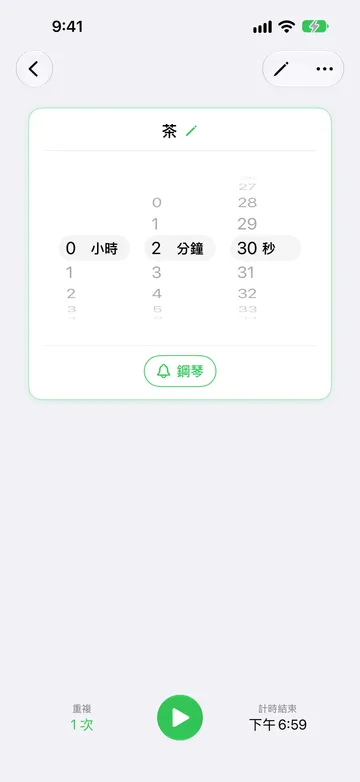
Section titled “開始和控制計時器”從計時器列表開啟已儲存的計時器,即可看到它處於準備開始的狀態。開始前,你可以轉動滾輪更改時間長度、點一下聲音按鈕更改計時器結束時,或點一下重複。這些更改會儲存到計時器中。計時結束會顯示如果現在開始將於何時結束。點一下播放按鈕即可開始。
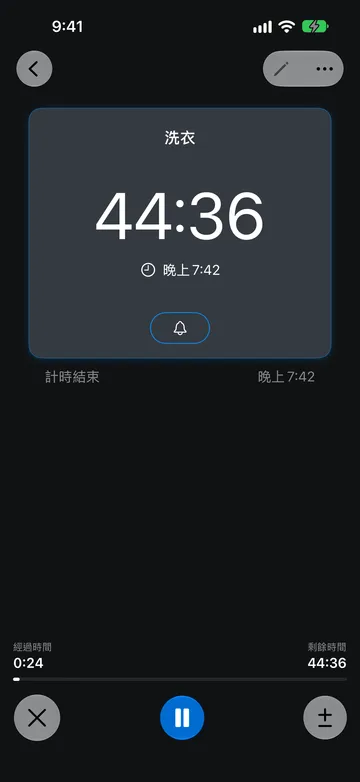
計時器執行時,會顯示剩餘時間和預計結束的時刻。使用畫面底部的按鈕:
- 暫停和恢復用來停止和繼續倒數。暫停的時間不會計入計時器。
- 取消(×)會結束倒數。如果出現還原訊息,請在幾秒內點一下,即可從中斷處繼續。
- 調整時間長度(±)用來增加或減少時間。請參閱增加或減少時間。
- 上一步和下一步只會在設定了重複的計時器上出現。
你也可以直接從計時器列表中的列開始已儲存的計時器,或同時開始多個已儲存的計時器。若要在計時器執行時讓螢幕保持開啟,請參閱讓 計時器+ 保持顯示在螢幕上。
增加或減少時間
Section titled “增加或減少時間”在計時器執行中或暫停時,點一下調整時間長度(±)。選擇 +1h、+10m 或 +1m 來增加時間,或選擇 −1h、−10m 或 −1m 來減少時間。
剩餘時間少於某個減少量時,就無法使用對應的減少按鈕。如果減少時間讓計時器歸零,它會立即結束。
調整時間只會改變目前這次倒數,不會更改計時器儲存的時間長度。若要更改儲存的時間長度,請參閱更改計時器。
計時器結束時
Section titled “計時器結束時”倒數歸零時,計時器會播放「計時器結束時」的聲音,並顯示完成和結束的時刻。接著它會帶著負號從零開始往上計時,例如「−0:12」,讓你知道它已經結束多久。
在已結束的計時器上,你可以:
- 點一下重新開始,從頭再執行一次。
- 點一下 ± 來增加時間並繼續倒數。
- 點一下 × 來關閉結果。
計時器不會等你確認,也不會記錄超時。如果需要一個歸零後繼續計時、直到你確認才結束的步驟,請使用設定了「等待完成」的流程步驟。
如果你沒有關閉它,已結束的計時器會在設定 > 重置已完成計時器中選擇的時間過後回到準備開始的狀態。預設為 5 分鐘後。
計時器沒有在執行時,開啟它並點一下編輯(畫面上方的鉛筆),即可更改它的任何設定,包括時間長度格式和即時動態。你也可以依照開始和控制計時器中的說明,直接在準備開始的畫面上更改時間長度、聲音和重複次數。
計時器執行中或暫停時,你仍然可以:
- 點一下它的名稱來重新命名。
- 點一下鈴鐺按鈕來更改計時器結束時。
- 從更多(…)選單中選擇顏色。
若要更改執行中計時器所儲存的時間長度或重複次數,請先取消它或等它結束,然後再編輯。如果只想更改目前這次倒數,請增加或減少時間。
更多(…)選單中還有歷史記錄(列出此計時器已完成和已取消的執行)以及刪除。
在設定的時間開始計時器
Section titled “在設定的時間開始計時器”計時器+ 沒有在 App 內設定稍後開始計時器的選項。若要在每天的某個時間自動開始已儲存的計時器,請使用捷徑自動化操作。請參閱在排定時間啟動計時器。
試試這些計時器範例
Section titled “試試這些計時器範例”建立一個名為「茶」的計時器,設為 2 分 30 秒。將計時器結束時設為你容易注意到的聲音,並選擇一次。點一下勾號按鈕來儲存。下次從計時器列表開啟「茶」,點一下播放按鈕即可。
建立一個名為「洗衣」的計時器,選擇小時、分鐘、秒,設為 45 分鐘。讓即時動態保持開啟,就能在鎖定畫面上查看。如果洗衣機比預期更久,點一下 ± 並加入 +10m,儲存的 45 分鐘不會改變。
定時讓眼睛休息
Section titled “定時讓眼睛休息”建立一個名為「螢幕休息」的 20 分鐘計時器,並將重複設為 3 次。計時器會連續倒數三次 20 分鐘,每次結束都會播放聲音,並依序顯示 1/3、2/3 和 3/3。如果想在每段 20 分鐘之間加入計時的休息,請改用流程來建立。
快速計時器是一種不需儲存、立即開始的計時器。適合不會再用到的倒數,例如 5 分鐘的提醒。
在計時器列表中,點一下 + 來開啟新增計時器。快速計時器一列提供:
- 30秒、1分鐘、5分鐘、10分鐘、30分鐘和1小時按鈕,點一下就會以你的預設聲音立即開始該長度的快速計時器。左右滑動這一列即可看到所有按鈕。
- 列首的計時器按鈕,可開啟快速計時器畫面。輸入選用的名稱和時間長度,選擇聲音,然後點一下開始。
- 碼錶按鈕,可開始快速碼錶。
你也可以在計時器列表上向下拉來開啟快速計時器畫面。其他 App 可以透過 計時器+ URL Scheme 開始快速計時器。
快速計時器在使用期間會顯示在計時器列表中,執行控制與已儲存的計時器相同,但無法重複。結束後,當你關閉它或過了重置已完成計時器設定的時間,它就會從列表中移除。已取消的快速計時器會在「還原」訊息消失後移除。在設定中開啟計時器記錄時,已結束和已取消的快速計時器仍會記錄在其中。