
在鎖定畫面查看計時器
如果 計時器+ 的計時器沒有顯示在 iPhone 鎖定畫面上,請確認已為 計時器+ 開啟即時動態,而且你是在 App 中啟動計時器或碼錶。由於 iOS 的限制,流程、重複的計時器、捷徑、Apple Watch 和 URL 都無法在鎖定畫面上啟動即時動態。
只有兩種計時器可以透過即時動態顯示在鎖定畫面上:
- 計時器(不重複)
- 碼錶
計時器必須從 App 或其小工具啟動。捷徑無法觸發即時動態。這些都是 iOS 對第三方 App 的限制。
在鎖定畫面上顯示計時器
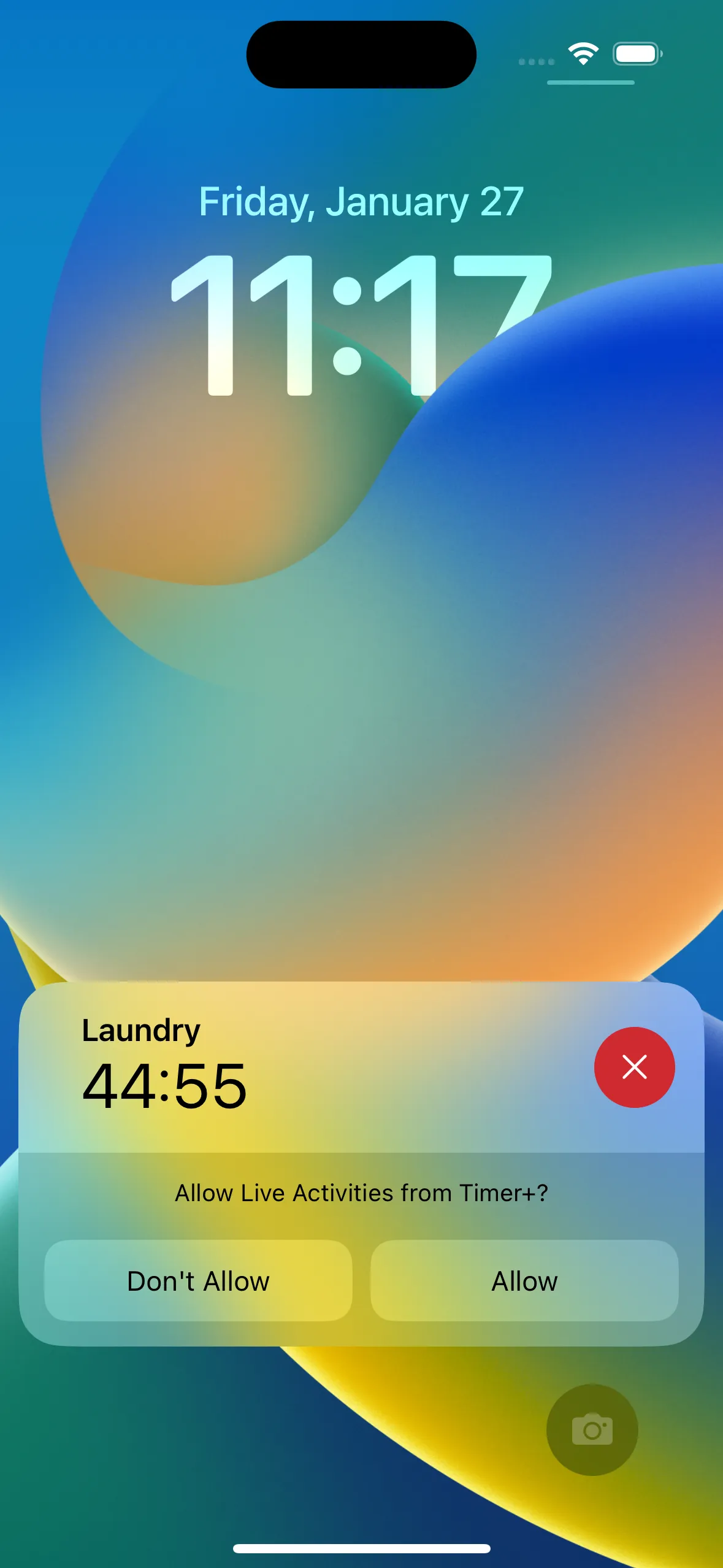
Section titled “在鎖定畫面上顯示計時器”第一次在鎖定畫面上看到 計時器+ 時,系統會詢問你是否要保留它。
點一下允許,即可繼續在鎖定畫面上看到計時器。
手動在鎖定畫面上啟用或停用計時器
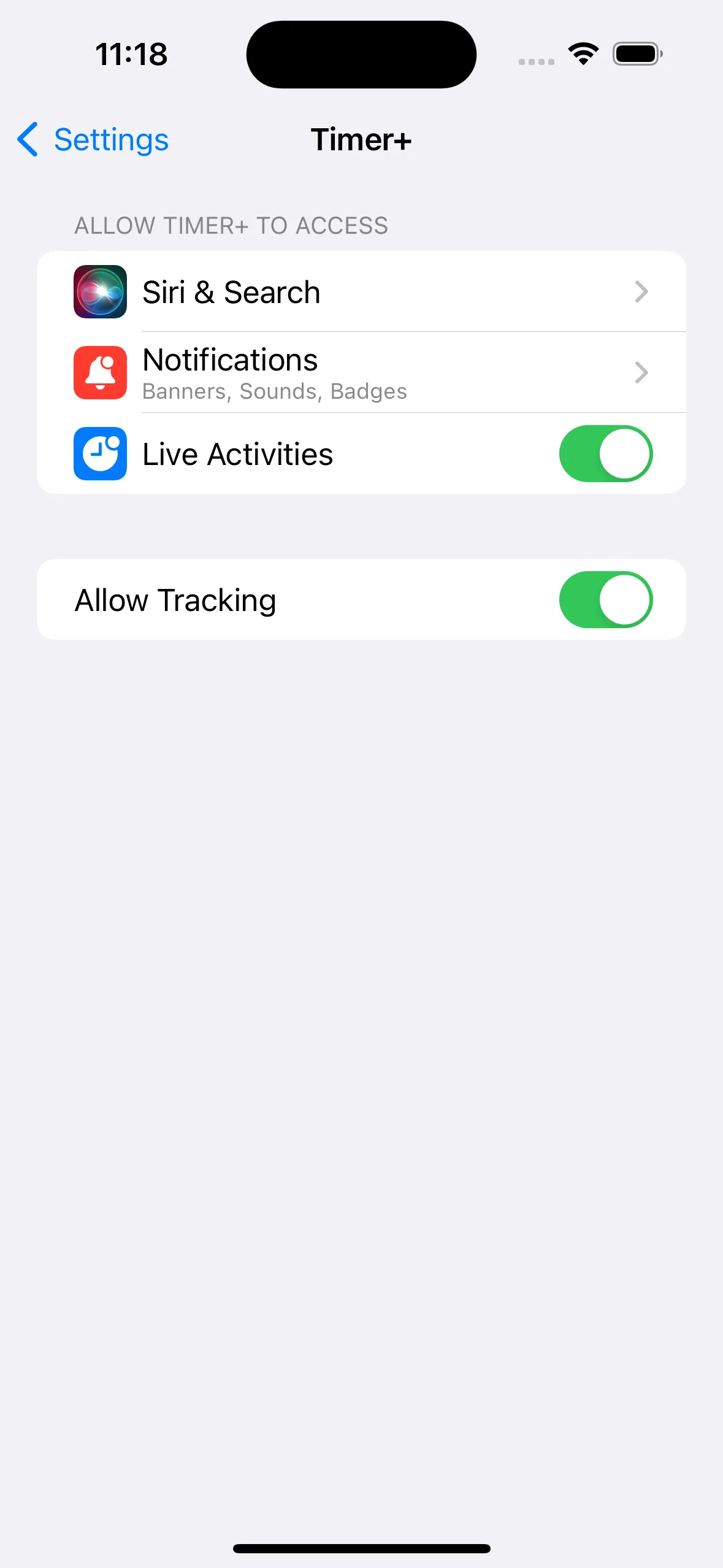
Section titled “手動在鎖定畫面上啟用或停用計時器”- 開啟「設定」App,找到 計時器+ 的設定。
- 依需要調整即時動態開關。如果保持開啟,計時器就會顯示在鎖定畫面上。
鎖定畫面上的計時器模糊不清?
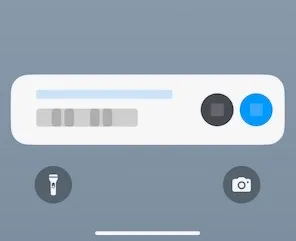
Section titled “鎖定畫面上的計時器模糊不清?”如果鎖定畫面上的計時器顯示模糊,這是裝置上的隱私設定造成的。
解決方法:
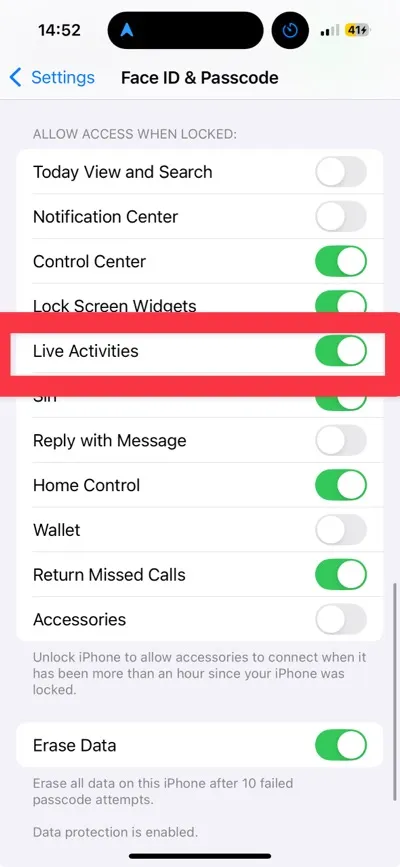
- 開啟設定 App。
- 前往 Face ID 與密碼(或 Touch ID 與密碼)。
- 捲動到鎖定時允許取用。
- 將即時動態設為開啟。
- 這樣鎖定畫面上的計時器和其他即時更新就不會再模糊。
- 注意:此設定會影響所有 App,而不只是 計時器+。
- 由於 Apple 的限制,流程和設定了重複的計時器無法顯示在鎖定畫面上。
- 如果你透過捷徑、Apple Watch 或 URL 啟動計時器,在開啟 計時器+ 之前,鎖定畫面上不會顯示該計時器。Apple 要求 計時器+ 這類第三方 App 必須在前景執行(App 已開啟且顯示在螢幕上),才能將內容傳送到鎖定畫面。
- 如果你第一次在鎖定畫面上看到 計時器+ 時點了「不允許」,那麼在重新開啟即時動態之前,你將無法看到它。請參閱上方的「手動在鎖定畫面上啟用或停用計時器」。
- 如果鎖定畫面上不再顯示計時器,請開啟「設定」App,找到並點一下 計時器+。你會在那裡看到即時動態開關,請確認它已開啟。