
捷徑
使用 Apple 捷徑建立和控制計時器
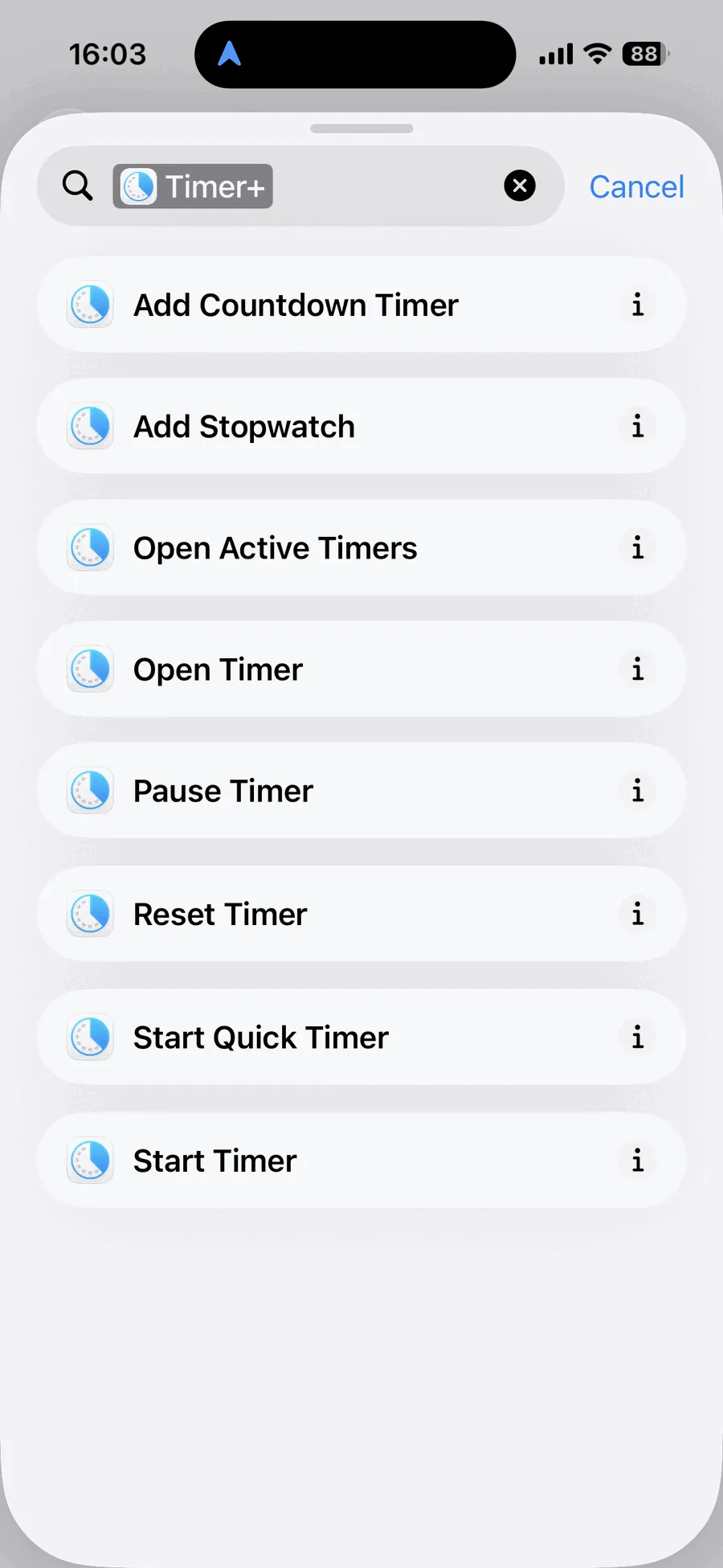
計時器+ 為 iPhone 和 iPad 上的 Apple 捷徑提供八個動作。你可以用這些動作建立計時器預設、開始和控制計時器、在 計時器+ 中開啟計時器,或建立個人自動化操作。
計時器+ 捷徑動作目錄
Section titled “計時器+ 捷徑動作目錄”以下是捷徑 App 中顯示的確切動作名稱。
| 動作 | 參數 | 用途 | 開啟 計時器+ |
|---|---|---|---|
| 新增倒數計時器 | 時間長度;可選的名稱和音效 | 建立已儲存的計時器預設 | 否 |
| 新增碼錶 | 可選的名稱 | 建立已儲存的碼錶預設 | 否 |
| 開啟使用中的計時器 | 無 | 開啟使用中的計時器列表 | 是 |
| 開啟計時器 | 計時器 | 開啟所選的一個已儲存的計時器 | 是 |
| 暫停計時器 | 計時器 | 暫停所選的一個計時器 | 否 |
| 取消 | 計時器 | 重設所選的一個計時器 | 否 |
| 啟動單次計時器 | 時間長度;可選的名稱 | 建立並開始一個臨時計時器 | 否 |
| 啟動計時器 | 計時器 | 開始所選的一個已儲存的計時器 | 否 |
建立計時器預設
Section titled “建立計時器預設”新增倒數計時器
Section titled “新增倒數計時器”建立一個已儲存的計時器,但不會開始計時。時間長度為必填。你也可以為計時器命名,並選擇計時結束時播放的聲音。
建立一個已儲存的碼錶,但不會開始計時。名稱可以留空。
開始和控制計時器
Section titled “開始和控制計時器”開始在動作中選擇的 計時器+ 已儲存的計時器。執行捷徑時,不需要開啟 計時器+。
暫停所選的 計時器+ 計時器,不需要開啟 App。
重設所選的 計時器+ 計時器,不需要開啟 App。
啟動單次計時器
Section titled “啟動單次計時器”依你提供的時間長度建立並立即開始一個計時器。你也可以為它命名。這個快速計時器會使用你的預設聲音,並在結束後刪除。
需要一次性的計時器時,請使用「啟動單次計時器」。要執行已在 計時器+ 中儲存的計時器時,請使用「啟動計時器」。
開啟 計時器+
Section titled “開啟 計時器+”直接在 計時器+ 中開啟所選的已儲存的計時器。
開啟使用中的計時器
Section titled “開啟使用中的計時器”開啟 計時器+ 並顯示目前正在執行或已暫停的計時器列表。
在捷徑中使用 計時器+ 動作
Section titled “在捷徑中使用 計時器+ 動作”在捷徑 App 中加入動作,然後搜尋 計時器+,即可查看可用的動作。建立捷徑後,你可以在捷徑 App 中執行它、將它加入個人自動化操作,或請 Siri 依名稱執行它。
實際範例請參閱在排定時間啟動計時器。
所有 計時器+ 捷徑動作和所有已儲存的計時器選項都不需要 計時器+ Pro 即可使用。
若要從主畫面一點即用,請比較適用於 iPhone 和 iPad 的 計時器+ 小工具。
捷徑與即時動態
Section titled “捷徑與即時動態”透過捷徑開始的計時器不會在鎖定畫面或動態島中開始即時動態,因為 iOS 要求 計時器+ 這類第三方 App 在開始即時動態時必須處於開啟且可見的狀態。計時器仍會繼續執行,計時器+ 也可以在計時結束時通知你。