
流程
依序執行計時器步驟和碼錶步驟
流程是 計時器+ 的四種計時器類型之一:一種會依序執行一連串計時器步驟和碼錶步驟的已儲存的計時器。如果一項工作包含好幾個部分,例如有休息的訓練、有休息的專注時段,或分階段計時的食譜,就可以使用流程。
你可以從頭建立流程,也可以複製 EMOM、Tabata 訓練或番茄鐘等流程範本。複製的範本會成為一般的流程,你可以隨意編輯,而不會改變原本的範本。
- 在計時器列表中,點一下 + 來開啟新增計時器。
- 選擇流程從頭開始,或在範本下選擇 EMOM、Tabata 訓練或番茄鐘。
- 為流程命名。
- 在它的第一個區塊中加入計時器步驟或碼錶步驟。
- 調整需要的區塊、步驟和提醒選項,然後點一下勾號按鈕來儲存流程。若要儲存新流程並立即開始,請點一下開始。
如果你在檢視某個檔案夾時加入流程,計時器+ 會將它儲存在該檔案夾中。
先從一個區塊和必要的步驟開始。之後可以再加入更多區塊、重複和過渡步驟。
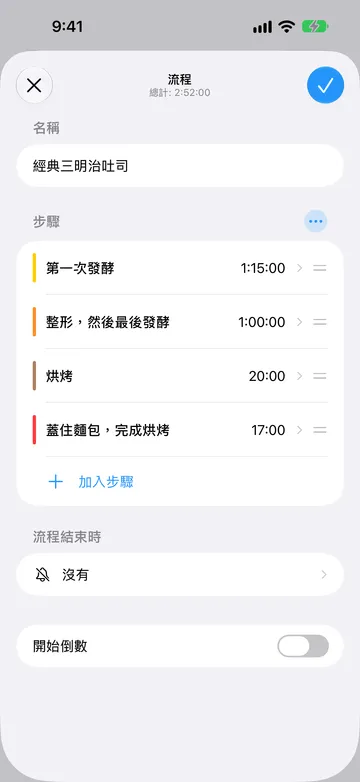
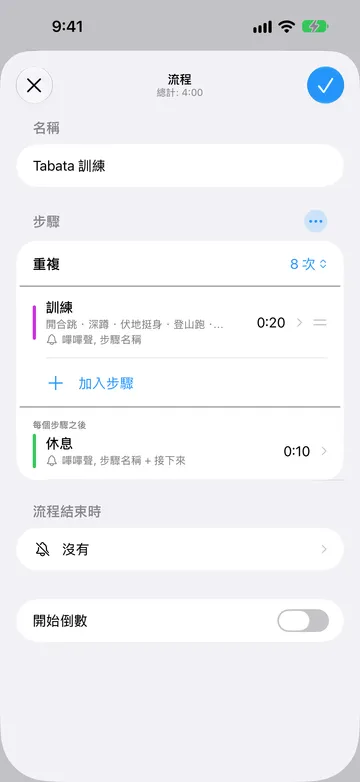
每個範本都從一個重複的區塊開始:
- EMOM(Every Minute On the Minute,每分鐘計時訓練):10 次 1 分鐘的「訓練」重複。
- Tabata 訓練: 8 次 20 秒的「訓練」重複,每次之後都有 10 秒的「休息」,包括最後一次。
- 番茄鐘: 4 次 25 分鐘的「專注」重複,中間各有 5 分鐘的「休息」。此範本不包含最後的長休息。
每個範本步驟開始時都會播放你的預設聲音。加入範本後,可以更改其中任何設定。
加入計時器和碼錶步驟
Section titled “加入計時器和碼錶步驟”流程中的每個步驟都屬於以下兩種類型之一:
在區塊中選擇加入步驟,然後選擇計時器或碼錶。
流程的每個步驟都可以有自己的名稱、顏色和提醒。計時器步驟和碼錶步驟各自提供適用的選項。 請使用描述要做什麼的名稱,例如「預熱」、「棒式」、「休息」或「問答」,而不是只重複計時類型的名稱。
依照你希望的執行順序加入步驟。你可以在流程編輯器中重新排序、複製、編輯或刪除步驟。每個區塊至少必須包含一個步驟,才能儲存或開始流程。
加入同類型的另一個步驟時,計時器+ 會複製前一個步驟的設定。使用前請檢查它的時間長度、提醒和等待完成設定。
用區塊整理步驟
Section titled “用區塊整理步驟”區塊是一組依序執行的步驟。每個區塊都有自己的重複次數,以及可選的、穿插在主要步驟或重複之間的步驟。
開啟步驟或編號區塊標題旁的省略號(…),即可看到區塊選項。此選單包含加入重複、過渡步驟和更多區塊的控制項。
許多流程只需要一個區塊。如果流程有幾個需要不同重複設定的獨立部分,就加入更多區塊。在區塊選項中選擇加入區塊。加入第二個以上的區塊需要 計時器+ Pro。例如:
區塊1: 一個「熱身」步驟
區塊2: 主要訓練,重複 4 次
區塊3: 一個「緩和」步驟
區塊會由上到下依序執行,無法互相巢狀。有多個區塊時,編輯器會為它們編號;區塊本身沒有名稱。
在區塊選項中選擇加入重複,然後使用重複列設定區塊執行的次數。編輯器提供總共 2 到 99 遍的選項,或選擇 1 次 只執行一遍。重複兩次的區塊會先完整執行兩遍它的順序,再開始下一個區塊;它不是先執行一遍再額外重複兩遍。
對於包含步驟 A 和 B 的區塊:
重複兩次: A → B → A → B
流程執行時,重複計數會以不加額外標籤的形式顯示,例如 2/4。
選擇 1 次 時,區塊只會執行一遍。由於沒有重複之間的邊界,它的重複之間步驟不會執行。
在步驟之間加入步驟
Section titled “在步驟之間加入步驟”在區塊選項中選擇在步驟之間加入,即可建立一個在主要步驟之間執行的計時器。設定它的名稱和時間長度,例如 15 秒的過渡。若要更改它的位置,請重新開啟區塊選項,選擇步驟之間,然後選擇步驟之間或每個步驟之後。
假設一個區塊包含步驟 A 和 B,X 是 15 秒的過渡:
步驟之間: A → X → B
每個步驟之後: A → X → B → X
如果只想讓 X 出現在一個主要步驟和下一個主要步驟之間,請選擇步驟之間。如果每個主要步驟之後都要接著 X(包括區塊這一遍的最後一個步驟),請選擇每個步驟之後。
在只有一個步驟的區塊中,這個差別特別明顯:
步驟之間: A
每個步驟之後: A → X
在訓練中,X 可以是過渡或休息。在食譜中,它可以是較長階段之間的一次簡短攪拌。
在重複之間加入步驟
Section titled “在重複之間加入步驟”將區塊設為多次重複後,如果需要在一遍結束後、下一遍開始前執行某個步驟,請開啟區塊選項並選擇在重複之間加入。它不會在區塊最後一次重複之後執行。
設定新計時器的名稱和時間長度。它會在此區塊的各次重複之間執行;如果要在不同區塊之間加入休息,請在某個區塊的結尾或開頭加入一般的計時器步驟。
包含步驟 A 和 B、重複兩次,並有重複之間步驟 Y 時:
A → B → Y → A → B
你可以同時使用過渡步驟和重複之間步驟。重複兩次、以 X 為過渡、Y 位於重複之間時,展開後的順序如下:
步驟之間: A → X → B → Y → A → X → B
每個步驟之後: A → X → B → X → Y → A → X → B → X
如果 X 和 Y 都是休息,選擇每個步驟之後會在重複的邊界連續出現兩次休息,兩者的時間長度會相加。如果在該邊界只想要 Y,請選擇步驟之間。
為每次重複命名
Section titled “為每次重複命名”如果某個步驟每次出現時要做的動作都不同,請使用為每次重複命名。在步驟編輯器中,點一下步驟名稱旁的列表圖像。預設名稱欄位保留該步驟的一般名稱。在為每次重複命名下,依序為每次重複點一下加入名稱,並可拖移名稱來重新排序。如果區塊的重複次數多於名稱數量,計時器+ 會從列表開頭重新開始。如果某個名稱空白,計時器+ 會在該次重複使用步驟的一般名稱。
例如,在重複五次的區塊中,名為「訓練」、重複名稱為波比跳、深蹲、伏地挺身和弓步的步驟會顯示為:
波比跳 → 深蹲 → 伏地挺身 → 弓步 → 波比跳
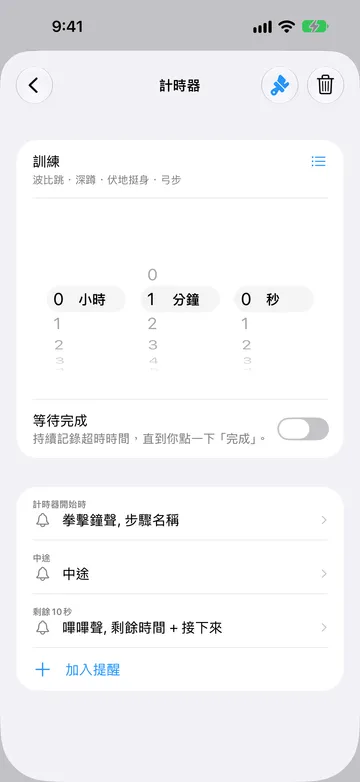
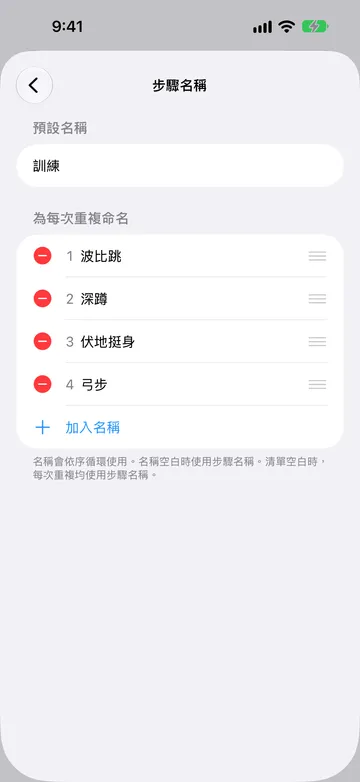
流程中仍然只有一個可編輯的步驟,但它顯示的名稱會隨著重複而改變。
加入開始倒數
Section titled “加入開始倒數”在流程編輯器中開啟開始倒數,就能在第一個區塊開始前給自己一些準備時間。新的開始倒數預設為 5 秒,名稱為準備。你可以更改它的名稱、時間長度、顏色和適用的計時器提醒。
開始倒數只會在流程開頭執行一次,不會隨著第一個區塊重複。顯示的總時間不包含這段準備時間:5 秒的開始倒數加上 30 秒的步驟,從開始到完成共需 35 秒。如果你已經準備好了,點一下立即開始即可略過它,直接開始第一個區塊。
選擇步驟的結束方式
Section titled “選擇步驟的結束方式”開啟計時器步驟,設定它的等待完成開關:
- 關閉: 計時器歸零時,流程會繼續下一個步驟。
- 開啟: 計時器歸零後會繼續記錄超時,直到你點一下完成。
對於結束時間固定的步驟(例如 30 秒的休息),請讓等待完成保持關閉。如果時間長度只是一個目標,需要你確認工作已經完成(例如檢查烤箱裡的食物),請將它開啟。計時器進入超時後才能使用完成;若要提早離開該步驟,請使用下一步。
碼錶步驟沒有固定的時間長度,因此一律會等你點一下完成。包含碼錶步驟或「等待完成」計時器步驟的流程,沒有確切的預計結束時間。
如果計時器處於超時狀態,延長會開始一段新的倒數,同時保留已記錄的超時。延長的時間歸零後,它會再次等待你點一下完成。
控制執行中的流程
Section titled “控制執行中的流程”開啟執行中的流程,即可看到目前的步驟和可用的控制項:
- 暫停和恢復用來停止和繼續計時。暫停的時間不會計入該步驟的計時。超時期間無法暫停。
- 下一步(向前按鈕)會移到下一個步驟,包括任何過渡或休息步驟。在最後一個步驟使用下一步會完成流程。
- 上一步(向後按鈕)會以全新的計時回到上一個步驟。暫停時無法使用上一步和下一步。
- 調整時間長度(± 按鈕)會更改目前步驟的時間,不會改變儲存的流程。
- 計圈會記錄碼錶讀數,但不會結束該步驟。你可以為單圈加上標籤。
- 取消會結束整個執行。如果出現還原訊息,可以用它恢復這次執行。
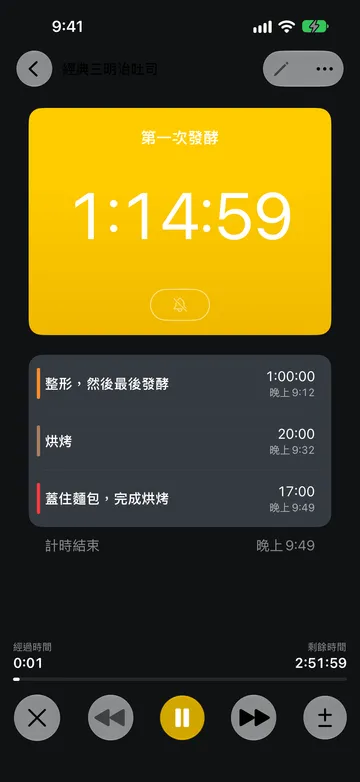
流程結束後,重新開始會開始新的一次執行,完成會關閉結束的結果。
若要更改儲存的步驟或區塊設定,請等執行結束或取消執行,然後開啟編輯。更改執行中的計時不會改寫儲存的流程。
選擇流程結束時播放的內容
Section titled “選擇流程結束時播放的內容”在流程編輯器中使用流程結束時,為整個流程的完成選擇聲音。此聲音只會播放一次。這個選擇器不會加入語音播報。
若要在下一個步驟開始時聽到提示,請設定計時器步驟的計時器開始時提醒。流程編輯器目前不提供為每個步驟新增結束提醒。
如果流程中已經有步驟結束提醒或碼錶提醒,你仍然可以編輯或刪除它。在使用等待完成的計時器上,步驟結束提醒與點一下完成相關聯,而不是與歸零相關聯。在流程的最後一個步驟,流程完成提醒會優先於該步驟的結束提醒;它們並不是一定會同時播放的兩個聲音。
加入步驟提醒
Section titled “加入步驟提醒”在計時器編輯器中,加入提醒提供中途、已用時間、剩餘時間以及開始後或結束前的重複提醒。這些提醒可以播放聲音、語音播報,或同時播放兩者。流程中的計時器步驟還具有計時器開始時。
提醒可以包含聲音、語音播報或兩者都有。你可以從名稱、接下來、中途、切換邊、已用時間和剩餘時間語音播報中選擇,並依你想聽到的順序排列。
流程中的碼錶步驟還提供碼錶開始時,可以選擇在步驟開始時播放聲音、語音播報,或不播放。 碼錶提供已用時間和重複提醒(開始後每隔…),可以播放聲音、名稱和已用時間語音播報,或同時播放兩者。例如,可以每分鐘播報一次已用時間。記錄單圈不會播放提醒。
重複提醒在步驟的設定時長內播放,不會在開始或結束時額外播放。每次重複步驟都會重新開始計時,即使啟用了等待完成,也會在歸零時停止。
每個計時器或步驟只能加入一個同類型的提醒。已使用的類型不會再出現在加入提醒中。若要更改時間、聲音或語音播報,請編輯現有提醒。
開始倒數僅提供計時器開始時、中途和剩餘時間,不支援已用時間或重複提醒。流程步驟不提供新的結束提醒;可以用下一步驟的開始提醒提示切換。
如果沒有 計時器+ Pro,加入提醒可能會提示升級,而不是新增提醒。固定的計時器開始時提醒即使設為沒有,也會計入免費額度。現有的提醒仍可編輯。
聲音和語音播報也可以透過背景通知播放,包括裝置鎖定時,但受通知權限和數量限制的影響。 所有計時器共用有限的背景通知名額。提醒按時間順序安排,頻繁的重複提醒會更快用完名額。出現達到上限的提示時,請開啟計時器+以安排後續提醒。選擇重複間隔時,請查看編輯器顯示的提醒涵蓋時長。 為什麼 計時器+ 聲音沒有播放? 建議的通知設定
若要了解提醒在各計時器類型中的運作方式,請參閱提醒。若要調整提醒音量,請參閱更改 計時器+ 音量。若要更改新計時器預設使用的聲音,請參閱更改預設計時器聲音。
試試這些流程範例
Section titled “試試這些流程範例”有過渡和喝水休息的循環訓練
Section titled “有過渡和喝水休息的循環訓練”建立一個區塊,其中包含名為「深蹲」和「伏地挺身」的 40 秒計時器步驟。在區塊選項中選擇在步驟之間加入,並將新的 20 秒計時器命名為「過渡」。讓它的位置保持為步驟之間。將區塊設為重複兩次,然後在重複之間加入一個名為「喝水」的 60 秒計時器。
流程的執行順序為:
深蹲 → 過渡 → 伏地挺身 → 喝水 → 深蹲 → 過渡 → 伏地挺身
會等你確認的烹飪流程
Section titled “會等你確認的烹飪流程”加入一個名為「小火燉煮」的 12 分鐘計時器步驟,並開啟等待完成。計時器歸零時檢查食物;計時器+ 會持續記錄超時,直到你點一下完成。接著加入一個名為「靜置」的 5 分鐘計時器步驟,並關閉等待完成。
定時簡報加上不限時問答
Section titled “定時簡報加上不限時問答”加入一個名為「簡報」的 20 分鐘計時器步驟並關閉等待完成,接著加入一個名為「問答」的碼錶步驟。「簡報」歸零時,流程會自動進入「問答」,而「問答」會持續到你點一下完成為止。由於碼錶不限時,流程的總結束時間並不固定。