
小工具
從主畫面控制計時器
適用於 iPhone 和 iPad 的 計時器+ 小工具讓最常用的計時器隨手可及。瀏覽下方目錄,然後依照加入 計時器+ 小工具將小工具放到主畫面上。
計時器+ 小工具目錄
Section titled “計時器+ 小工具目錄”| 小工具 | 顯示位置 | 尺寸 | 用途 |
|---|---|---|---|
| 計時器 | iPhone 和 iPad 主畫面 | 小型 | 以精簡版面顯示並控制一個已儲存的計時器 |
| 計時器 | iPhone 和 iPad 主畫面 | 中型 | 以較寬的版面顯示並控制一個已儲存的計時器 |
| 運作中的計時器 | iPhone 和 iPad 主畫面 | 中型 | 最多顯示四個正在執行或已暫停的計時器 |
| 運作中的計時器 | iPhone 和 iPad 主畫面 | 大型 | 最多顯示十一個正在執行或已暫停的計時器 |
「計時器」主畫面小工具
Section titled “「計時器」主畫面小工具”「計時器」小工具可將一個已儲存的計時器放在 iPhone 或 iPad 的主畫面上,提供小型和中型兩種尺寸。
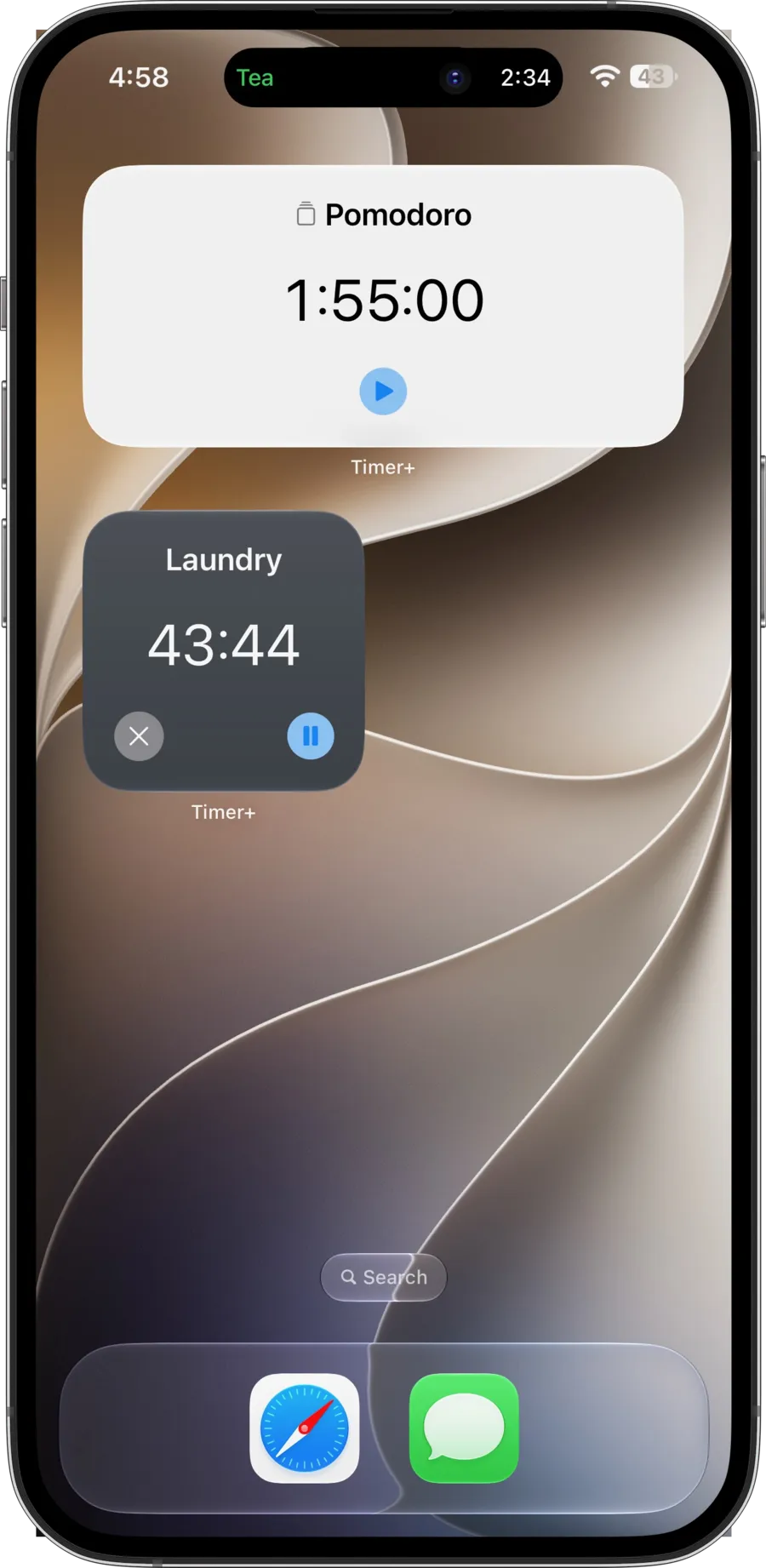
使用小工具上的按鈕,即可執行計時器目前狀態下可用的動作。點一下小工具的其他位置,即可在 計時器+ 中開啟該計時器。你可以加入多個「計時器」小工具,並在每個小工具中選擇不同的已儲存的計時器。
主畫面空間有限時,小型小工具很合適。中型小工具會以較寬的版面顯示計時器,同時保留相同的核心控制項。
「運作中的計時器」主畫面小工具
Section titled “「運作中的計時器」主畫面小工具”「運作中的計時器」小工具會自動顯示正在執行或已暫停的計時器,你不需要逐一選擇其中的計時器。
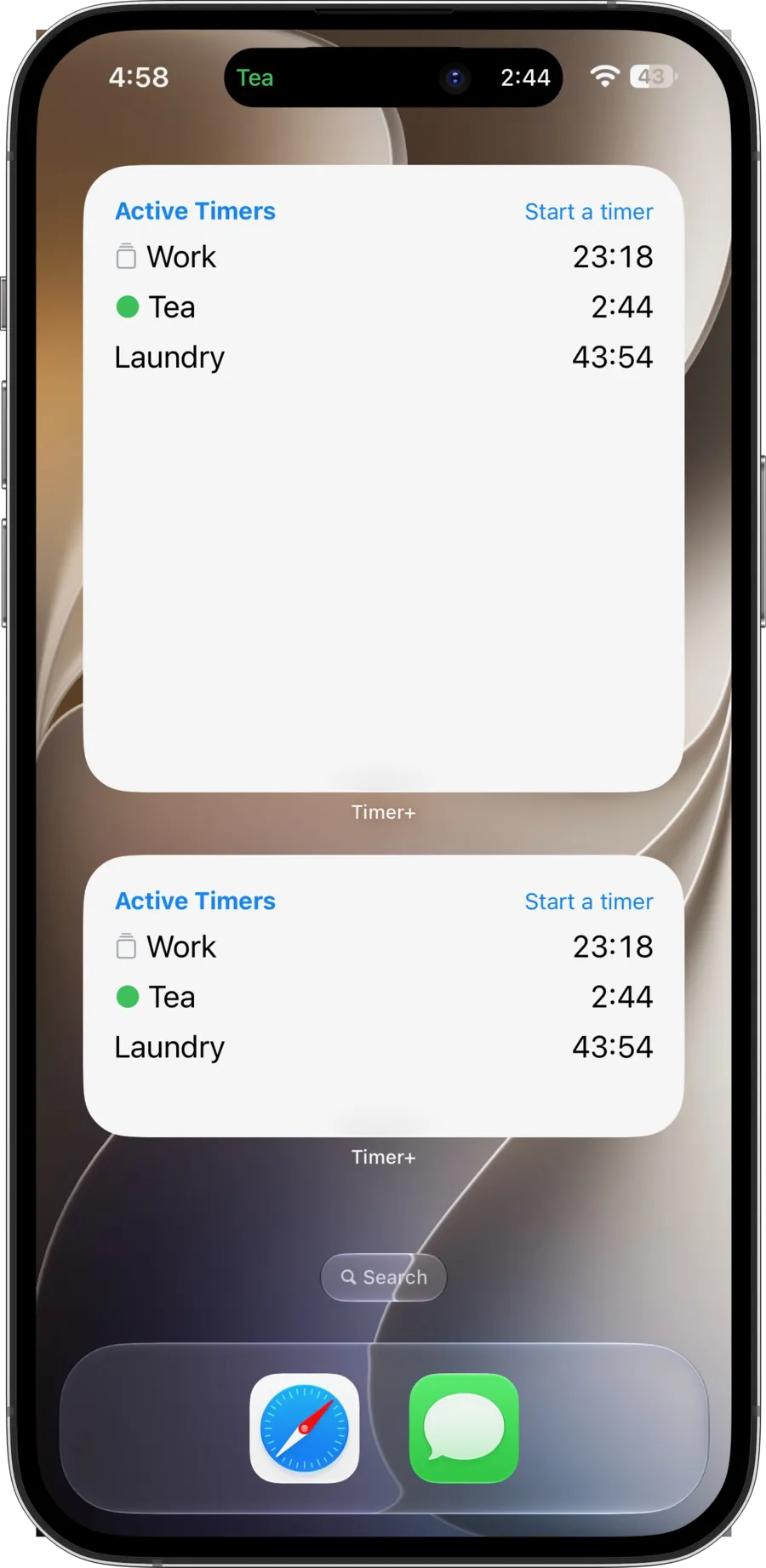
- 中型小工具最多可容納四個使用中的計時器。
- 大型小工具最多可容納十一個使用中的計時器。
- 當使用中的計時器多於小工具可顯示的數量時,小工具會顯示剩餘的數量。
- 點一下某個計時器即可開啟它,點一下運作中的計時器可開啟使用中列表,點一下啟動計時器可開啟已儲存的計時器。
如果你經常同時執行多個計時器,請選擇大型小工具。如果通常只有少數幾個計時器在使用中,中型小工具會更合適。
所有 計時器+ 主畫面小工具和所有已儲存的計時器選項都不需要 計時器+ Pro 即可使用。
準備好選擇了嗎?請依照加入 計時器+ 小工具中的主畫面說明操作。
想改為自動執行計時器嗎?請參閱適用於 iPhone 和 iPad 的 計時器+ 捷徑。