
提醒
聲音、語音播報及其播放時機
提醒會告訴你計時器中發生了某件事。它可以播放聲音、以語音播報(例如「剩餘 10 秒」),或兩者都有。每個提醒都有一個時間安排,也就是它在什麼時候播放,例如計時器結束時,或流程步驟進行到一半時。
計時器、碼錶和流程步驟都可以在執行期間播放提醒。倒數日在指定日期和時間播放聲音。
各計時器類型的提醒選項
Section titled “各計時器類型的提醒選項”| 計時器類型 | 編輯器中的提醒 | 加入更多提醒 | 語音播報 | 循環播放或一次 |
|---|---|---|---|---|
| 計時器 | 計時器結束時 | 中途、已用時間、剩餘時間,以及開始後或結束前的重複提醒 | 是 | 僅結束提醒 |
| 倒數日 | 聲音,在倒數日結束時播放 | 否 | 否 | 是 |
| 碼錶 | 無固定的開始或結束提醒 | 已用時間以及開始後的重複提醒 | 名稱, 已用時間 | 一律一次 |
| 流程中的計時器步驟 | 計時器開始時 | 中途、已用時間、剩餘時間,以及開始後或結束前的重複提醒 | 是 | 一律一次 |
| 流程中的碼錶步驟 | 碼錶開始時 | 已用時間以及開始後的重複提醒 | 名稱, 已用時間 | 一律一次 |
| 開始倒數 | 計時器開始時 | 中途, 剩餘時間 | 是 | 一律一次 |
| 流程 | 流程結束時 | 否 | 否 | 一律一次 |
快速計時器有一個聲音列,提供循環播放和一次選項。快速碼錶沒有聲音。
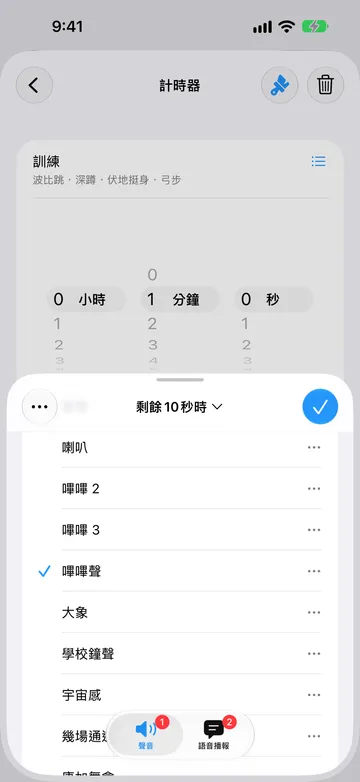
計時器+ 內建 30 多種聲音,例如嗶嗶聲、拳擊鐘聲、馬林巴琴、鋼琴和學校鐘聲。選擇沒有就不會播放聲音。你無法加入自己的聲音;請參閱可以使用自己的聲音或鈴聲嗎?
點一下聲音即可選擇它並試聽片段。若要把常用的聲音保留在列表上方,請點一下聲音旁的省略號(…)並選擇釘選。你可以拖移已釘選的聲音來重新排序。
如果編輯器中顯示循環播放和一次控制項,請選擇聲音的播放方式:
- 循環播放會重複播放聲音。
- 一次只會播放一遍。計時器+ 會在這類聲音的名稱後顯示「(一次)」,例如「學校鐘聲 (一次)」。
流程步驟提醒和流程結束時一律只播放一次。
設定預設聲音
Section titled “設定預設聲音”預設聲音是新計時器的初始聲音。更改它不會影響你已經建立的計時器。若要更改預設聲音,請開啟設定並點一下預設音效。詳細步驟請參閱更改預設計時器聲音。
新的計時器、倒數日和快速計時器會以循環播放的預設聲音開始。在流程中,每個區塊的第一個計時器步驟、開始倒數以及每個新提醒,都會以只播放一次的預設聲音開始。碼錶、過渡步驟和流程結束時一開始沒有聲音。
加入語音播報
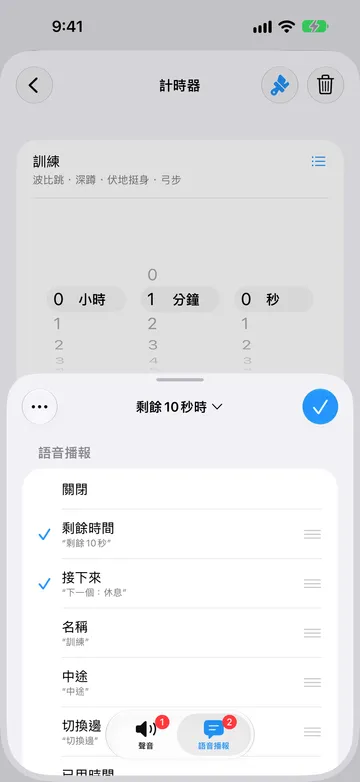
Section titled “加入語音播報”語音播報使用裝置的文字轉語音功能,可用於計時器、碼錶和流程步驟的提醒。開啟語音播報標籤頁,選擇所需內容:
| 語音播報 | 你會聽到的內容範例 |
|---|---|
| 名稱 | 步驟的名稱,例如「訓練」 |
| 接下來 | 「下一個:休息」 |
| 中途 | 「中途」 |
| 切換邊 | 「切換邊」 |
| 已用時間 | 「30 秒」 |
| 剩餘時間 | 「剩餘 10 秒」 |
碼錶提醒提供名稱和已用時間。 每個選項都會預覽它將為該步驟說出的內容。拖移已選的語音播報即可設定你聽到它們的順序。選擇關閉可關閉該提醒的所有語音播報。
提醒可以結合聲音和語音播報。例如,在「訓練」步驟(之後是「休息」)剩餘 10 秒時,包含剩餘時間和接下來的嗶嗶聲提醒會播放嗶嗶聲,並說「剩餘 10 秒。下一個:休息。」
聲音和語音播報也可以透過背景通知播放,包括裝置鎖定時,但受通知權限和數量限制的影響。 提醒的播放時機.
選擇提醒的播放時間
Section titled “選擇提醒的播放時間”在流程的計時器步驟中,一定會列出計時器開始時。你可以將它設為聲音、語音播報或沒有。點一下加入提醒即可為同一步驟安排另一個提醒:
- 中途會在步驟時間長度過半時播放。
- 剩餘時間會在剩下選定的時間長度(例如 10 秒)時播放。
- 已用時間在指定時間經過後播放一次,例如30秒後。
- 開始後每隔…在開始後按固定間隔播放,例如每分鐘一次。
- 從結束時刻往前每隔…從結束時間往前按固定間隔播放。例如,5分鐘的步驟按1分鐘間隔設定時,會在剩餘4、3、2、1分鐘時播放。
重複提醒在步驟的設定時長內播放,不會在開始或結束時額外播放。每次重複步驟都會重新開始計時,即使啟用了等待完成,也會在歸零時停止。
選擇提醒時間後,點一下下一步設定聲音和語音播報。預設會選取對應的中途、已用時間或剩餘時間播報。若要修改時間,請開啟提醒並點一下標題。
步驟會依播放順序列出它的提醒,例如先中途、再剩餘 10 秒。若要移除提醒,請開啟它,點一下省略號(…)並選擇刪除,或在提醒上向左滑動。
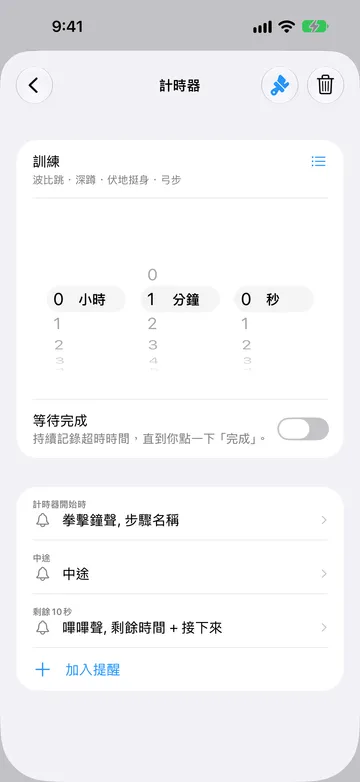
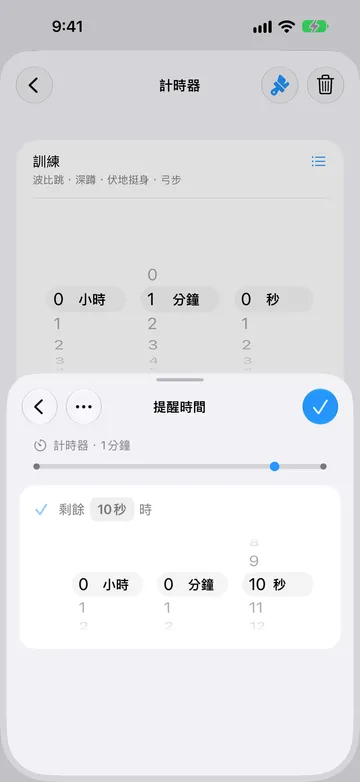
每個計時器或步驟只能加入一個同類型的提醒。已使用的類型不會再出現在加入提醒中。若要更改時間、聲音或語音播報,請編輯現有提醒。
開始倒數僅提供計時器開始時、中途和剩餘時間,不支援已用時間或重複提醒。流程步驟不提供新的結束提醒;可以用下一步驟的開始提醒提示切換。
計時器歸零時會播放它的計時器結束時聲音。如果計時器設定了重複,每次重複結束時也會播放該聲音。
- 在計時器編輯器中,點一下計時器結束時。
- 選擇一個聲音,或選擇沒有。
- 選擇循環播放或一次。
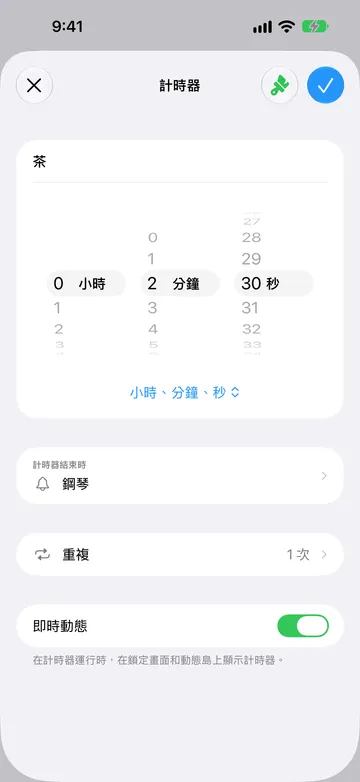
你也可以在計時器畫面上更改聲音。若要進一步了解計時器設定,請參閱選擇計時器結束時播放的內容。
倒數日到達目標日期和時間時會播放它的聲音。在倒數日編輯器中,點一下聲音來開啟倒數計時結束時,選擇一個聲音,然後選擇循環播放或一次。你也可以點一下倒數日畫面上顯示的聲音,例如「學校鐘聲 (一次)」。倒數日在日期過後往上計時期間沒有提醒。請參閱倒數日聲音。
碼錶提供已用時間和重複提醒(開始後每隔…),可以播放聲音、名稱和已用時間語音播報,或同時播放兩者。例如,可以每分鐘播報一次已用時間。記錄單圈不會播放提醒。
流程中的碼錶步驟還提供碼錶開始時,可以選擇在步驟開始時播放聲音、語音播報,或不播放。 碼錶.
流程的每個步驟都可以有自己的名稱、顏色和提醒。計時器步驟和碼錶步驟各自提供適用的選項。
- 流程中的計時器步驟: 計時器開始時; 中途、已用時間、剩餘時間,以及開始後或結束前的重複提醒.
- 流程中的碼錶步驟: 碼錶開始時; 已用時間以及開始後的重複提醒.
- 開始倒數: 計時器開始時, 中途, 剩餘時間.
- 流程結束時會在整個流程結束時播放一個聲音,只播放一次。
加入步驟時,計時器+ 會複製同一區塊中前一個同類型步驟的提醒,因此開始前請先檢查。
在已經用完免費提醒額度的步驟上點一下加入提醒時,計時器+ 可能會提示升級到 計時器+ Pro。現有的提醒仍可編輯。
若要進一步了解流程中的提醒,請參閱加入步驟提醒和選擇流程結束時播放的內容。
提醒的播放時機
Section titled “提醒的播放時機”提醒的播放方式取決於 計時器+ 是否開啟。
當 計時器+ 在螢幕上開啟時,計時器+ 會播放所有提醒,包括語音播報以及「中途」和「剩餘時間」提醒。提醒可能會暫時降低音樂或其他音訊的音量。若要讓螢幕保持開啟,請參閱讓 計時器+ 保持顯示在螢幕上。
當 計時器+ 在背景執行、裝置已鎖定或 App 已關閉時,計時器+ 會透過 iOS 通知傳送以下提醒:
- 計時器結束,以及每次重複結束
- 倒數日到達日期
- 流程: 計時器開始時, 碼錶開始時
- 計時器, 碼錶, 流程: 中途、已用時間、剩餘時間,以及開始後或結束前的重複提醒
- 設定了等待完成的流程步驟歸零時的提醒
- 流程結束
通知可以播放聲音和語音播報,也可以只播放語音。iOS將通知音訊限制為30秒,包括循環聲音和語音。啟用等待完成時,請勿依賴歸零時的聲音;請參閱步驟的結束方式。
iOS 通知設定會控制背景提醒。請允許 計時器+ 傳送通知,開啟時效性通知,並在你使用的所有專注模式中允許 計時器+。靜音模式會將通知聲音靜音。請參閱建議的通知設定。
所有計時器共用有限的背景通知名額。提醒按時間順序安排,頻繁的重複提醒會更快用完名額。出現達到上限的提示時,請開啟計時器+以安排後續提醒。選擇重複間隔時,請查看編輯器顯示的提醒涵蓋時長。
如果 iPhone 已鎖定,而你戴著已解鎖的 Apple Watch,通知可能會傳送到手錶上,而且沒有 計時器+ 的聲音。請參閱計時器+ 支援 Apple Watch 通知嗎?。若要透過耳機收聽通知文字,請參閱透過耳機朗讀 計時器+ 通知。
如果沒有聽到提醒
Section titled “如果沒有聽到提醒”- 背景沒有聲音: 檢查通知權限、靜音模式、提醒音量和專注模式。請參閱為什麼 計時器+ 聲音沒有播放?
- 計時器+ 開啟時聲音太小: 在聲音播放時調整音量。請參閱更改 計時器+ 音量。
- 單次或重複提醒未播放:檢查提醒時間、通知設定和上限警告。開啟計時器+以更新背景提醒的涵蓋範圍。
- 提醒設為「沒有」: 開啟提醒並選擇一個聲音,或選擇語音播報。
- 循環播放的聲音提早停止: iOS 將通知聲音限制為 30 秒。
- 沒有震動: 計時器+ 不提供震動設定。請參閱為什麼 計時器+ 不支援震動提醒?