
위젯
홈 화면에서 타이머 제어하기
iPhone 및 iPad용 타이머+ 위젯을 사용하면 자주 쓰는 타이머를 가까이에 둘 수 있습니다. 아래 목록을 살펴본 뒤 타이머+ 위젯 추가하기를 따라 홈 화면에 위젯을 추가하세요.
타이머+ 위젯 목록
섹션 제목: “타이머+ 위젯 목록”| 위젯 | 표시 위치 | 크기 | 기능 |
|---|---|---|---|
| 타이머 | iPhone 및 iPad 홈 화면 | 작은 크기 | 저장된 타이머 하나를 작은 레이아웃으로 표시하고 제어합니다 |
| 타이머 | iPhone 및 iPad 홈 화면 | 중간 크기 | 저장된 타이머 하나를 더 넓은 레이아웃으로 표시하고 제어합니다 |
| 활성화된 타이머 | iPhone 및 iPad 홈 화면 | 중간 크기 | 실행 중이거나 일시 정지된 타이머를 최대 4개 표시합니다 |
| 활성화된 타이머 | iPhone 및 iPad 홈 화면 | 큰 크기 | 실행 중이거나 일시 정지된 타이머를 최대 11개 표시합니다 |
홈 화면 타이머 위젯
섹션 제목: “홈 화면 타이머 위젯”타이머 위젯은 저장된 타이머 하나를 iPhone이나 iPad 홈 화면에 표시합니다. 작은 크기와 중간 크기로 사용할 수 있습니다.
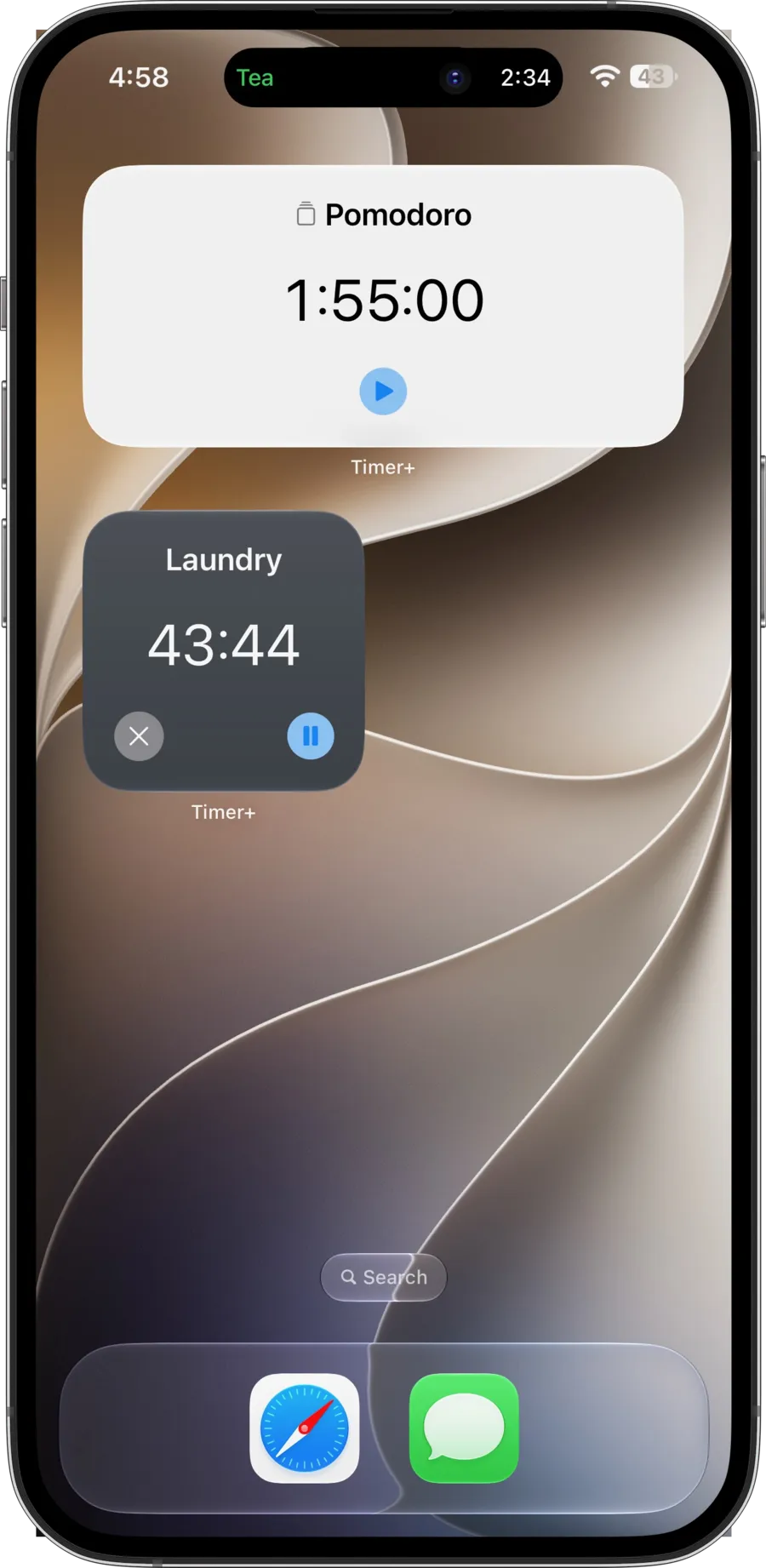
위젯의 버튼으로 타이머의 현재 상태에서 사용할 수 있는 동작을 실행할 수 있습니다. 위젯의 다른 부분을 탭하면 타이머+에서 해당 타이머가 열립니다. 타이머 위젯을 여러 개 추가하고 각각 다른 저장된 타이머를 선택할 수 있습니다.
작은 위젯은 홈 화면 공간이 부족할 때 유용합니다. 중간 위젯은 같은 핵심 제어 기능을 유지하면서 타이머를 더 넓은 레이아웃으로 보여 줍니다.
홈 화면 활성화된 타이머 위젯
섹션 제목: “홈 화면 활성화된 타이머 위젯”활성화된 타이머 위젯은 실행 중이거나 일시 정지된 타이머를 자동으로 표시합니다. 타이머를 하나씩 선택할 필요가 없습니다.
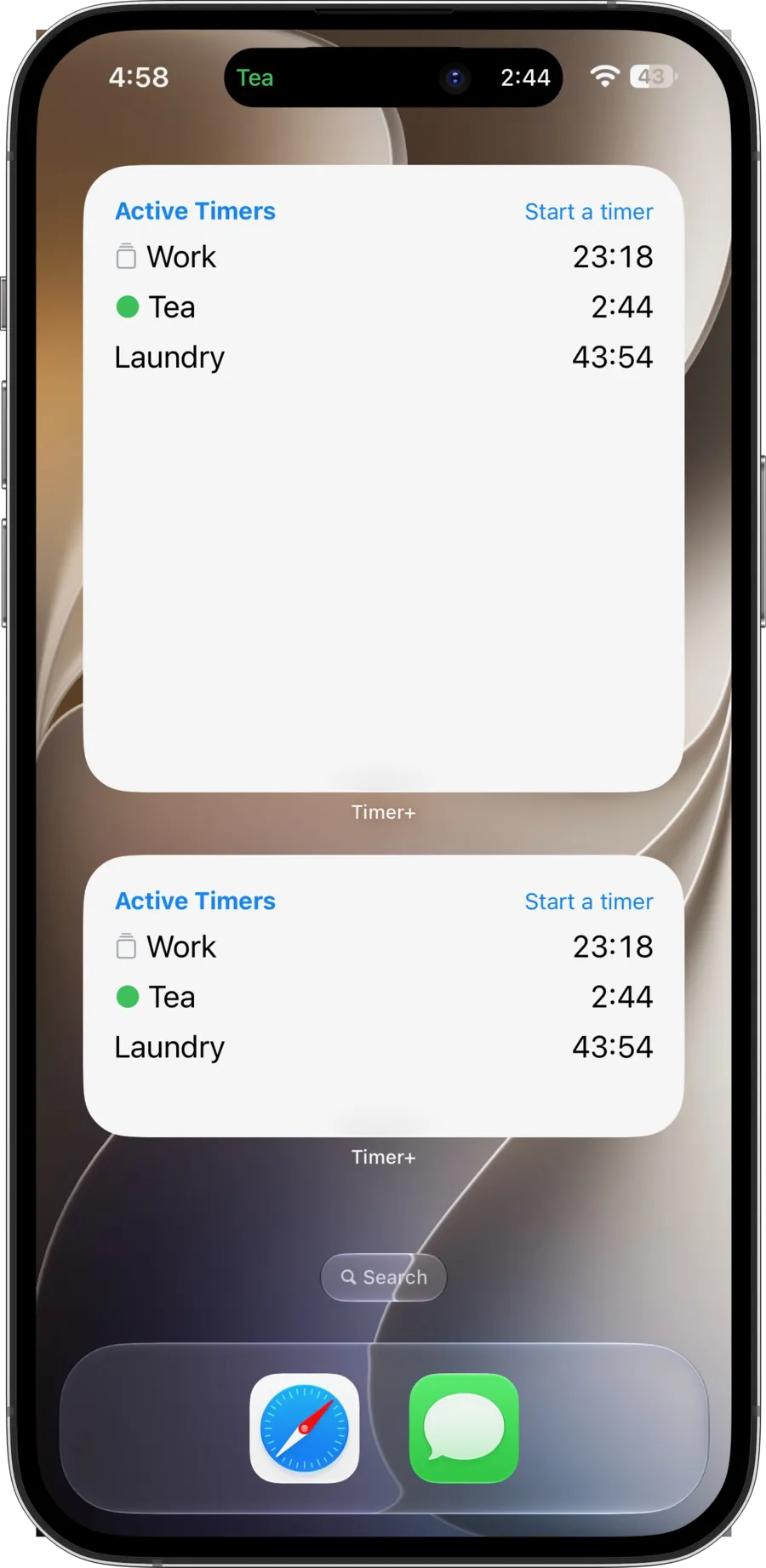
- 중간 위젯에는 활성 타이머를 최대 4개까지 표시할 수 있습니다.
- 큰 위젯에는 활성 타이머를 최대 11개까지 표시할 수 있습니다.
- 위젯에 표시할 수 있는 것보다 많은 타이머가 활성 상태이면, 나머지 타이머 수가 표시됩니다.
- 타이머를 탭하면 해당 타이머가 열리고, 활성화된 타이머를 탭하면 활성 타이머 목록이, 타이머 시작을 탭하면 저장된 타이머가 열립니다.
여러 타이머를 함께 실행하는 일이 많다면 큰 위젯을 선택하세요. 보통 활성 타이머가 몇 개뿐이라면 중간 위젯이 더 잘 맞습니다.
사용 조건
섹션 제목: “사용 조건”모든 타이머+ 홈 화면 위젯과 저장된 타이머 선택은 타이머+ Pro 없이도 사용할 수 있습니다.
사용할 위젯을 골랐다면 타이머+ 위젯 추가하기에서 홈 화면에 추가하는 방법을 확인하세요.
타이머를 자동화하고 싶다면 iPhone 및 iPad용 타이머+ 단축어를 살펴보세요.