
디데이
날짜와 시각까지 카운트다운하고, 그 후에는 지난 시간 세기
디데이(앱에서는 카운트다운으로 표시됨)는 휴가, 생일, 출시일처럼 특정 날짜와 시각까지 시간이 얼마나 남았는지 보여 줍니다. 그 순간이 오면 타이머+는 선택한 사운드를 재생하고, 디데이는 그 날짜로부터 지난 시간을 세기 시작합니다.
기다리는 일이 달력에 있는 일정이라면 디데이를 선택하세요. 10분 요리처럼 정해진 길이의 시간을 재려면 대신 타이머를 사용하세요. 어떤 종류가 맞을지 모르겠다면 알맞은 타이머 종류 선택하기를 참고하세요.
디데이 만들기
섹션 제목: “디데이 만들기”- 타이머 목록에서 +를 탭하여 타이머 추가를 엽니다.
- 카운트다운을 선택합니다.
- “휴가” 같은 이름을 입력합니다. 비워 두면 디데이의 이름은 “카운트다운”이 됩니다.
- 달력에서 날짜를 선택한 다음 시각을 설정합니다.
- 그 순간에 재생할 사운드를 바꾸려면 사운드를 탭합니다.
- 체크 표시를 탭하여 저장합니다. 이전 버전의 iOS에서는 저장을 탭합니다.
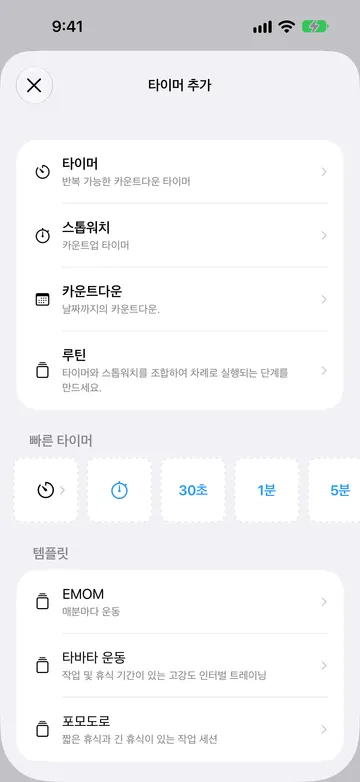
시작할 필요가 없습니다. 디데이는 저장하는 즉시 세기 시작하며, 삭제할 때까지 계속 실행됩니다.
타이머+ Pro 없이 저장할 수 있는 타이머 수에 도달했다면, 타이머를 더 추가할 때 업그레이드 안내가 표시될 수 있습니다.
날짜와 시각 선택하기
섹션 제목: “날짜와 시각 선택하기”새 디데이는 지금부터 한 시간 뒤로 설정되어 있습니다. 달력에서 원하는 날짜를 선택하고, 기다리는 순간의 시와 분을 설정합니다. 카운트다운하려면 미래의 날짜를, 그 날짜로부터 지난 시간을 세려면 과거의 날짜를 선택하세요.
모든 디데이에는 시각이 필요합니다. 생일처럼 하루 종일 이어지는 일정이라면 오전 12:00이나 오전 9:00처럼 그날이 시작되기를 원하는 시각을 선택하세요.
디데이는 정확한 한 순간을 목표로 합니다. 설정할 때 iPhone의 현재 시간대를 사용하며, 매년 반복되지 않습니다. 다른 시간대로 이동해도 디데이는 같은 순간에 끝나므로, 그 시각은 새 현지 시간으로 표시됩니다. 예를 들어 뉴욕 기준 오전 9:00로 설정한 디데이는 iPhone을 로스앤젤레스 시간으로 설정하면 오전 6:00로 표시됩니다.
날짜가 되면
섹션 제목: “날짜가 되면”날짜와 시각이 되면 타이머+는 디데이의 사운드를 재생하고 “휴가 완료” 같은 알림을 표시합니다. 알림 권한, 집중 모드, 무음 모드에 따라 알림을 보고 들을 수 있는지가 달라집니다. 아무 소리도 들리지 않는다면 타이머+ 사운드가 재생되지 않는 이유와 권장 알림 설정을 확인하세요.
디데이는 그 순간에 멈추지 않습니다. 카운트업을 시작하여, 디데이를 남겨 두는 동안 그 날짜로부터 지난 시간을 계속 보여 줍니다. 날짜 옆의 달력 아이콘이 체크 표시가 있는 달력으로 바뀌어 날짜가 지났음을 알려 줍니다.
디데이에는 시작, 일시 정지, 재설정, 완료 제어 기능이 없습니다. 멈추려면 삭제하세요.
디데이 읽기
섹션 제목: “디데이 읽기”디데이를 열면 이름, 남은 시간 또는 지난 시간, 전체 날짜와 시각, 사운드가 표시됩니다.
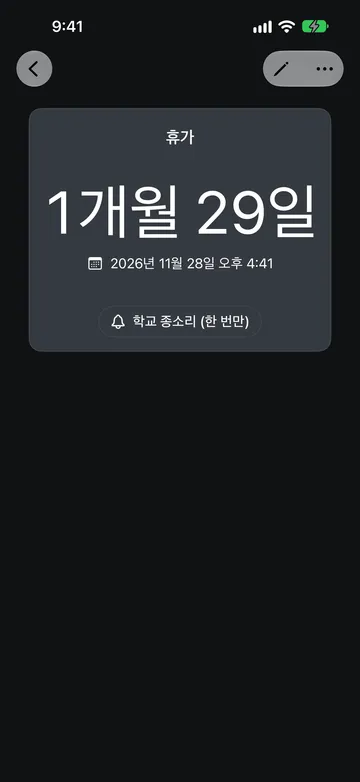
시간이 표시되는 방식은 날짜가 얼마나 남았는지에 따라 달라집니다.
- 100시간 넘게 남은 경우: iOS가 “1개월 29일”처럼 큰 단위로 시간을 표시합니다.
- 100시간 이내로 남은 경우: 타이머+가 1초마다 카운트다운하는 실시간 시계를 표시합니다.
- 날짜가 지난 후 100시간 이내인 경우: 실시간 시계가 그 날짜부터 카운트업합니다.
- 날짜가 지난 후 100시간이 넘은 경우: 그 날짜로부터 지난 시간이 다시 큰 단위로 표시됩니다.
타이머 목록에서는 디데이에 같은 측정값과 짧은 날짜가 표시됩니다. 날짜가 올해가 아니면 연도가, 100시간 이내이면 시각이 함께 표시됩니다.
사운드 선택하기
섹션 제목: “사운드 선택하기”디데이 편집기에서 사운드를 탭하거나, 열려 있는 디데이의 사운드 버튼을 탭하면 카운트다운 종료 시가 열립니다.
- 사운드를 선택하거나, 소리 없는 디데이를 원하면 없음을 선택합니다.
- 사운드를 한 번 재생하려면 한 번을, 반복하려면 반복 재생을 선택합니다. 한 번 재생되는 사운드는 사운드 버튼에서 이름 뒤에 “(한 번만)”이 표시됩니다.
- 즐겨 쓰는 사운드를 목록 위쪽에 두려면 해당 사운드의 … 메뉴를 열고 고정을 선택합니다.
디데이에는 설정한 날짜에 재생되는 사운드 하나만 있습니다. 음성 안내, 날짜 전 미리 알림, 알람은 제공되지 않습니다. 열려 있는 디데이에서 변경한 내용은 바로 저장됩니다. 편집기에서 변경한 내용은 체크 표시를 탭하면 저장됩니다.
iOS는 알림 사운드를 제한하므로, 타이머+가 열려 있지 않을 때 반복 재생 사운드는 약 30초 후에 멈춥니다. 사운드와 전달 방식에 대해 자세히 알아보려면 알림과 알림 전달 방식을 참고하세요. 새 타이머가 사용하는 사운드를 바꾸려면 기본 타이머 사운드 변경하기를 참고하세요.
디데이 변경하기
섹션 제목: “디데이 변경하기”디데이는 세고 있는 중을 포함해 언제든지 변경할 수 있습니다.
- 날짜, 이름, 사운드 변경: 디데이를 열고 편집(연필) 버튼을 탭합니다. 체크 표시를 탭하여 저장하거나, 취소하여 변경 사항을 버립니다. 날짜를 과거로 옮기면 디데이는 그 날짜로부터 지난 시간을 세기 시작하고, 미래로 옮기면 다시 카운트다운합니다.
- 이름 변경: 디데이의 이름을 탭합니다.
- 다른 일정용으로 복사: 타이머 목록에서 디데이를 오른쪽으로 쓸어넘기고 복제를 탭합니다. 복사본에 이름을 지정한 다음 날짜를 편집합니다.
- 삭제: … 메뉴를 열고 삭제를 선택하거나, 타이머 목록에서 디데이를 왼쪽으로 쓸어넘깁니다.
디데이에는 색상이나 타이머 기록이 없으며, 편집기에 라이브 활동 설정도 없습니다.
디데이 활용 예시
섹션 제목: “디데이 활용 예시”디데이 이름을 “휴가”로 지정하고 여행이 시작되는 날짜와 시각을 선택합니다. 몇 달 전에는 “1개월 29일” 같은 측정값이 표시됩니다. 떠나기 전 마지막 100시간 동안에는 줄어드는 모습을 지켜볼 수 있는 시계로 바뀝니다.
디데이 이름을 그 사람의 이름으로 짓고 생일 오전 12:00을 선택합니다. 디데이는 반복되지 않으므로, 생일이 지나면 편집하여 다음 해의 날짜를 선택하세요. 여러 생일을 관리하려면 디데이를 복제하고 복사본마다 이름과 날짜를 바꾸세요.
출시일
섹션 제목: “출시일”제품 출시, 시험, 마감일에는 정확한 시각을 설정하고 한 번으로 설정한 종소리 같은 사운드를 선택해 두면, 그 순간이 왔을 때 들을 수 있습니다.
기념일 이후 지난 날
섹션 제목: “기념일 이후 지난 날”금연을 시작한 날이나 새 습관을 시작한 날처럼 이미 일어난 일부터 카운트업하려면 과거의 날짜와 시각을 선택하세요. 디데이는 곧바로 그때부터 지난 시간을 보여 주고 계속 셉니다.