
알림
사운드, 음성 안내, 그리고 재생되는 시점
알림은 타이머에서 어떤 일이 일어났음을 알려 줍니다. 사운드를 재생하거나, “10초 남음” 같은 음성 안내를 들려주거나, 둘 다 할 수 있습니다. 각 알림에는 시점이 있습니다. 타이머가 끝날 때나 루틴 단계의 중간 지점처럼 알림이 재생되는 때를 말합니다.
타이머, 스톱워치, 루틴 단계는 실행 중에 알림을 재생할 수 있습니다. 디데이는 지정한 날짜와 시간에 소리를 재생합니다.
타이머 종류별 알림 옵션
섹션 제목: “타이머 종류별 알림 옵션”| 타이머 종류 | 편집기의 알림 | 알림 더 추가 | 음성 안내 | 반복 재생 또는 한 번 |
|---|---|---|---|---|
| 타이머 | 타이머 종료 시 | 중간 지점, 경과 시간, 남은 시간, 시작 후 또는 종료 전 반복 알림 | 예 | 종료 알림만 해당 |
| 디데이 | 사운드(디데이가 끝날 때 재생) | 아니요 | 아니요 | 예 |
| 스톱워치 | 고정된 시작 또는 종료 알림 없음 | 경과 시간, 시작 후 반복 알림 | 이름, 경과 시간 | 항상 한 번 |
| 루틴 타이머 단계 | 타이머 시작 시 | 중간 지점, 경과 시간, 남은 시간, 시작 후 또는 종료 전 반복 알림 | 예 | 항상 한 번 |
| 루틴 스톱워치 단계 | 스톱워치 시작 시 | 경과 시간, 시작 후 반복 알림 | 이름, 경과 시간 | 항상 한 번 |
| 시작 카운트다운 | 타이머 시작 시 | 중간 지점, 남은 시간 | 예 | 항상 한 번 |
| 루틴 | 루틴 종료 시 | 아니요 | 아니요 | 항상 한 번 |
빠른 타이머에는 반복 사운드와 한 번 옵션이 있는 사운드 행이 있습니다. 빠른 스톱워치에는 사운드가 없습니다.
사운드 선택하기
섹션 제목: “사운드 선택하기”타이머+에는 삐 소리, 권투 종소리, 마림바, 피아노 연주, 학교 종소리 등 30개가 넘는 내장 사운드가 있습니다. 소리를 내지 않으려면 없음을 선택하세요. 직접 만든 사운드는 추가할 수 없습니다. 내 사운드 / 톤 / 벨소리를 사용할 수 있나요?를 참고하세요.
사운드를 탭하면 선택되고 짧은 미리 듣기가 재생됩니다. 즐겨 쓰는 사운드를 목록 맨 위에 두려면 사운드 옆의 줄임표(…)를 탭하고 고정을 선택하세요. 고정된 사운드는 드래그하여 순서를 바꿀 수 있습니다.
편집기에 반복 재생과 한 번 제어가 표시되는 경우, 사운드 재생 방식을 선택하세요.
- 반복 재생은 사운드를 반복합니다.
- 한 번은 사운드를 한 번만 재생합니다. 타이머+는 “학교 종소리 (한 번만)”처럼 이런 사운드의 이름 뒤에 “(한 번만)”을 표시합니다.
루틴 단계 알림과 루틴 종료 시는 항상 한 번만 재생됩니다.
기본 사운드 설정하기
섹션 제목: “기본 사운드 설정하기”기본 사운드는 새 타이머가 처음 사용하는 사운드입니다. 바꿔도 이미 만든 타이머는 바뀌지 않습니다. 바꾸려면 설정을 열고 기본 사운드를 탭하세요. 단계별 안내는 기본 타이머 사운드 변경하기를 참고하세요.
새 타이머, 디데이, 빠른 타이머는 기본 사운드를 반복 재생하도록 설정된 상태로 시작합니다. 루틴에서는 각 블록의 첫 번째 타이머 단계, 시작 카운트다운, 새 알림이 기본 사운드를 한 번 재생하도록 설정된 상태로 시작합니다. 스톱워치, 전환 단계, 루틴 종료 시는 사운드 없이 시작합니다.
음성 안내 추가하기
섹션 제목: “음성 안내 추가하기”음성 안내는 기기의 텍스트 읽어주기 음성을 사용합니다. 타이머, 스톱워치, 루틴 단계의 알림에서 사용할 수 있습니다. 음성 안내 탭을 열고 원하는 항목을 선택하세요.
| 음성 안내 | 들리는 내용의 예 |
|---|---|
| 이름 | “운동” 같은 단계 이름 |
| 다음 단계 | “다음: 휴식” |
| 중간 지점 | “중간 지점” |
| 측면 전환 | “측면 전환” |
| 경과 시간 | “30초” |
| 남은 시간 | “10초 남음” |
스톱워치 알림에서는 이름과 경과 시간을 선택할 수 있습니다. 각 옵션에는 해당 단계에서 무엇을 말할지 미리 보기가 표시됩니다. 선택한 음성 안내를 드래그하여 들을 순서를 정하세요. 해당 알림의 모든 음성 안내를 끄려면 끄기를 선택하세요.
알림에서 사운드와 음성 안내를 함께 사용할 수 있습니다. 예를 들어 휴식이 뒤따르는 운동 단계에서 10초 남았을 때, 남은 시간과 다음 단계를 포함한 삐 소리 알림은 삐 소리를 재생하고 “10초 남음. 다음: 휴식”이라고 말합니다.
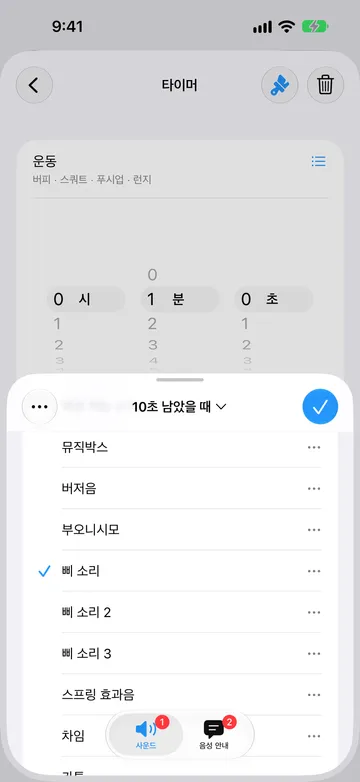
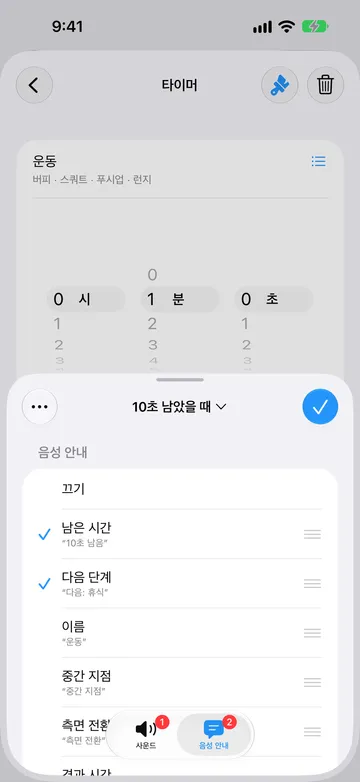
소리와 음성 안내는 백그라운드나 기기가 잠긴 상태에서도 알림을 통해 재생될 수 있습니다. 알림 권한과 제한이 적용됩니다. 알림이 재생되는 경우.
알림이 재생되는 시점 선택하기
섹션 제목: “알림이 재생되는 시점 선택하기”루틴 타이머 단계에는 타이머 시작 시가 항상 표시됩니다. 사운드, 음성 안내 또는 없음으로 설정할 수 있습니다. 같은 단계에 다른 알림을 예약하려면 알림 추가를 탭하세요.
- 중간 지점은 단계 시간의 절반이 지났을 때 재생됩니다.
- 남은 시간은 10초처럼 선택한 만큼의 시간이 남았을 때 재생됩니다.
- 경과 시간은 선택한 시간(예: 30초)이 지나면 한 번 재생됩니다.
- 시작 후 …마다는 시작 후 일정한 간격(예: 1분마다)으로 재생됩니다.
- 종료 시점에서 거꾸로 … 간격마다는 종료 시점에서 거꾸로 일정한 간격으로 재생됩니다. 5분 단계에서 1분 간격으로 설정하면 4분, 3분, 2분, 1분 남았을 때 재생됩니다.
반복 알림은 단계에 설정된 시간 동안 재생되며, 시작이나 종료 시점에 추가로 재생되지 않습니다. 단계가 반복될 때마다 다시 시작하고, 완료 대기가 켜져 있어도 0에서 멈춥니다.
일정을 선택한 후 다음을 눌러 소리와 음성 안내를 선택하세요. 해당하는 중간 지점, 경과 시간 또는 남은 시간 안내가 기본으로 선택됩니다. 시간을 변경하려면 알림을 열고 제목을 누르세요.
단계에는 중간 지점 다음에 10초 남음처럼 재생되는 순서대로 알림이 나열됩니다. 알림을 삭제하려면 알림을 열고 줄임표(…)를 탭한 다음 삭제를 선택하거나, 알림을 왼쪽으로 쓸어넘기세요.
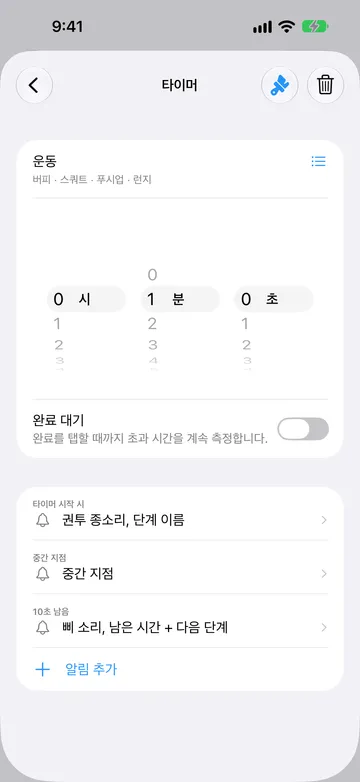
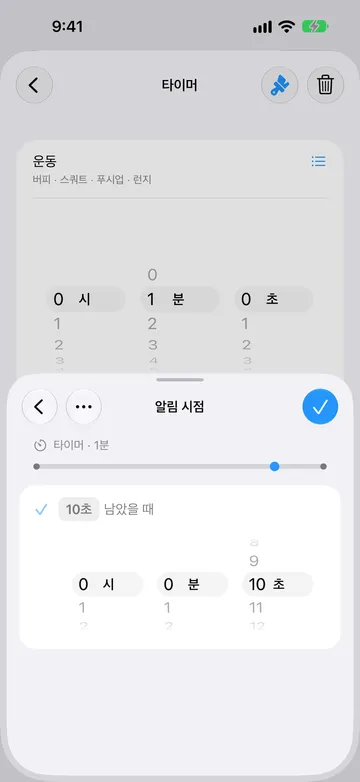
타이머 또는 단계마다 일정 유형별로 알림을 하나씩 추가할 수 있습니다. 이미 사용 중인 유형은 알림 추가에 표시되지 않습니다. 시간, 소리 또는 음성 안내를 바꾸려면 기존 알림을 편집하세요.
시작 카운트다운에서는 타이머 시작 시, 중간 지점, 남은 시간만 제공하며, 경과 시간 또는 반복 알림은 제공하지 않습니다. 루틴 단계에는 새 종료 알림을 추가할 수 없지만, 다음 단계의 시작 알림으로 전환을 알릴 수 있습니다.
타이머 알림
섹션 제목: “타이머 알림”타이머는 0이 되면 타이머 종료 시 사운드를 재생합니다. 타이머가 반복되면 각 회차가 끝날 때도 사운드가 재생됩니다.
- 타이머 편집기에서 타이머 종료 시를 탭합니다.
- 사운드를 선택하거나 없음을 선택합니다.
- 반복 재생 또는 한 번을 선택합니다.
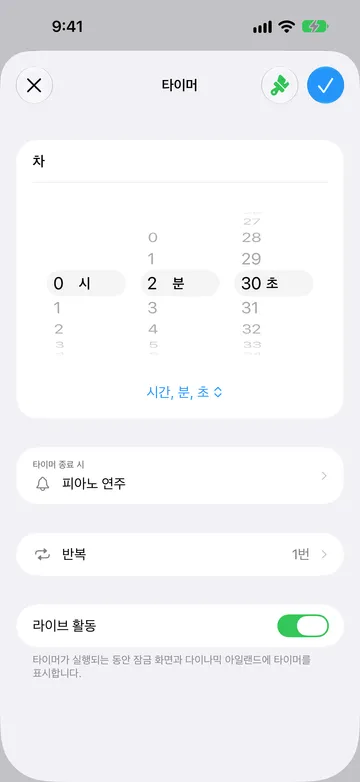
타이머 화면에서 사운드를 바꿀 수도 있습니다. 타이머 설정에 대해 자세히 알아보려면 타이머가 끝날 때를 참고하세요.
디데이 알림
섹션 제목: “디데이 알림”디데이는 목표 날짜와 시각에 도달하면 사운드를 재생합니다. 디데이 편집기에서 사운드를 탭하여 카운트다운 종료 시를 열고, 사운드를 선택한 다음 반복 재생 또는 한 번을 선택하세요. 디데이 화면에 표시된 “학교 종소리 (한 번만)” 같은 사운드를 탭해도 됩니다. 날짜가 지나 카운트업하는 동안에는 알림이 없습니다. 디데이 사운드를 참고하세요.
스톱워치 알림
섹션 제목: “스톱워치 알림”스톱워치는 경과 시간 및 반복 알림(시작 후 …마다)을 제공합니다. 소리, 이름과 경과 시간 음성 안내, 또는 둘 다 재생할 수 있습니다. 예를 들어 매분 경과 시간을 들을 수 있습니다. 랩을 기록해도 알림이 재생되지 않습니다.
루틴의 스톱워치 단계에는 스톱워치 시작 시도 있습니다. 단계 시작 시 소리나 음성 안내를 재생하거나 아무것도 재생하지 않도록 설정하세요. 스톱워치.
루틴 알림
섹션 제목: “루틴 알림”루틴의 각 단계에는 이름, 색상, 알림을 개별적으로 설정할 수 있습니다. 타이머 단계와 스톱워치 단계는 각 유형에 맞는 옵션을 제공합니다.
- 루틴 타이머 단계: 타이머 시작 시; 중간 지점, 경과 시간, 남은 시간, 시작 후 또는 종료 전 반복 알림.
- 루틴 스톱워치 단계: 스톱워치 시작 시; 경과 시간, 시작 후 반복 알림.
- 시작 카운트다운: 타이머 시작 시, 중간 지점, 남은 시간.
- 루틴 종료 시는 루틴 전체가 끝날 때 사운드 하나를 한 번 재생합니다.
단계를 추가하면 타이머+가 같은 블록에서 같은 종류의 이전 단계에 있는 알림을 복사하므로, 시작하기 전에 확인하세요.
무료 알림 사용량을 이미 다 쓴 단계에서 알림 추가를 탭하면 타이머+ Pro로 업그레이드하라는 안내가 표시될 수 있습니다. 기존 알림은 계속 편집할 수 있습니다.
루틴 알림에 대해 자세히 알아보려면 단계 알림 추가하기와 루틴이 끝날 때 재생할 사운드 선택하기를 참고하세요.
알림이 재생되는 경우
섹션 제목: “알림이 재생되는 경우”알림이 재생되는 방식은 타이머+가 열려 있는지에 따라 달라집니다.
타이머+가 화면에 열려 있는 동안에는 음성 안내와 중간 지점 및 남은 시간 알림을 포함해 타이머+가 모든 알림을 재생합니다. 알림이 재생될 때 음악이나 다른 오디오의 음량이 잠시 줄어들 수 있습니다. 화면을 켜 두려면 타이머+를 화면에 계속 열어 두기를 참고하세요.
타이머+가 백그라운드에 있거나, 기기가 잠겨 있거나, 앱이 닫혀 있을 때에는 타이머+가 다음 경우에 iOS 알림을 사용합니다.
- 타이머가 끝날 때와 각 회차가 끝날 때
- 디데이가 날짜에 도달할 때
- 루틴: 타이머 시작 시, 스톱워치 시작 시
- 타이머, 스톱워치, 루틴: 중간 지점, 경과 시간, 남은 시간, 시작 후 또는 종료 전 반복 알림
- 완료 대기를 사용하는 루틴 단계가 0이 될 때의 미리 알림
- 루틴이 끝날 때
알림은 소리와 음성 안내를 재생할 수 있으며, 별도의 소리 없이 음성 안내만 재생할 수도 있습니다. iOS는 반복 소리와 음성을 포함한 알림 오디오를 30초로 제한합니다. 완료 대기 사용 시 0에 도달했을 때 소리가 날 것으로 기대하지 마세요. 단계 종료 방식을 확인하세요.
백그라운드 알림은 iOS 알림 설정의 영향을 받습니다. 타이머+의 알림을 허용하고, 시간 민감한 알림을 켜고, 사용하는 모든 집중 모드에서 타이머+를 허용하세요. 무음 모드에서는 알림 사운드가 나지 않습니다. 권장 알림 설정을 참고하세요.
모든 타이머는 제한된 수의 백그라운드 알림 예약 슬롯을 공유합니다. 알림은 시간순으로 예약되며, 반복 간격이 짧을수록 슬롯이 더 빨리 찹니다. 제한 경고가 표시되면 타이머+를 열어 다음 알림을 예약하세요. 반복 간격을 선택할 때 편집기에 표시되는 알림이 제공되는 기간을 확인하세요.
iPhone이 잠겨 있고 잠금 해제된 Apple Watch를 착용하고 있다면, 알림이 타이머+ 사운드 없이 Apple Watch로 전달될 수 있습니다. 타이머+는 Apple Watch 알림을 지원하나요?를 참고하세요. 알림 텍스트를 헤드폰으로 들으려면 헤드폰에서 타이머+ 알림을 읽어주게 하는 방법을 참고하세요.
알림이 들리지 않는 경우
섹션 제목: “알림이 들리지 않는 경우”- 백그라운드에서 소리가 나지 않음: 알림 권한, 무음 모드, 알림 음량, 집중 모드를 확인하세요. 타이머+ 사운드가 재생되지 않는 이유를 참고하세요.
- 타이머+가 열려 있을 때 소리가 너무 작음: 사운드가 재생되는 동안 음량을 조정하세요. 타이머+에서 음량 변경하기를 참고하세요.
- 일회성 또는 반복 알림이 누락됨: 일정, 알림 설정, 제한 경고를 확인하세요. 타이머+를 열어 백그라운드 알림 예약을 갱신하세요.
- 알림이 없음으로 설정됨: 알림을 열고 사운드를 선택하거나 음성 안내를 선택하세요.
- 반복 재생 사운드가 일찍 멈춤: iOS는 알림 사운드를 30초로 제한합니다.
- 진동이 없음: 타이머+에는 진동 설정이 없습니다. 타이머+가 진동 알림을 지원하지 않는 이유를 참고하세요.