
루틴
타이머 단계와 스톱워치 단계를 순서대로 실행하기
루틴은 타이머+의 네 가지 타이머 종류 중 하나로, 타이머 단계와 스톱워치 단계를 순서대로 실행하는 저장된 타이머입니다. 휴식이 있는 운동, 휴식이 포함된 집중 세션, 단계별로 시간이 정해진 레시피처럼 작업이 여러 부분으로 이루어져 있을 때 사용하세요.
루틴은 처음부터 만들거나, EMOM, 타바타 운동, 포모도로 같은 루틴 템플릿을 복사하여 만들 수 있습니다. 복사한 템플릿은 일반 루틴이 되며, 원래 템플릿을 바꾸지 않고 편집할 수 있습니다.
루틴 만들기
섹션 제목: “루틴 만들기”- 타이머 목록에서 +를 탭하여 타이머 추가를 엽니다.
- 처음부터 시작하려면 루틴을 선택하고, 템플릿으로 시작하려면 템플릿 아래에서 EMOM, 타바타 운동, 포모도로 중 하나를 선택합니다.
- 루틴의 이름을 지정합니다.
- 첫 번째 블록에 타이머 단계나 스톱워치 단계를 추가합니다.
- 필요한 블록, 단계, 알림 옵션을 조정한 다음 체크 표시를 탭하여 루틴을 저장합니다. 새 루틴을 저장하고 바로 시작하려면 시작을 탭합니다.
폴더를 보고 있는 동안 루틴을 추가하면 타이머+가 해당 폴더에 저장합니다.
블록 하나와 필요한 단계만으로 시작하세요. 블록, 반복, 전환 단계는 나중에 추가할 수 있습니다.
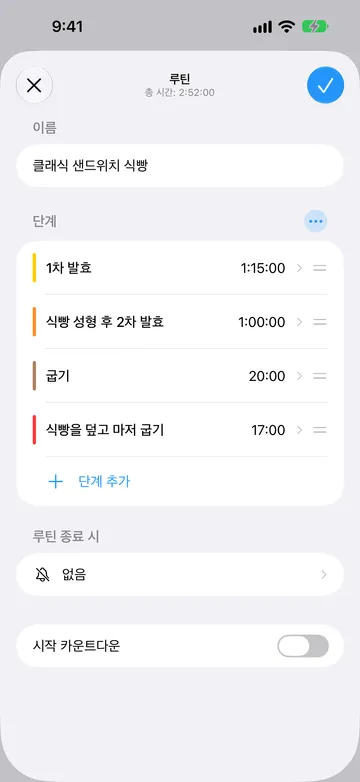
각 템플릿은 반복되는 블록 하나로 시작합니다.
- EMOM(Every Minute On the Minute, 매분마다 운동): 1분짜리 운동을 10번 반복합니다.
- 타바타 운동: 20초짜리 운동을 8번 반복하며, 마지막 회차를 포함해 매번 10초 휴식이 뒤따릅니다.
- 포모도로: 25분짜리 집중을 4번 반복하며, 그 사이에 5분 휴식이 있습니다. 템플릿에는 마지막의 긴 휴식이 포함되어 있지 않습니다.
템플릿의 각 단계는 시작할 때 기본 사운드를 재생합니다. 이 설정들은 템플릿을 추가한 후에 바꿀 수 있습니다.
타이머 및 스톱워치 단계 추가하기
섹션 제목: “타이머 및 스톱워치 단계 추가하기”루틴의 모든 단계는 다음 두 가지 중 하나입니다.
- 타이머 단계는 타이머처럼 정해진 시간부터 카운트다운합니다. 0이 되면 다음 단계로 넘어가거나, 완료를 탭할 때까지 기다릴 수 있습니다.
- 스톱워치 단계는 스톱워치처럼 완료를 탭할 때까지 0부터 카운트업합니다.
블록에서 단계 추가를 선택한 다음 타이머 또는 스톱워치를 선택합니다.
루틴의 각 단계에는 이름, 색상, 알림을 개별적으로 설정할 수 있습니다. 타이머 단계와 스톱워치 단계는 각 유형에 맞는 옵션을 제공합니다. 시계 종류만 반복하는 이름보다는 “예열”, “플랭크”, “휴식”, “질의응답”처럼 무엇을 할지 알려 주는 이름을 사용하세요.
실행하려는 순서대로 단계를 추가합니다. 단계를 재정렬, 복제, 편집, 삭제하려면 루틴 편집기를 사용하세요. 루틴을 저장하거나 시작하려면 각 블록에 단계가 하나 이상 있어야 합니다.
같은 종류의 단계를 하나 더 추가하면 타이머+가 이전 단계의 설정을 복사합니다. 사용하기 전에 시간, 알림, 완료 대기 설정을 확인하세요.
단계를 블록으로 정리하기
섹션 제목: “단계를 블록으로 정리하기”블록은 순서대로 실행되는 단계의 묶음입니다. 각 블록에는 고유한 반복 횟수가 있으며, 주요 단계 사이나 반복 사이에 선택적으로 단계를 넣을 수 있습니다.
단계 또는 번호가 붙은 블록 제목 옆의 줄임표(…)를 열면 블록 옵션이 표시됩니다. 이 메뉴에는 반복, 전환 단계, 블록을 추가하는 제어 기능이 있습니다.
많은 루틴에는 블록 하나면 충분합니다. 반복 설정이 달라야 하는 뚜렷한 부분이 있다면 블록을 더 추가하세요. 블록 옵션에서 블록 추가를 선택합니다. 블록을 더 추가하려면 타이머+ Pro가 필요합니다. 예를 들면 다음과 같습니다.
블록 1: 워밍업 단계
블록 2: 4번 반복하는 본 운동
블록 3: 쿨다운 단계
블록은 위에서 아래로 실행되며, 서로 중첩되지 않습니다. 블록이 여러 개면 편집기에서 번호가 매겨지며, 블록에는 별도의 이름이 없습니다.
블록 반복하기
섹션 제목: “블록 반복하기”블록 옵션에서 반복 추가를 선택한 다음, 반복 행에서 블록을 실행할 횟수를 설정합니다. 편집기에서는 총 2번부터 99번까지, 또는 한 번만 실행하는 1번을 선택할 수 있습니다. 두 번 반복하는 블록은 다음 블록이 시작되기 전에 전체 순서를 두 번 실행합니다. 한 번 실행한 후 두 번 더 반복하는 것이 아닙니다.
단계 A와 B가 있는 블록의 경우:
2번 반복: A → B → A → B
루틴이 실행되는 동안 반복 카운터는 2/4처럼 별도의 라벨 없이 표시됩니다.
1번을 선택하면 블록이 한 번만 실행됩니다. 반복 사이의 경계가 없으므로 반복 사이 단계는 실행되지 않습니다.
단계 사이에 단계 추가하기
섹션 제목: “단계 사이에 단계 추가하기”블록 옵션에서 단계 사이에 추가를 선택하면 주요 단계 사이에 실행되는 타이머가 만들어집니다. 15초 전환처럼 이름과 시간을 설정합니다. 위치를 바꾸려면 블록 옵션을 다시 열고 단계 사이를 선택한 다음 단계 사이 또는 각 단계 후를 고릅니다.
블록에 단계 A와 B가 있고, X가 15초 전환이라고 가정해 보겠습니다.
단계 사이: A → X → B
각 단계 후: A → X → B → X
한 주요 단계와 다음 주요 단계 사이에만 X를 넣으려면 단계 사이를 선택하세요. 블록의 한 회차에서 마지막 단계를 포함해 모든 주요 단계 뒤에 X가 오도록 하려면 각 단계 후를 선택하세요.
이 차이는 단계가 하나인 블록에서 중요합니다.
단계 사이: A
각 단계 후: A → X
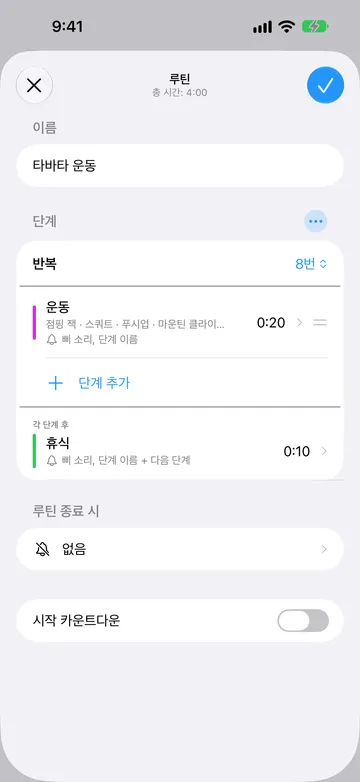
운동이라면 X는 전환이나 휴식이 될 수 있습니다. 레시피라면 긴 단계 사이에 잠깐 젓는 단계가 될 수도 있습니다.
반복 사이에 단계 추가하기
섹션 제목: “반복 사이에 단계 추가하기”블록을 두 번 이상 반복하도록 설정한 후, 한 회차가 끝나고 다음 회차가 시작되기 전에 실행할 단계가 필요하다면 블록 옵션을 열고 반복 사이에 추가를 선택하세요. 이 단계는 블록의 마지막 회차 뒤에는 실행되지 않습니다.
새 타이머의 이름과 시간을 설정합니다. 이 단계는 해당 블록의 반복 사이에 실행됩니다. 서로 다른 블록 사이에 휴식을 넣으려면 블록의 끝이나 처음에 일반 타이머 단계를 추가하세요.
단계 A와 B, 2번 반복, 반복 사이 단계 Y가 있는 경우:
A → B → Y → A → B
전환 단계와 반복 사이 단계를 함께 사용할 수 있습니다. 2번 반복, 전환 X, 반복 사이 Y가 있을 때 위치에 따라 다음과 같이 펼쳐집니다.
단계 사이: A → X → B → Y → A → X → B
각 단계 후: A → X → B → X → Y → A → X → B → X
X와 Y가 모두 휴식이라면 각 단계 후를 선택했을 때 반복 경계에서 휴식 두 개가 연달아 실행됩니다. 두 시간은 합쳐집니다. 그 경계에서 Y만 원한다면 단계 사이를 선택하세요.
반복마다 이름 지정하기
섹션 제목: “반복마다 이름 지정하기”단계가 돌아올 때마다 할 동작이 바뀐다면 반복마다 이름 지정을 사용하세요. 단계 편집기에서 단계 이름 옆의 목록 아이콘을 탭합니다. 기본 이름 필드에는 단계의 일반 이름이 들어갑니다. 반복마다 이름 지정 아래에서 반복 순서대로 이름 추가를 탭하고, 이름을 드래그하여 순서를 바꿉니다. 블록의 반복 횟수가 이름 수보다 많으면 타이머+가 목록의 처음으로 돌아갑니다. 이름이 비어 있으면 해당 회차에는 단계의 일반 이름이 사용됩니다.
예를 들어 5번 반복하는 블록에서 “운동”이라는 단계에 버피, 스쿼트, 푸시업, 런지라는 이름을 지정하면 다음과 같이 표시됩니다.
버피 → 스쿼트 → 푸시업 → 런지 → 버피
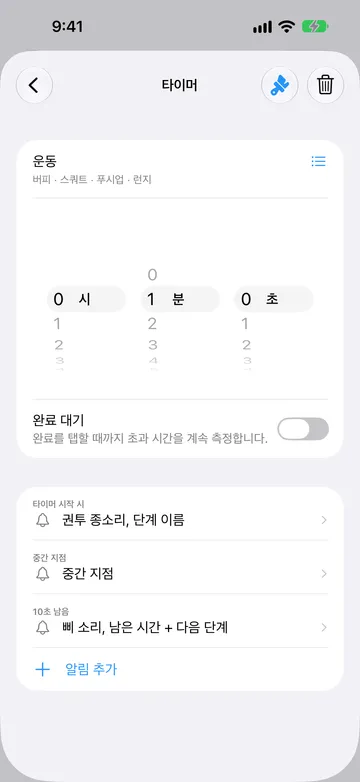
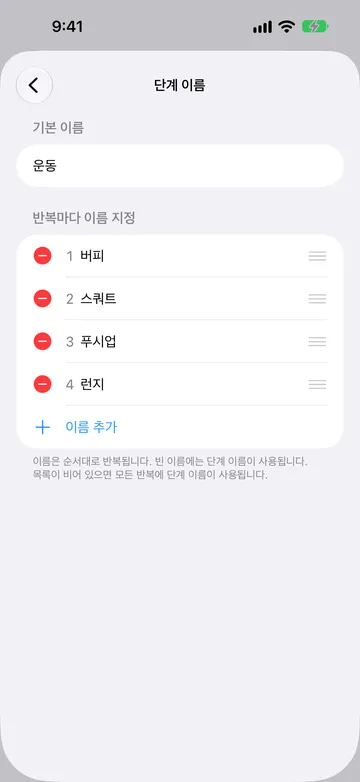
루틴에서 편집할 수 있는 단계는 여전히 하나지만, 표시되는 이름은 회차에 따라 바뀝니다.
시작 카운트다운 추가하기
섹션 제목: “시작 카운트다운 추가하기”루틴 편집기에서 시작 카운트다운을 켜면 첫 번째 블록이 시작되기 전에 준비할 시간을 가질 수 있습니다. 새 시작 카운트다운은 기본적으로 5초이며 이름은 준비입니다. 이름, 시간, 색상, 적용 가능한 타이머 알림을 바꿀 수 있습니다.
시작 카운트다운은 루틴을 시작할 때 한 번만 실행됩니다. 첫 번째 블록과 함께 반복되지 않습니다. 표시되는 총 시간에는 이 준비 시간이 포함되지 않습니다. 5초 시작 카운트다운 뒤에 30초 분량의 단계가 이어지면, 시작부터 완료까지 35초가 걸립니다. 이미 준비가 되었다면 지금 시작을 탭하여 건너뛰고 첫 번째 블록을 바로 시작하세요.
단계가 끝나는 방식 선택하기
섹션 제목: “단계가 끝나는 방식 선택하기”타이머 단계를 열고 완료 대기 스위치를 설정합니다.
- 끔: 타이머가 0이 되면 루틴이 다음 단계로 넘어갑니다.
- 켬: 완료를 탭할 때까지 타이머가 0 이후의 초과 시간을 셉니다.
30초 휴식처럼 끝이 정해진 단계에서는 완료 대기를 꺼 두세요. 오븐 속 음식을 확인하는 것처럼 시간이 목표치일 뿐이고 작업이 끝났는지 직접 확인해야 한다면 켜세요. 완료는 타이머가 초과 시간에 들어가면 사용할 수 있습니다. 그보다 일찍 단계를 벗어나려면 다음을 사용하세요.
스톱워치 단계는 정해진 시간이 없으므로 항상 완료를 탭할 때까지 기다립니다. 스톱워치 단계나 완료를 기다리는 타이머 단계가 포함된 루틴에는 정확한 예정 종료 시각이 없습니다.
타이머가 초과 시간에 있을 때 연장을 탭하면, 이미 기록된 초과 시간은 유지한 채 새로운 카운트다운이 시작됩니다. 연장한 시간이 0이 되면 다시 완료를 기다립니다.
실행 중인 루틴 제어하기
섹션 제목: “실행 중인 루틴 제어하기”실행 중인 루틴을 열면 현재 단계와 사용할 수 있는 제어 기능이 표시됩니다.
- 일시 정지와 재시작: 시계를 멈추거나 다시 시작합니다. 일시 정지된 시간은 단계의 측정 시간에 포함되지 않습니다. 초과 시간 중에는 일시 정지할 수 없습니다.
- 다음(앞으로 버튼): 전환이나 휴식 단계를 포함해 다음 단계로 이동합니다. 마지막 단계에서 다음을 사용하면 루틴이 완료됩니다.
- 이전(뒤로 버튼): 이전 단계로 돌아가 시계를 새로 시작합니다. 일시 정지된 동안에는 이전과 다음을 사용할 수 없습니다.
- 지속 시간 조정(± 버튼): 저장된 루틴은 바꾸지 않고 현재 단계의 시간을 바꿉니다.
- 랩: 해당 단계를 끝내지 않고 스톱워치 측정값을 기록합니다. 랩에 라벨을 붙일 수 있습니다.
- 취소: 실행 전체를 끝냅니다. 실행 취소 메시지가 나타나면 이를 사용해 실행을 복원할 수 있습니다.
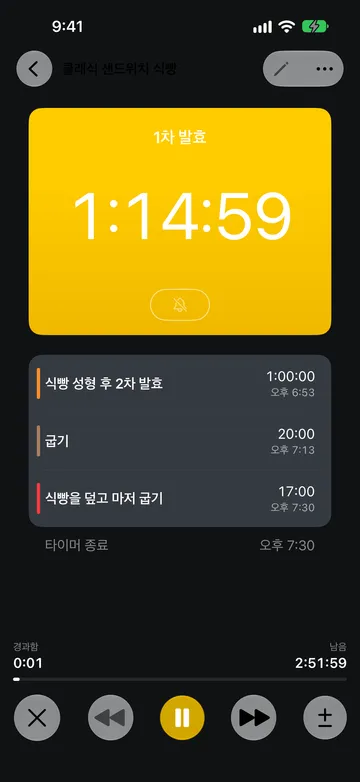
루틴이 끝나면 재시작으로 새 실행을 시작합니다. 완료는 끝난 결과를 닫습니다.
저장된 단계나 블록 설정을 바꾸려면 실행이 끝날 때까지 기다리거나 실행을 취소한 다음 편집을 여세요. 실행 중인 시계를 바꿔도 저장된 루틴은 다시 쓰이지 않습니다.
루틴이 끝날 때 재생할 사운드 선택하기
섹션 제목: “루틴이 끝날 때 재생할 사운드 선택하기”루틴 편집기의 루틴 종료 시에서 루틴 전체가 완료될 때 재생할 사운드를 선택합니다. 사운드는 한 번 재생됩니다. 이 선택기에서는 음성 안내를 추가할 수 없습니다.
다음 단계가 시작될 때 신호를 듣고 싶다면 타이머 단계의 타이머 시작 시 알림을 설정하세요. 현재 루틴 편집기에서는 단계별 종료 알림을 새로 추가할 수 없습니다.
기존 알림
섹션 제목: “기존 알림”루틴에 이미 단계 종료 알림이나 스톱워치 알림이 있다면, 계속 편집하거나 삭제할 수 있습니다. 완료 대기를 사용하는 타이머의 단계 종료 알림은 0이 될 때가 아니라 완료를 탭할 때와 연결됩니다. 루틴의 마지막 단계에서는 해당 단계의 종료 알림보다 루틴 완료 알림이 우선합니다. 두 사운드가 항상 함께 재생되는 것은 아닙니다.
단계 알림 추가하기
섹션 제목: “단계 알림 추가하기”타이머 편집기의 알림 추가에서는 중간 지점, 경과 시간, 남은 시간, 시작 후 또는 종료 전 반복 알림을 추가할 수 있습니다. 이 알림은 소리, 음성 안내 또는 둘 다 재생할 수 있습니다. 루틴의 타이머 단계에는 타이머 시작 시도 있습니다.
알림에는 사운드, 음성 안내 또는 둘 다를 포함할 수 있습니다. 이름, 다음 단계, 중간 지점, 측면 전환, 경과 시간, 남은 시간 음성 안내 중에서 선택하고, 듣고 싶은 순서로 배치하세요.
루틴의 스톱워치 단계에는 스톱워치 시작 시도 있습니다. 단계 시작 시 소리나 음성 안내를 재생하거나 아무것도 재생하지 않도록 설정하세요. 스톱워치는 경과 시간 및 반복 알림(시작 후 …마다)을 제공합니다. 소리, 이름과 경과 시간 음성 안내, 또는 둘 다 재생할 수 있습니다. 예를 들어 매분 경과 시간을 들을 수 있습니다. 랩을 기록해도 알림이 재생되지 않습니다.
반복 알림은 단계에 설정된 시간 동안 재생되며, 시작이나 종료 시점에 추가로 재생되지 않습니다. 단계가 반복될 때마다 다시 시작하고, 완료 대기가 켜져 있어도 0에서 멈춥니다.
타이머 또는 단계마다 일정 유형별로 알림을 하나씩 추가할 수 있습니다. 이미 사용 중인 유형은 알림 추가에 표시되지 않습니다. 시간, 소리 또는 음성 안내를 바꾸려면 기존 알림을 편집하세요.
시작 카운트다운에서는 타이머 시작 시, 중간 지점, 남은 시간만 제공하며, 경과 시간 또는 반복 알림은 제공하지 않습니다. 루틴 단계에는 새 종료 알림을 추가할 수 없지만, 다음 단계의 시작 알림으로 전환을 알릴 수 있습니다.
타이머+ Pro가 없으면 알림 추가에서 새 알림 대신 업그레이드 안내가 표시될 수 있습니다. 고정된 타이머 시작 시 알림은 없음으로 설정되어 있더라도 무료 사용량에 포함됩니다. 기존 알림은 계속 편집할 수 있습니다.
소리와 음성 안내는 백그라운드나 기기가 잠긴 상태에서도 알림을 통해 재생될 수 있습니다. 알림 권한과 제한이 적용됩니다. 모든 타이머는 제한된 수의 백그라운드 알림 예약 슬롯을 공유합니다. 알림은 시간순으로 예약되며, 반복 간격이 짧을수록 슬롯이 더 빨리 찹니다. 제한 경고가 표시되면 타이머+를 열어 다음 알림을 예약하세요. 반복 간격을 선택할 때 편집기에 표시되는 알림이 제공되는 기간을 확인하세요. 타이머+ 사운드가 재생되지 않는 이유 권장 알림 설정
타이머 종류별로 알림이 작동하는 방식은 알림을 참고하세요. 알림 음량을 조정하려면 타이머+에서 음량 변경하기를 참고하세요. 새 타이머가 기본으로 사용하는 사운드를 바꾸려면 기본 타이머 사운드 변경하기를 참고하세요.
루틴 활용 예시
섹션 제목: “루틴 활용 예시”전환과 물 마시는 시간이 있는 서킷
섹션 제목: “전환과 물 마시는 시간이 있는 서킷”블록 하나에 “스쿼트”와 “푸시업”이라는 40초 타이머 단계를 만듭니다. 블록 옵션에서 단계 사이에 추가를 선택하고 새 20초 타이머의 이름을 “전환”으로 지정합니다. 위치는 단계 사이로 둡니다. 블록을 2번 반복으로 설정한 다음, 반복 사이에 “물 마시기”라는 60초 타이머를 추가합니다.
루틴은 다음과 같이 실행됩니다.
스쿼트 → 전환 → 푸시업 → 물 마시기 → 스쿼트 → 전환 → 푸시업
사용자를 기다리는 요리 루틴
섹션 제목: “사용자를 기다리는 요리 루틴”“끓이기”라는 12분 타이머 단계를 추가하고 완료 대기를 켭니다. 타이머가 0이 되면 음식을 확인하세요. 완료를 탭할 때까지 타이머+가 초과 시간을 셉니다. 그 뒤에 완료 대기를 끈 “레스팅”이라는 5분 타이머 단계를 이어서 추가합니다.
끝이 정해지지 않은 질의응답이 있는 발표
섹션 제목: “끝이 정해지지 않은 질의응답이 있는 발표”완료 대기를 끈 “발표”라는 20분 타이머 단계를 추가하고, 그 뒤에 “질의응답”이라는 스톱워치 단계를 추가합니다. 발표가 0이 되면 루틴이 자동으로 질의응답으로 넘어가고, 질의응답은 완료를 탭할 때까지 계속됩니다. 스톱워치는 끝이 정해져 있지 않으므로, 루틴의 전체 종료 시각은 고정되지 않습니다.