
iPhone 잠금 화면에 타이머가 표시되지 않을 때
타이머+ 타이머가 iPhone 잠금 화면에 표시되지 않는다면, 타이머+의 실시간 현황이 켜져 있는지, 그리고 앱에서 타이머나 스톱워치를 시작했는지 확인하세요. iOS 제한으로 인해 루틴, 반복 타이머, 단축어, Apple Watch, URL로는 잠금 화면 실시간 현황을 시작할 수 없습니다.
실시간 현황을 통해 잠금 화면에 표시될 수 있는 타이머는 두 종류뿐입니다.
- 타이머(반복 없음)
- 스톱워치
타이머는 앱이나 앱의 위젯에서 시작해야 합니다. 단축어로는 실시간 현황을 시작할 수 없습니다. 이는 타사 앱에 대한 iOS의 제한입니다.
잠금 화면에 타이머 표시하기
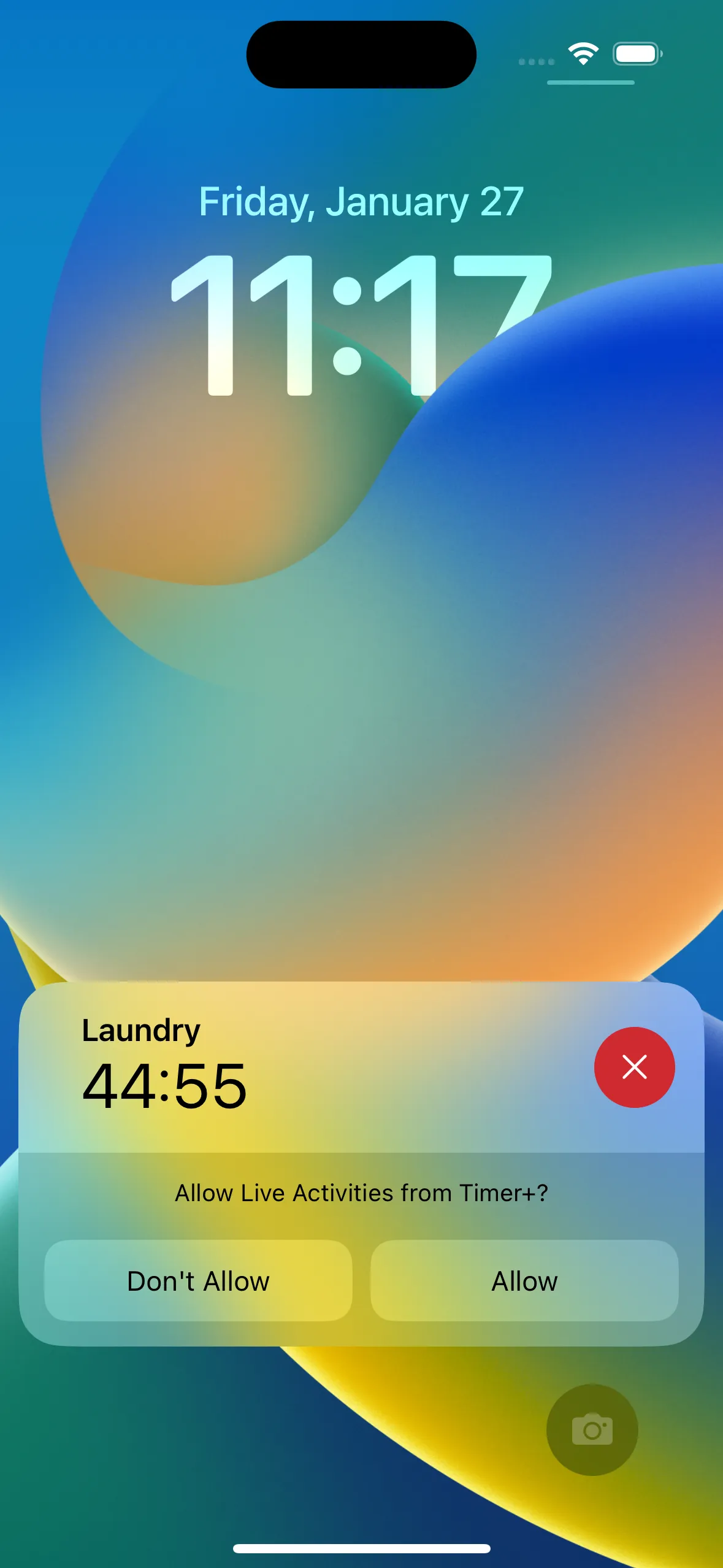
섹션 제목: “잠금 화면에 타이머 표시하기”잠금 화면에 타이머+가 처음 표시되면 계속 표시할지 묻는 메시지가 나타납니다.
잠금 화면에서 타이머를 계속 보려면 허용을 탭하세요.
잠금 화면 타이머 표시를 직접 켜거나 끄기
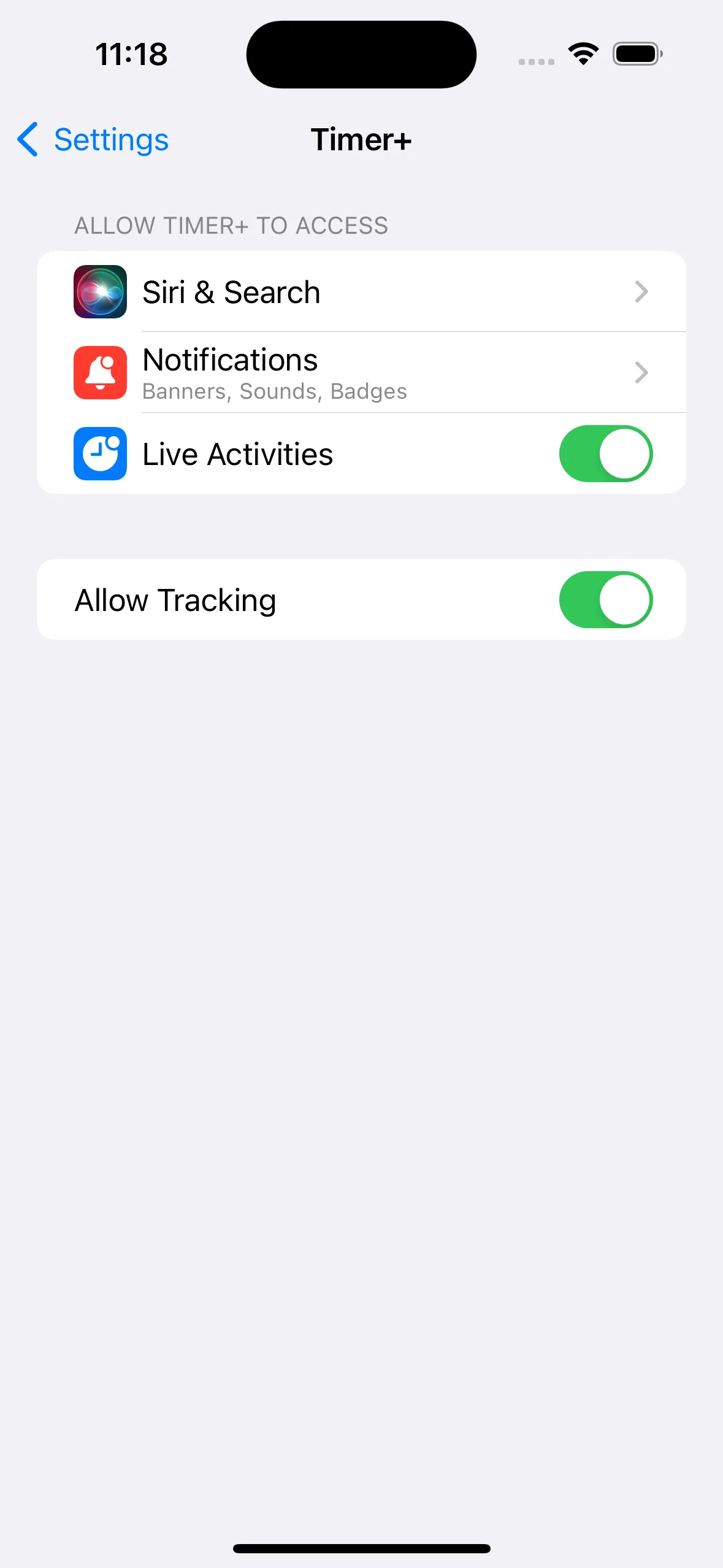
섹션 제목: “잠금 화면 타이머 표시를 직접 켜거나 끄기”- 설정 앱을 열고 타이머+ 설정을 찾습니다.
- 실시간 현황 스위치를 원하는 대로 조정합니다. 켜 두면 타이머가 잠금 화면에 표시됩니다.
잠금 화면의 타이머가 흐리게 보이나요?
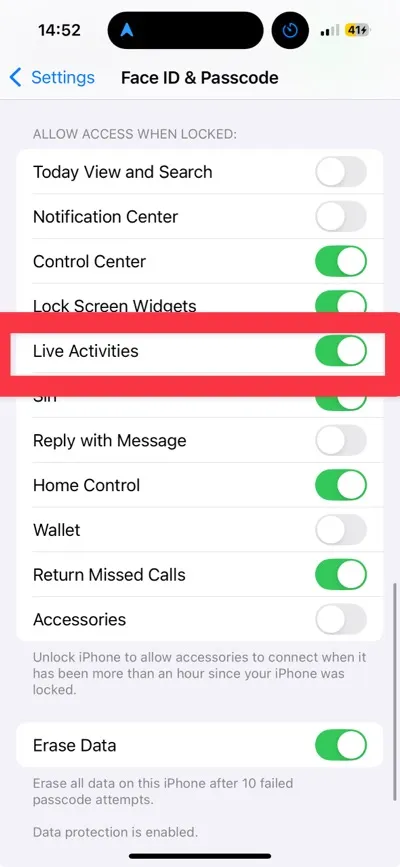
섹션 제목: “잠금 화면의 타이머가 흐리게 보이나요?”잠금 화면의 타이머가 흐리게 보인다면 기기의 개인정보 보호 설정 때문입니다.

해결 방법:
- 설정 앱을 엽니다.
- Face ID 및 암호(또는 Touch ID 및 암호)로 이동합니다.
- 잠겨 있는 동안 접근 허용까지 스크롤합니다.
- 실시간 현황을 켬으로 설정합니다.
- 잠금 화면의 타이머와 기타 실시간 업데이트가 더 이상 흐리게 보이지 않습니다.
- 참고: 이 설정은 타이머+뿐 아니라 모든 앱에 적용됩니다.
제한 사항
섹션 제목: “제한 사항”- Apple이 정한 제한으로 인해 루틴과 반복이 있는 타이머는 잠금 화면에 표시할 수 없습니다.
- 단축어, Apple Watch 또는 URL로 타이머를 시작하면 타이머+를 열기 전까지 잠금 화면에 타이머가 표시되지 않습니다. Apple은 타이머+ 같은 타사 앱이 잠금 화면에 정보를 보내려면 앱이 포그라운드에 있어야(앱이 열려 있고 화면에 보여야) 한다고 요구합니다.
- 잠금 화면에 타이머+가 처음 표시되었을 때 “허용 안 함”을 탭했다면, 실시간 현황을 다시 켜기 전까지 볼 수 없습니다. 위의 이전 섹션(잠금 화면 타이머 표시를 직접 켜거나 끄기)을 참고하세요.
- 잠금 화면에 더 이상 타이머가 보이지 않는다면 설정 앱을 열고 타이머+를 찾아 탭하세요. 실시간 현황 스위치가 있으니 켜져 있는지 확인하세요.