Timer
Hitung mundur dari waktu yang ditentukan
Timer menghitung mundur dari durasi yang Anda pilih, misalnya 2 menit 30 detik untuk teh atau 45 menit untuk cucian. Saat mencapai nol, Timer memutar suara yang Anda pilih. Timer juga dapat mengulang hitung mundur yang sama beberapa kali berturut-turut.
Timer+ menyimpan setiap Timer yang Anda simpan di daftar timer sehingga Anda dapat memulainya lagi nanti, dan Anda dapat menjalankan beberapa Timer sekaligus. Untuk hitung mundur sekali pakai yang tidak perlu disimpan, mulai Timer Cepat.
Pilih jenis lain jika Timer tidak cocok:
- Untuk menghitung maju dari nol, gunakan Stopwatch.
- Untuk menghitung mundur ke tanggal dan waktu tertentu, gunakan Hitung Mundur.
- Untuk tugas dengan beberapa tahap, istirahat di antara pengulangan, atau langkah yang menunggu Anda, gunakan Rutinitas.
Untuk perbandingan berdampingan, lihat Memilih jenis timer yang tepat.
Membuat Timer
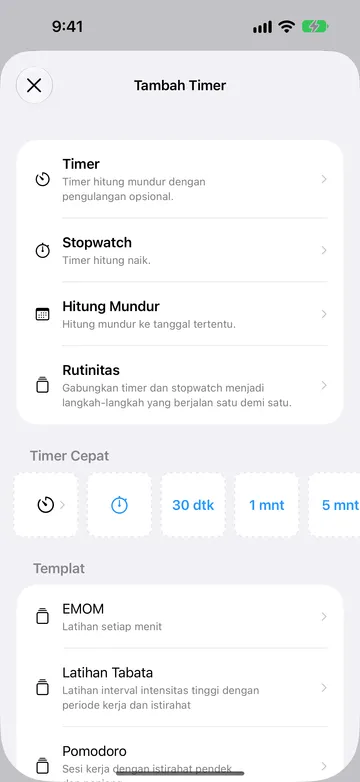
Section titled “Membuat Timer”- Di daftar timer, ketuk + untuk membuka Tambah Timer.
- Pilih Timer.
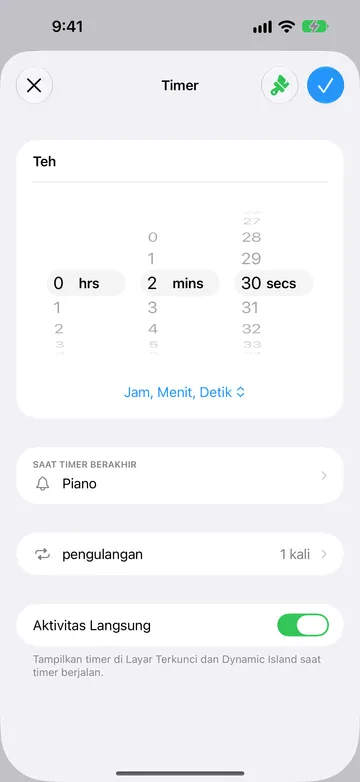
- Masukkan nama, misalnya “Teh”. Nama bersifat opsional.
- Atur durasi.
- Pilih opsi yang Anda perlukan: Saat Timer Berakhir, pengulangan, dan Aktivitas Langsung. Untuk memberi warna pada Timer, ketuk tombol kuas di bagian atas editor.
- Ketuk Mulai untuk menyimpan Timer dan langsung memulainya, atau ketuk tanda centang untuk menyimpannya untuk nanti.
Timer baru dimulai dari 1 menit dan menggunakan suara default Anda. Jika Anda menggunakan Timer+ tanpa Pro dan sudah memiliki beberapa timer tersimpan, Timer+ mungkin menawarkan upgrade saat Anda menambahkan timer lagi.
Mengatur durasi
Section titled “Mengatur durasi”Putar roda untuk mengatur durasi. Menu di bawah roda beralih di antara dua format:
- Jam, Menit, Detik mengatur hingga 99 jam, 59 menit, dan 59 detik.
- Hari, Jam, Menit mengatur hingga 99 hari, 23 jam, dan 59 menit. Format ini menggunakan menit penuh, sehingga beralih ke format ini akan menghapus detik.
Setiap Timer mengingat formatnya sendiri. Timer terpendek adalah 1 detik.
Memilih apa yang diputar saat Timer berakhir
Section titled “Memilih apa yang diputar saat Timer berakhir”Ketuk Saat Timer Berakhir untuk memilih suara. Pilih Tidak Ada untuk Timer tanpa suara. Gunakan Putar Berulang agar suara terus diputar, atau Sekali untuk memutarnya satu kali.
Di editor Timer, Tambah Peringatan menyediakan Setengah Jalan, Waktu Berlalu, Waktu Tersisa, serta peringatan berulang setelah mulai atau sebelum akhir. Peringatan ini dapat memutar suara, Pengumuman, atau keduanya. Langkah timer dalam Rutinitas juga memiliki Saat Timer Dimulai. Peringatan.
Untuk mengubah suara yang digunakan timer baru, lihat Ubah Suara Timer Default. Untuk membuat suara lebih keras atau lebih pelan, lihat Mengubah Volume di Timer+. Jika Anda tidak mendengar Timer selesai, periksa Mengapa Suara Timer+ Tidak Berbunyi? dan Pengaturan Notifikasi yang Disarankan.
Mengulang Timer
Section titled “Mengulang Timer”Ketuk pengulangan untuk menjalankan hitung mundur yang sama lebih dari sekali. Pilih Tidak Ada untuk satu kali hitung mundur, atau pilih dari 2 kali hingga 64 kali. Setiap pilihan menampilkan total waktunya, sehingga Timer 10 menit yang diatur ke 3 kali menampilkan 30 menit.
Jumlah pengulangan adalah jumlah total hitung mundur. Dengan 3 kali, Timer menghitung mundur tiga kali berturut-turut, tanpa jeda di antaranya:
10.00 → 10.00 → 10.00
Saat Timer berulang berjalan:
- Penghitung seperti 2 dari 3 muncul di bawah nama Timer.
- Suara Saat Timer Berakhir diatur untuk diputar di akhir setiap pengulangan, bukan hanya yang terakhir.
- Tombol Sebelumnya dan Berikutnya kembali ke awal pengulangan sebelumnya atau maju ke pengulangan berikutnya. Tombol ini tidak tersedia saat Timer dijeda. Maju melewati pengulangan terakhir akan menyelesaikan Timer.
- Berlalu, Tersisa, dan Akhir Timer mencakup semua pengulangan yang masih akan berjalan.
Timer tidak dapat diulang tanpa batas, dan tidak dapat menambahkan istirahat di antara pengulangan. Untuk pola kerja dan istirahat, buat Rutinitas.
Timer dengan pengulangan tidak muncul di Layar Terkunci sebagai Aktivitas Langsung. Lihat Aktivitas Langsung.
Menampilkan Timer di Layar Terkunci
Section titled “Menampilkan Timer di Layar Terkunci”Aktifkan Aktivitas Langsung untuk menampilkan Timer di Layar Terkunci dan di Dynamic Island selama berjalan. Sakelar ini aktif secara default untuk Timer baru.
Aktivitas Langsung hanya muncul untuk Timer tanpa pengulangan. Saat Anda menambahkan pengulangan, sakelar biasanya nonaktif, dan mengaktifkannya kembali tidak membuat Timer berulang muncul. Aktivitas Langsung juga harus diizinkan untuk Timer+ di Pengaturan iOS. Jika Timer tidak muncul, lihat Lihat Timer di Layar Terkunci.
Memulai dan mengontrol Timer
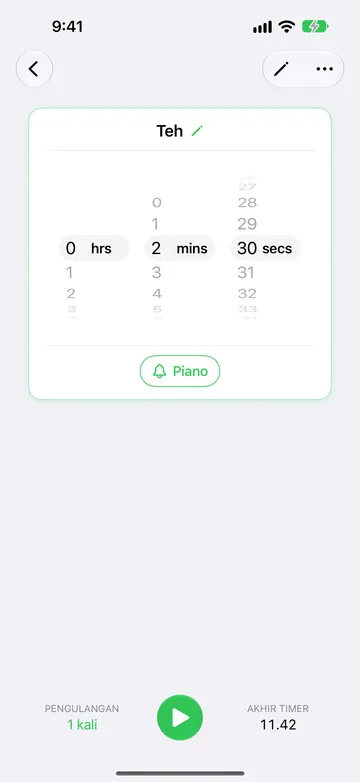
Section titled “Memulai dan mengontrol Timer”Buka Timer tersimpan dari daftar timer untuk melihatnya siap dimulai. Sebelum memulai, Anda dapat memutar roda untuk mengubah durasinya, mengetuk tombol suara untuk mengubah Saat Timer Berakhir, atau mengetuk pengulangan. Perubahan ini disimpan ke Timer. Akhir Timer menunjukkan kapan Timer akan selesai jika Anda memulainya sekarang. Ketuk tombol putar untuk memulai.
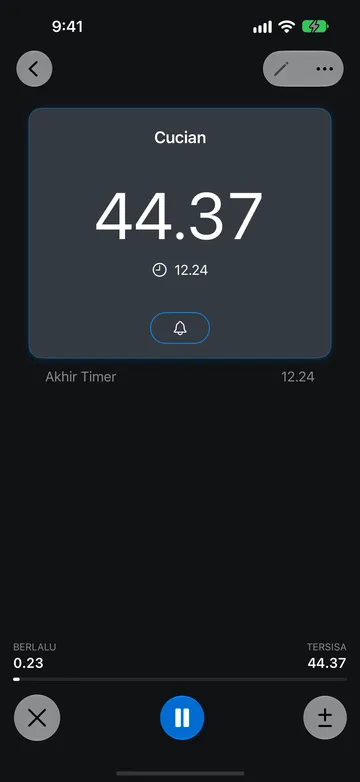
Saat Timer berjalan, layar menampilkan waktu yang tersisa dan jam saat Timer akan berakhir. Gunakan tombol di bagian bawah layar:
- Jeda dan Lanjutkan menghentikan dan memulai kembali hitung mundur. Waktu selama dijeda tidak dihitung dalam Timer.
- Batal (×) mengakhiri hitung mundur. Jika pesan Urungkan muncul, ketuk dalam beberapa detik untuk melanjutkan dari posisi terakhir.
- Sesuaikan Durasi (±) menambah atau mengurangi waktu. Lihat Menambah atau mengurangi waktu.
- Sebelumnya dan Berikutnya hanya muncul untuk Timer dengan pengulangan.
Anda juga dapat memulai Timer tersimpan langsung dari barisnya di daftar timer, atau memulai beberapa timer tersimpan sekaligus. Agar layar tetap menyala saat Timer berjalan, lihat Menjaga Timer+ tetap terbuka di layar.
Menambah atau mengurangi waktu
Section titled “Menambah atau mengurangi waktu”Ketuk Sesuaikan Durasi (±) saat Timer berjalan atau dijeda. Pilih +1h, +10m, atau +1m untuk menambah waktu, atau −1h, −10m, atau −1m untuk menguranginya.
Tombol pengurangan tidak tersedia jika sisa waktu kurang dari jumlah tersebut. Jika pengurangan waktu membuat Timer mencapai nol, Timer langsung selesai.
Menyesuaikan waktu hanya mengubah hitung mundur yang sedang berjalan. Durasi tersimpan Timer tidak berubah. Untuk mengubah durasi tersimpan, lihat Mengubah Timer.
Saat Timer selesai
Section titled “Saat Timer selesai”Saat hitung mundur mencapai nol, Timer memutar suara Saat Timer Berakhir dan menampilkan Selesai beserta waktu selesainya. Setelah itu, Timer menghitung maju dari nol dengan tanda minus, misalnya “−0.12”, sehingga Anda dapat melihat sudah berapa lama Timer selesai.
Dari Timer yang sudah selesai, Anda dapat:
- Mengetuk Mulai Ulang untuk menjalankannya lagi dari awal.
- Mengetuk ± untuk menambah waktu dan melanjutkan hitung mundur.
- Mengetuk × untuk menutup hasilnya.
Timer tidak menunggu Anda atau menghitung waktu tambahan. Jika Anda memerlukan langkah yang terus menghitung setelah nol hingga Anda mengonfirmasinya, gunakan langkah Rutinitas yang menunggu Selesai.
Jika tidak Anda tutup, Timer yang sudah selesai kembali siap setelah waktu yang dipilih di Pengaturan > Reset Timer yang Selesai. Defaultnya adalah Setelah 5 menit.
Mengubah Timer
Section titled “Mengubah Timer”Saat Timer tidak berjalan, buka Timer tersebut dan ketuk Edit (pensil di bagian atas layar) untuk mengubah pengaturan apa pun, termasuk format durasi dan Aktivitas Langsung. Anda juga dapat mengubah durasi, suara, dan pengulangan langsung di layar siap, seperti dijelaskan di Memulai dan mengontrol Timer.
Saat Timer berjalan atau dijeda, Anda tetap dapat:
- Mengetuk namanya untuk mengganti nama.
- Mengetuk tombol lonceng untuk mengubah Saat Timer Berakhir.
- Memilih warna dari menu Lainnya (…).
Untuk mengubah durasi tersimpan atau pengulangan Timer yang sedang berjalan, batalkan Timer terlebih dahulu atau biarkan selesai, lalu edit. Untuk mengubah hanya hitung mundur saat ini, tambah atau kurangi waktu.
Menu Lainnya (…) juga berisi Riwayat, yang mencantumkan proses Timer ini yang selesai dan dibatalkan, serta Hapus.
Memulai Timer pada waktu tertentu
Section titled “Memulai Timer pada waktu tertentu”Timer+ tidak memiliki opsi dalam app untuk memulai Timer di lain waktu. Untuk memulai Timer tersimpan secara otomatis pada jam tertentu, gunakan otomatisasi Pintasan. Lihat Mulai Timer pada Waktu Terjadwal.
Coba contoh Timer berikut
Section titled “Coba contoh Timer berikut”Secangkir teh
Section titled “Secangkir teh”Buat Timer bernama “Teh” dan atur ke 2 menit 30 detik. Atur Saat Timer Berakhir ke suara yang mudah Anda sadari dan pilih Sekali. Ketuk tanda centang untuk menyimpannya. Lain kali, buka Teh dari daftar timer dan ketuk tombol putar.
Cucian yang lama
Section titled “Cucian yang lama”Buat Timer bernama “Cucian”, pilih Jam, Menit, Detik, dan atur 45 menit. Biarkan Aktivitas Langsung aktif agar Anda dapat memeriksanya dari Layar Terkunci. Jika mesin cuci berjalan lebih lama, ketuk ± dan tambahkan +10m tanpa mengubah durasi tersimpan 45 menit.
Istirahat layar secara rutin
Section titled “Istirahat layar secara rutin”Buat Timer 20 menit bernama “Istirahat layar” dan atur pengulangan ke 3 kali. Timer menghitung mundur 20 menit tiga kali berturut-turut, memutar suaranya setelah masing-masing, dan menampilkan 1 dari 3, 2 dari 3, dan 3 dari 3 selama berjalan. Jika Anda ingin jeda berwaktu di antara periode 20 menit, buat sebagai Rutinitas.
Timer Cepat
Section titled “Timer Cepat”Timer Cepat adalah Timer yang langsung Anda mulai tanpa menyimpannya. Gunakan untuk hitung mundur yang tidak Anda perlukan lagi, seperti pengingat 5 menit.
Di daftar timer, ketuk + untuk membuka Tambah Timer. Baris Timer Cepat menyediakan:
- Tombol 30 dtk, 1 mnt, 5 mnt, 10 mnt, 30 mnt, dan 1 jam, yang langsung memulai Timer Cepat dengan durasi tersebut menggunakan suara default Anda. Gulir baris ke samping untuk melihat semuanya.
- Tombol Timer di awal baris, yang membuka layar Timer Cepat. Masukkan nama opsional dan durasi, pilih suara, lalu ketuk Mulai.
- Tombol Stopwatch, yang memulai Stopwatch Cepat.
Anda juga dapat membuka layar Timer Cepat dengan menarik daftar timer ke bawah. App lain dapat memulai Timer Cepat dengan skema URL Timer+.
Timer Cepat muncul di daftar timer selama aktif dan memiliki kontrol yang sama dengan Timer tersimpan, tetapi tidak dapat diulang. Setelah selesai dan Anda tutup, atau saat waktu Reset Timer yang Selesai berlalu, Timer Cepat dihapus dari daftar. Timer Cepat yang dibatalkan dihapus setelah pesan Urungkan hilang. Jika Riwayat Timer aktif di Pengaturan, Timer Cepat yang selesai dan dibatalkan tetap tercatat di sana.