
Stopwatch
Ukur berapa lama sesuatu berlangsung dan catat putaran
Stopwatch menghitung maju dari nol dan mengukur berapa lama sesuatu berlangsung. Gunakan Stopwatch jika Anda belum tahu lamanya: lari, rapat, sesi latihan, atau berapa lama sebuah tugas sebenarnya berlangsung. Ketuk Putaran untuk mencatat waktu antara tanpa menghentikan jam.
Jika Anda sudah tahu berapa lama sesuatu seharusnya berlangsung, gunakan Timer. Untuk membandingkan semua jenis, lihat Memilih jenis timer yang tepat.
Membuat Stopwatch
Section titled “Membuat Stopwatch”- Dari daftar timer, ketuk + untuk membuka Tambah Timer.
- Pilih Stopwatch.
- Jika mau, beri nama, misalnya “Lari” atau “Rapat Harian”. Stopwatch tanpa nama ditampilkan sebagai Stopwatch.
- Jika mau, pilih warna dengan tombol warna di bagian atas layar.
- Ketuk tanda centang untuk menyimpannya di daftar timer, atau ketuk Mulai untuk menyimpan dan langsung memulainya.
Sakelar Aktivitas Langsung aktif secara default, sehingga Stopwatch yang berjalan dapat muncul di Layar Terkunci dan di Dynamic Island. Lihat Lihat Timer di Layar Terkunci jika Stopwatch tidak muncul.
Stopwatch menyediakan Waktu Berlalu dan peringatan berulang (Setiap … setelah mulai) dengan suara, Pengumuman Nama dan Waktu Berlalu, atau keduanya. Misalnya, Anda dapat mendengar waktu berlalu setiap menit. Mencatat putaran tidak memutar peringatan. Peringatan.
Memulai, menjeda, dan mereset
Section titled “Memulai, menjeda, dan mereset”Buka Stopwatch tersimpan dan ketuk tombol putar. Saat berjalan, kontrol di bagian bawah layar adalah:
- Jeda dan Lanjutkan di tengah menghentikan dan memulai kembali jam tanpa kehilangan waktu yang sudah dihitung.
- X di kiri mereset Stopwatch ke nol dan menyimpan prosesnya ke Riwayat Timer.
- ± di kanan menyesuaikan waktu. Lihat Menyesuaikan waktu.
Di bawah waktu, Timer+ menampilkan kapan Stopwatch dimulai, atau dijeda saat Stopwatch dijeda. Setelah Anda mencatat putaran, baris ini menampilkan putaran saat ini beserta waktunya.
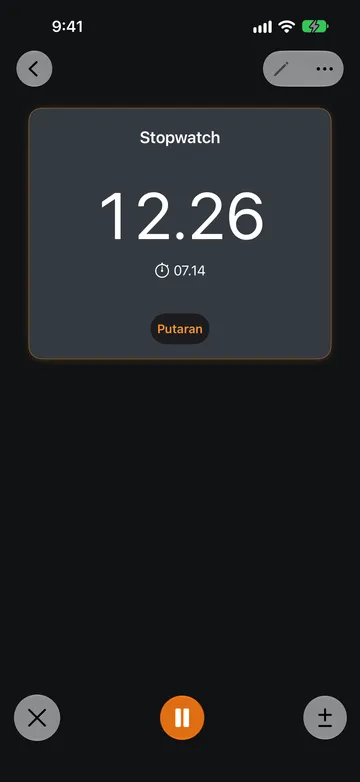
Stopwatch terus menghitung hingga Anda meresetnya. Tidak ada tombol Selesai dan tidak ada waktu selesai. Jika Anda tidak sengaja mereset dan Urungkan muncul di daftar timer, ketuk untuk memulihkan prosesnya. Urungkan tersedia selama beberapa detik jika Batalkan Reset aktif di Pengaturan Timer+.
Untuk mengganti nama Stopwatch yang berjalan, ketuk namanya. Untuk mengubah warna, gunakan menu …. Untuk mengubah pengaturan lainnya, reset terlebih dahulu, lalu ketuk tombol edit.
Mencatat putaran
Section titled “Mencatat putaran”Ketuk Putaran untuk menyelesaikan putaran saat ini dan memulai putaran berikutnya. Stopwatch tetap berjalan. Anda juga dapat mencatat putaran saat Stopwatch dijeda.
Putaran yang selesai muncul di bawah Stopwatch dengan putaran terbaru di paling atas. Setiap baris menampilkan waktu putaran itu sendiri, bukan total waktu sejauh ini. Angka besar menampilkan total, dan baris di bawahnya menampilkan putaran yang sedang berlangsung, misalnya Putaran 4 · 01.10.
Setelah Anda memiliki setidaknya dua putaran dengan waktu berbeda, Timer+ menandai putaran tercepat dengan bendera hijau dan yang paling lambat dengan bendera merah. Jika ada putaran dengan waktu sama, setiap putaran tersebut mendapat bendera. Putaran yang sedang berlangsung tidak dibandingkan hingga Anda mengetuk Putaran lagi.
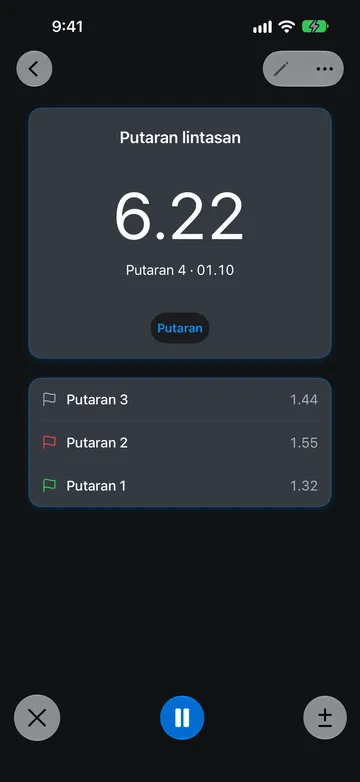
Untuk menambahkan catatan ke putaran, ketuk putaran tersebut saat Stopwatch berjalan atau dijeda. Di Label Putaran, ketik label singkat seperti “Tanjakan” dan ketuk Simpan. Label menggantikan nomor putaran di daftar. Untuk menghapus label, kosongkan teksnya dan ketuk Simpan. Anda tidak dapat mengubah label setelah mereset Stopwatch.
Putaran hanyalah waktu antara. Putaran tidak memicu peringatan, dan Anda tidak dapat menghapus putaran.
Menyesuaikan waktu
Section titled “Menyesuaikan waktu”Jika Anda terlambat memulai Stopwatch atau lupa menjedanya, ketuk ± untuk mengoreksi waktunya. Pilih jumlah untuk ditambahkan atau dikurangi: 1 jam, 10 menit, atau 1 menit. Anda dapat menyesuaikan saat Stopwatch berjalan atau dijeda. Anda tidak dapat mengurangi lebih banyak waktu daripada yang ditampilkan.
Waktu yang disesuaikan terbawa ke putaran berikutnya dan ke waktu yang disimpan di Riwayat Timer.
Meninjau proses sebelumnya
Section titled “Meninjau proses sebelumnya”Setiap kali Anda mereset Stopwatch, Timer+ menyimpan prosesnya ke Riwayat Timer, kecuali Riwayat Timer dinonaktifkan di Pengaturan.
- Untuk melihat proses satu Stopwatch, buka Stopwatch tersebut, ketuk …, lalu ketuk Riwayat.
- Untuk melihat proses dari semua timer Anda, buka Riwayat dari daftar timer.
Proses Stopwatch menampilkan waktu akhirnya serta waktu mulai dan berakhirnya. Jika Anda mencatat putaran, ketuk Lihat putaran untuk melihat waktu putaran, label, serta putaran tercepat dan paling lambat.
Tanpa Timer+ Pro, Riwayat Timer mungkin hanya menampilkan proses terbaru dan menawarkan upgrade.
Langkah Stopwatch dalam Rutinitas
Section titled “Langkah Stopwatch dalam Rutinitas”Rutinitas dapat berisi langkah Stopwatch. Langkah ini menghitung maju dan mencatat putaran dengan cara yang sama, tetapi berakhir dengan cara berbeda:
| Stopwatch | Langkah Stopwatch dalam Rutinitas | |
|---|---|---|
| Cara berakhir | Ketuk X untuk mereset dan menyimpan proses | Ketuk Selesai untuk menyelesaikan langkah dan lanjut ke langkah berikutnya |
| Kontrol lain | Jeda, Putaran, sesuaikan waktu | Jeda, Putaran, sesuaikan waktu, serta Berikutnya dan Sebelumnya |
| Pengaruh pada waktu | Tidak ada | Total waktu Rutinitas menjadi tidak tetap |
Gunakan Stopwatch mandiri untuk mengukur satu aktivitas. Gunakan langkah Stopwatch jika pekerjaan tanpa batas waktu merupakan salah satu bagian dari suatu urutan, seperti tanya jawab setelah presentasi berwaktu. Lihat Menambahkan langkah Timer dan Stopwatch dan Memilih cara langkah berakhir.
Coba contoh Stopwatch berikut
Section titled “Coba contoh Stopwatch berikut”Mengukur putaran di lintasan
Section titled “Mengukur putaran di lintasan”Buat Stopwatch bernama “Putaran lintasan” dan ketuk Mulai di garis start. Ketuk Putaran setiap kali Anda melewatinya. Di akhir, bendera hijau dan merah menunjukkan putaran tercepat dan paling lambat. Reset Stopwatch untuk menyimpan proses, lalu buka Lihat putaran di Riwayat untuk membandingkannya dengan sesi sebelumnya.
Mencatat waktu pengerjaan tugas
Section titled “Mencatat waktu pengerjaan tugas”Mulai Stopwatch bernama “Laporan” saat Anda mulai menulis, dan jeda saat ada gangguan. Ketuk Putaran saat Anda berpindah bagian, dan beri label pada setiap putaran, misalnya “Kerangka” dan “Draf”. Reset Stopwatch saat Anda selesai untuk menyimpan totalnya.
Stopwatch Cepat
Section titled “Stopwatch Cepat”Stopwatch Cepat adalah Stopwatch sementara yang Anda mulai tanpa menyiapkan apa pun. Stopwatch Cepat tidak disimpan untuk digunakan kembali.
Untuk memulainya, ketuk + untuk membuka Tambah Timer, lalu ketuk tombol stopwatch di baris Timer Cepat. Stopwatch langsung mulai menghitung. Anda juga dapat memulainya dari app lain dengan skema URL Timer+.
Selama berjalan, Stopwatch Cepat bekerja seperti Stopwatch tersimpan: Anda dapat menjedanya, mencatat dan memberi label putaran, serta menyesuaikan waktunya. Saat Anda meresetnya, Timer+ menghapusnya dari daftar timer setelah masa Urungkan yang singkat. Proses dan putarannya tetap ada di Riwayat Timer.
Untuk Timer sementara yang menghitung mundur, lihat Timer Cepat.