
Rutinitas
Jalankan langkah Timer dan Stopwatch secara berurutan
Rutinitas adalah salah satu dari empat jenis timer Timer+: timer tersimpan yang menjalankan urutan langkah Timer dan Stopwatch secara berurutan. Gunakan Rutinitas jika sebuah tugas memiliki beberapa bagian, seperti latihan dengan istirahat, sesi fokus dengan jeda, atau resep dengan tahap-tahap berwaktu.
Anda dapat membuat Rutinitas dari awal atau menyalin templat rutinitas seperti EMOM, Latihan Tabata, atau Pomodoro. Templat yang disalin menjadi Rutinitas biasa yang dapat Anda edit tanpa mengubah templat aslinya.
Membuat Rutinitas
Section titled “Membuat Rutinitas”- Di daftar timer, ketuk + untuk membuka Tambah Timer.
- Pilih Rutinitas untuk memulai dari awal, atau pilih EMOM, Latihan Tabata, atau Pomodoro di bagian Templat.
- Beri nama Rutinitas.
- Tambahkan langkah Timer atau Stopwatch ke blok pertamanya.
- Sesuaikan opsi blok, langkah, dan peringatan yang Anda perlukan, lalu ketuk tanda centang untuk menyimpan Rutinitas. Untuk menyimpan Rutinitas baru dan langsung memulainya, ketuk Mulai.
Jika Anda menambahkan Rutinitas saat melihat folder, Timer+ menyimpannya di folder tersebut.
Mulailah dengan satu blok dan hanya langkah yang Anda perlukan. Anda dapat menambahkan blok, pengulangan, dan langkah transisi nanti.
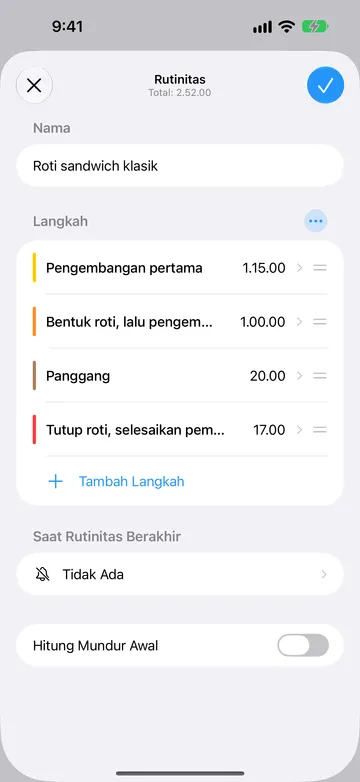
Setiap templat dimulai dengan satu blok yang berulang:
- EMOM (Every Minute On the Minute): sepuluh pengulangan Latihan 1 menit.
- Latihan Tabata: delapan pengulangan Latihan 20 detik, masing-masing diikuti Istirahat 10 detik, termasuk yang terakhir.
- Pomodoro: empat pengulangan Fokus 25 menit dengan Istirahat 5 menit di antaranya. Templat ini tidak menyertakan istirahat akhir yang lebih panjang.
Setiap langkah templat memutar suara default Anda saat dimulai. Ubah pengaturan ini setelah Anda menambahkan templat.
Menambahkan langkah Timer dan Stopwatch
Section titled “Menambahkan langkah Timer dan Stopwatch”Setiap langkah dalam Rutinitas adalah salah satu dari dua jenis:
- Langkah timer menghitung mundur dari suatu durasi, seperti Timer. Saat mencapai nol, langkah ini dapat lanjut ke langkah berikutnya atau menunggu Anda mengetuk Selesai.
- Langkah stopwatch menghitung maju dari nol hingga Anda mengetuk Selesai, seperti Stopwatch.
Di sebuah blok, pilih Tambah Langkah, lalu pilih Timer atau Stopwatch.
Setiap langkah Rutinitas dapat memiliki nama, warna, dan peringatan sendiri. Langkah timer dan stopwatch menyediakan opsi yang sesuai dengan jenisnya. Gunakan nama yang menjelaskan apa yang harus dilakukan, seperti “Panaskan oven”, “Plank”, “Istirahat”, atau “Tanya jawab”, bukan nama yang hanya mengulang jenis jam.
Tambahkan langkah sesuai urutan yang Anda inginkan. Gunakan editor Rutinitas untuk mengurutkan ulang, menduplikat, mengedit, atau menghapus langkah. Setiap blok harus berisi setidaknya satu langkah sebelum Anda dapat menyimpan atau memulai Rutinitas.
Saat Anda menambahkan langkah lain dengan jenis yang sama, Timer+ menyalin pengaturan dari langkah sebelumnya. Periksa durasi, peringatan, dan pengaturan Tunggu Selesai sebelum menggunakannya.
Mengatur langkah ke dalam blok
Section titled “Mengatur langkah ke dalam blok”Blok adalah kelompok langkah yang berjalan secara berurutan. Setiap blok memiliki jumlah pengulangannya sendiri dan langkah opsional di antara langkah utama atau pengulangannya.
Buka elipsis (…) di samping Langkah atau judul blok bernomor untuk melihat Opsi Blok. Menu ini berisi kontrol untuk menambahkan pengulangan, langkah transisi, dan blok lainnya.
Satu blok sudah cukup untuk banyak Rutinitas. Tambahkan blok lagi jika Rutinitas memiliki bagian-bagian terpisah yang memerlukan pengaturan pengulangan berbeda. Di Opsi Blok, pilih Tambah Blok. Menambahkan blok lain memerlukan Timer+ Pro. Contoh:
Blok 1: langkah Pemanasan
Blok 2: latihan utama, diulang 4 kali
Blok 3: langkah Pendinginan
Blok berjalan dari atas ke bawah dan tidak bersarang satu sama lain. Editor memberi nomor pada beberapa blok; blok tidak memiliki nama sendiri.
Mengulang blok
Section titled “Mengulang blok”Di Opsi Blok, pilih Tambah Pengulangan, lalu gunakan baris pengulangan untuk mengatur berapa kali blok dijalankan. Editor menawarkan 2 hingga 99 kali jalan total, atau Tidak Ada untuk satu kali jalan. Blok dengan dua pengulangan menjalankan seluruh urutannya dua kali sebelum blok berikutnya dimulai; blok tidak berjalan sekali lalu diulang dua kali lagi.
Untuk blok dengan langkah A dan B:
Dua pengulangan: A → B → A → B
Selama Rutinitas berjalan, penghitung pengulangan muncul tanpa label tambahan, misalnya 2 dari 4.
Memilih Tidak Ada menjalankan blok sekali. Karena tidak ada batas antarpengulangan, langkah Di antara pengulangan blok tersebut tidak berjalan.
Menambahkan langkah di antara langkah lain
Section titled “Menambahkan langkah di antara langkah lain”Di Opsi Blok, pilih Tambah di Antara Langkah untuk membuat Timer yang berjalan di antara langkah utama. Atur nama dan durasinya, misalnya transisi 15 detik. Untuk mengubah penempatannya, buka kembali Opsi Blok, pilih Di antara langkah, lalu pilih Di antara langkah atau Setelah setiap langkah.
Misalkan sebuah blok berisi langkah A dan B, dan X adalah transisi 15 detik:
Di antara langkah: A → X → B
Setelah setiap langkah: A → X → B → X
Pilih Di antara langkah jika Anda ingin X hanya ada di antara satu langkah utama dan langkah berikutnya. Pilih Setelah setiap langkah jika setiap langkah utama harus diikuti X, termasuk langkah terakhir dalam satu kali jalan blok.
Perbedaan ini penting dalam blok satu langkah:
Di antara langkah: A
Setelah setiap langkah: A → X
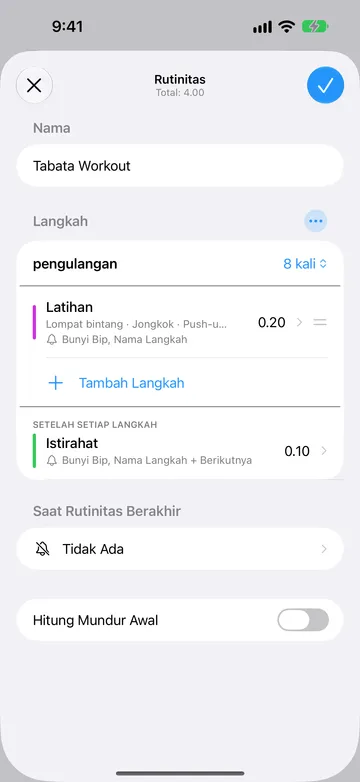
Untuk latihan, X bisa berupa transisi atau istirahat. Untuk resep, X bisa berupa langkah mengaduk singkat di antara tahap-tahap yang lebih panjang.
Menambahkan langkah di antara pengulangan
Section titled “Menambahkan langkah di antara pengulangan”Setelah mengatur blok ke lebih dari satu pengulangan, buka Opsi Blok dan pilih Tambah di Antara Pengulangan jika sebuah langkah harus berjalan setelah satu kali jalan dan sebelum kali jalan berikutnya. Langkah ini tidak berjalan setelah pengulangan terakhir blok.
Atur nama dan durasi Timer baru tersebut. Timer ini berjalan di antara pengulangan blok ini; untuk menambahkan istirahat di antara blok yang berbeda, tambahkan langkah Timer biasa di akhir atau awal blok.
Dengan langkah A dan B, dua pengulangan, dan langkah di antara pengulangan Y:
A → B → Y → A → B
Anda dapat menggabungkan langkah transisi dengan langkah di antara pengulangan. Untuk dua pengulangan, X sebagai transisi, dan Y di antara pengulangan, penempatannya menjadi seperti ini:
Di antara langkah: A → X → B → Y → A → X → B
Setelah setiap langkah: A → X → B → X → Y → A → X → B → X
Jika X dan Y sama-sama istirahat, memilih Setelah setiap langkah menghasilkan dua istirahat berturut-turut di batas pengulangan. Durasinya dijumlahkan. Pilih Di antara langkah jika Anda hanya menginginkan Y di batas tersebut.
Memberi nama setiap pengulangan
Section titled “Memberi nama setiap pengulangan”Gunakan Beri Nama Setiap Pengulangan jika tindakannya berubah setiap kali sebuah langkah kembali. Di editor langkah, ketuk ikon daftar di samping nama langkah. Kolom Nama Default berisi nama biasa langkah tersebut. Di bawah Beri Nama Setiap Pengulangan, ketuk Tambah Nama untuk setiap pengulangan, secara berurutan, dan seret nama untuk mengurutkannya ulang. Timer+ kembali ke awal daftar jika blok memiliki lebih banyak pengulangan daripada nama. Jika sebuah nama kosong, Timer+ menggunakan nama biasa langkah untuk pengulangan tersebut.
Misalnya, langkah bernama “Latihan” dengan nama Burpee, Jongkok, Push-up, dan Lunge dalam blok lima pengulangan ditampilkan sebagai:
Burpee → Jongkok → Push-up → Lunge → Burpee
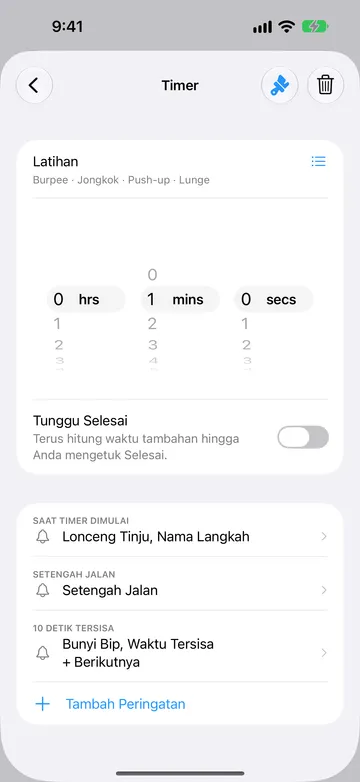
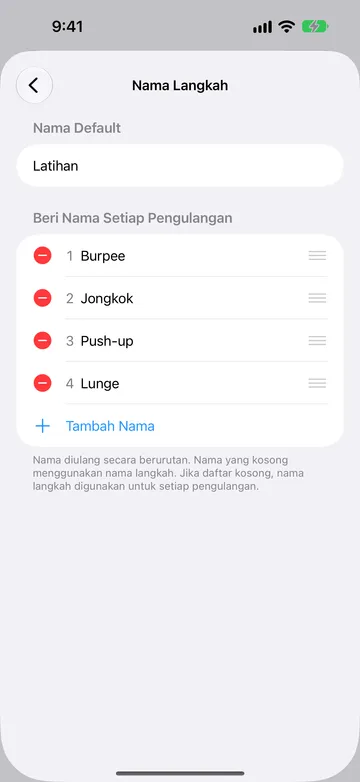
Rutinitas tetap memiliki satu langkah yang dapat diedit, tetapi nama yang ditampilkan berubah sesuai pengulangan.
Menambahkan Hitung Mundur Awal
Section titled “Menambahkan Hitung Mundur Awal”Aktifkan Hitung Mundur Awal di editor Rutinitas untuk memberi Anda waktu bersiap sebelum blok pertama dimulai. Hitung Mundur Awal baru berdurasi lima detik dan secara default bernama Bersiap. Anda dapat mengubah nama, durasi, warna, dan peringatan Timer yang berlaku.
Hitung Mundur Awal berjalan sekali di awal Rutinitas. Hitung Mundur Awal tidak diulang bersama blok pertama. Total yang ditampilkan tidak mencakup waktu persiapan ini: Hitung Mundur Awal lima detik yang diikuti 30 detik langkah memerlukan 35 detik dari Mulai hingga selesai. Jika Anda sudah siap, ketuk Mulai Sekarang untuk melewatinya dan langsung memulai blok pertama.
Memilih cara langkah berakhir
Section titled “Memilih cara langkah berakhir”Buka langkah Timer dan atur sakelar Tunggu Selesai:
- Nonaktif: Rutinitas lanjut ke langkah berikutnya saat Timer mencapai nol.
- Aktif: Timer menghitung waktu tambahan setelah nol hingga Anda mengetuk Selesai.
Biarkan Tunggu Selesai nonaktif untuk langkah dengan akhir yang tetap, seperti istirahat 30 detik. Aktifkan jika durasinya hanya target dan Anda perlu mengonfirmasi bahwa pekerjaan sudah selesai, seperti memeriksa makanan di oven. Selesai tersedia setelah Timer masuk waktu tambahan; gunakan Berikutnya untuk meninggalkan langkah lebih awal.
Langkah Stopwatch selalu menunggu Anda mengetuk Selesai karena tidak memiliki durasi tetap. Rutinitas yang berisi langkah Stopwatch atau langkah Timer yang menunggu Selesai tidak memiliki waktu selesai terencana yang pasti.
Jika Timer sedang dalam waktu tambahan, Perpanjang memulai hitung mundur baru sambil mempertahankan waktu tambahan yang sudah tercatat. Timer kembali menunggu Selesai saat perpanjangan mencapai nol.
Mengontrol Rutinitas yang berjalan
Section titled “Mengontrol Rutinitas yang berjalan”Buka Rutinitas yang sedang berjalan untuk melihat langkah saat ini dan kontrol yang tersedia:
- Jeda dan Lanjutkan menghentikan dan memulai kembali jam. Waktu selama dijeda tidak dihitung dalam waktu terukur langkah. Jeda tidak tersedia selama waktu tambahan.
- Berikutnya (tombol maju) pindah ke langkah berikutnya, termasuk langkah transisi atau istirahat. Menggunakan Berikutnya pada langkah terakhir menyelesaikan Rutinitas.
- Sebelumnya (tombol mundur) kembali ke langkah sebelumnya dengan jam baru. Sebelumnya dan Berikutnya tidak tersedia saat dijeda.
- Sesuaikan Durasi (tombol ±) mengubah waktu pada langkah saat ini tanpa mengubah Rutinitas yang tersimpan.
- Putaran mencatat waktu Stopwatch tanpa menyelesaikan langkah tersebut. Anda dapat memberi label pada putaran.
- Batal mengakhiri seluruh proses. Jika pesan Urungkan muncul, gunakan untuk memulihkan proses.
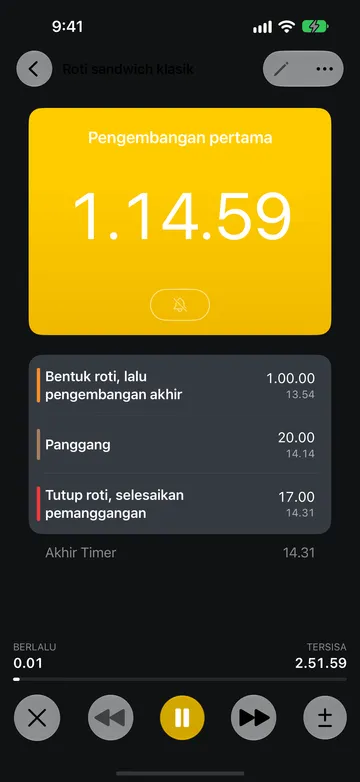
Saat Rutinitas selesai, Mulai Ulang memulai proses baru. Selesai menutup hasilnya.
Untuk mengubah langkah atau pengaturan blok yang tersimpan, tunggu hingga proses selesai atau batalkan, lalu buka Edit. Mengubah jam yang sedang berjalan tidak mengubah Rutinitas yang tersimpan.
Memilih apa yang diputar saat Rutinitas berakhir
Section titled “Memilih apa yang diputar saat Rutinitas berakhir”Gunakan Saat Rutinitas Berakhir di editor Rutinitas untuk memilih suara saat seluruh Rutinitas selesai. Suara diputar sekali. Pemilih ini tidak menambahkan Pengumuman.
Untuk mendengar isyarat saat langkah berikutnya dimulai, atur peringatan Saat Timer Dimulai pada langkah Timer. Editor Rutinitas saat ini tidak menawarkan peringatan akhir baru untuk setiap langkah.
Peringatan yang sudah ada
Section titled “Peringatan yang sudah ada”Jika Rutinitas sudah berisi peringatan akhir langkah atau peringatan Stopwatch, Anda tetap dapat mengedit atau menghapusnya. Peringatan akhir langkah pada Timer yang menggunakan Tunggu Selesai terkait dengan ketukan Selesai, bukan saat mencapai nol. Pada langkah terakhir Rutinitas, peringatan penyelesaian Rutinitas lebih diutamakan daripada peringatan akhir langkah tersebut; keduanya bukan dua suara yang selalu diputar bersamaan.
Menambahkan peringatan langkah
Section titled “Menambahkan peringatan langkah”Di editor Timer, Tambah Peringatan menyediakan Setengah Jalan, Waktu Berlalu, Waktu Tersisa, serta peringatan berulang setelah mulai atau sebelum akhir. Peringatan ini dapat memutar suara, Pengumuman, atau keduanya. Langkah timer dalam Rutinitas juga memiliki Saat Timer Dimulai.
Peringatan dapat berisi suara, Pengumuman, atau keduanya. Pilih dari Pengumuman Nama, Berikutnya, Setengah Jalan, Ganti Sisi, Waktu Berlalu, dan Waktu Tersisa, lalu urutkan sesuai urutan yang ingin Anda dengar.
Langkah stopwatch dalam Rutinitas juga menyediakan Saat Stopwatch Dimulai. Pilih suara, Pengumuman, atau tanpa suara untuk awal langkah. Stopwatch menyediakan Waktu Berlalu dan peringatan berulang (Setiap … setelah mulai) dengan suara, Pengumuman Nama dan Waktu Berlalu, atau keduanya. Misalnya, Anda dapat mendengar waktu berlalu setiap menit. Mencatat putaran tidak memutar peringatan.
Peringatan berulang diputar selama durasi langkah yang ditentukan, tanpa peringatan tambahan di awal atau akhir. Peringatan dimulai ulang setiap kali langkah diulang dan berhenti pada nol, meskipun Tunggu Selesai aktif.
Anda dapat menambahkan satu peringatan untuk setiap jenis jadwal per timer atau langkah. Jenis yang sudah digunakan tidak lagi muncul di Tambah Peringatan. Edit peringatan yang ada untuk mengubah waktu, suara, atau Pengumumannya.
Hitung Mundur Awal hanya menyediakan Saat Timer Dimulai, Setengah Jalan, dan Waktu Tersisa, tanpa peringatan waktu berlalu atau berulang. Langkah Rutinitas tidak menyediakan peringatan akhir baru; peringatan awal langkah berikutnya dapat menandai perpindahan.
Tanpa Timer+ Pro, Tambah Peringatan mungkin menawarkan upgrade alih-alih peringatan baru. Peringatan tetap Saat Timer Dimulai dihitung dalam jatah gratis, bahkan saat diatur ke Tidak Ada. Peringatan yang sudah ada tetap dapat diedit.
Suara dan Pengumuman juga dapat diputar melalui notifikasi di latar belakang atau saat perangkat terkunci, sesuai izin dan batas notifikasi. Semua timer berbagi sejumlah slot terbatas untuk notifikasi di latar belakang. Peringatan dijadwalkan sesuai urutan waktu; peringatan berulang yang sering akan mengisi slot lebih cepat. Jika muncul peringatan batas, buka Timer+ untuk menjadwalkan peringatan berikutnya. Periksa cakupan waktu yang ditampilkan editor saat memilih frekuensi. Mengapa Suara Timer+ Tidak Berbunyi? Pengaturan Notifikasi yang Disarankan
Untuk cara kerja peringatan di semua jenis timer, lihat Peringatan. Untuk menyesuaikan volume peringatan, lihat Mengubah Volume di Timer+. Untuk mengubah suara yang digunakan timer baru secara default, lihat Ubah Suara Timer Default.
Coba contoh Rutinitas berikut
Section titled “Coba contoh Rutinitas berikut”Sirkuit dengan transisi dan istirahat minum
Section titled “Sirkuit dengan transisi dan istirahat minum”Buat satu blok dengan langkah Timer 40 detik bernama “Jongkok” dan “Push-up”. Di Opsi Blok, pilih Tambah di Antara Langkah dan beri nama Timer 20 detik yang baru “Transisi”. Biarkan penempatannya Di antara langkah. Atur blok ke dua pengulangan, lalu tambahkan Timer 60 detik bernama “Minum” Di antara pengulangan.
Rutinitas berjalan:
Jongkok → Transisi → Push-up → Minum → Jongkok → Transisi → Push-up
Rutinitas memasak yang menunggu Anda
Section titled “Rutinitas memasak yang menunggu Anda”Tambahkan langkah Timer 12 menit bernama “Didihkan perlahan” dan aktifkan Tunggu Selesai. Saat Timer mencapai nol, periksa makanan; Timer+ menghitung waktu tambahan hingga Anda mengetuk Selesai. Lanjutkan dengan langkah Timer 5 menit bernama “Diamkan” dengan Tunggu Selesai nonaktif.
Presentasi berwaktu dengan tanya jawab terbuka
Section titled “Presentasi berwaktu dengan tanya jawab terbuka”Tambahkan langkah Timer 20 menit bernama “Presentasi” dengan Tunggu Selesai nonaktif, diikuti langkah Stopwatch bernama “Tanya jawab”. Rutinitas otomatis pindah ke Tanya jawab saat Presentasi mencapai nol, sedangkan Tanya jawab berlanjut hingga Anda mengetuk Selesai. Karena Stopwatch tidak memiliki batas waktu, waktu selesai total Rutinitas tidak tetap.