
Hitung Mundur
Hitung mundur ke tanggal dan waktu tertentu, lalu hitung waktu sejak itu
Hitung Mundur menunjukkan berapa lama lagi menuju tanggal dan waktu tertentu, seperti liburan, ulang tahun, atau hari peluncuran. Saat momen itu tiba, Timer+ memutar suara yang Anda pilih dan Hitung Mundur mulai menghitung waktu sejak tanggal tersebut.
Pilih Hitung Mundur jika hal yang Anda tunggu ada di kalender. Untuk mengukur lama waktu tertentu, seperti memasak selama 10 menit, gunakan Timer. Tidak yakin jenis mana yang cocok? Lihat Memilih Jenis Timer yang Tepat.
Membuat Hitung Mundur
Section titled “Membuat Hitung Mundur”- Dari daftar timer, ketuk + untuk membuka Tambah Timer.
- Pilih Hitung Mundur.
- Masukkan nama, misalnya “Liburan”. Jika Anda mengosongkannya, Hitung Mundur diberi nama “Hitung Mundur”.
- Pilih tanggal di kalender, lalu atur waktunya.
- Untuk mengubah apa yang diputar pada momen tersebut, ketuk Suara.
- Ketuk tanda centang untuk menyimpan. Di versi iOS yang lebih lama, ketuk Simpan.
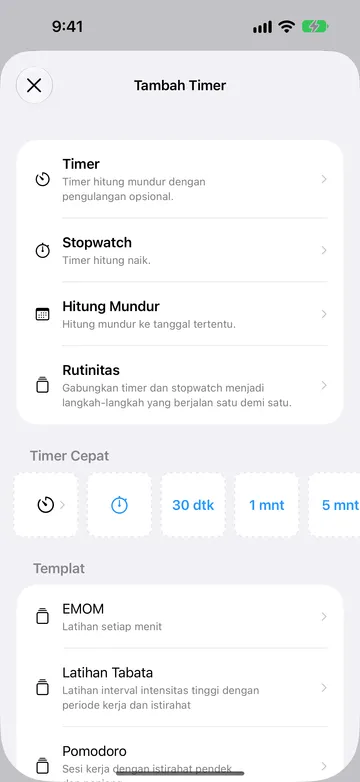
Tidak ada yang perlu dimulai. Hitung Mundur mulai menghitung begitu Anda menyimpannya dan terus berjalan hingga Anda menghapusnya.
Jika Anda telah mencapai jumlah timer tersimpan yang tersedia tanpa Timer+ Pro, Timer+ mungkin menawarkan upgrade saat Anda menambahkan timer lagi.
Memilih tanggal dan waktu
Section titled “Memilih tanggal dan waktu”Hitung Mundur baru dimulai satu jam dari sekarang. Pilih tanggal apa pun di kalender dan atur jam serta menit dari momen yang Anda tuju. Pilih tanggal di masa depan untuk menghitung mundur, atau tanggal di masa lalu untuk menghitung waktu sejak tanggal tersebut.
Setiap Hitung Mundur memerlukan jam. Untuk acara sepanjang hari, seperti ulang tahun, pilih jam yang Anda inginkan sebagai waktu tibanya, misalnya 00.00 atau 09.00.
Hitung Mundur menuju satu momen yang pasti. Hitung Mundur menggunakan zona waktu iPhone Anda saat diatur, dan tidak berulang setiap tahun. Jika Anda bepergian ke zona waktu lain, Hitung Mundur tetap berakhir pada momen yang sama, sehingga waktunya ditampilkan dalam waktu lokal Anda yang baru. Misalnya, Hitung Mundur yang diatur untuk pukul 09.00 di New York ditampilkan sebagai 06.00 saat iPhone Anda diatur ke waktu Los Angeles.
Yang terjadi saat tanggalnya tiba
Section titled “Yang terjadi saat tanggalnya tiba”Saat tanggal dan waktunya tiba, Timer+ memutar suara Hitung Mundur dan menampilkan notifikasi, misalnya “Liburan selesai”. Izin notifikasi, Fokus, dan mode Senyap memengaruhi apakah Anda melihat dan mendengarnya. Jika Anda tidak mendengar apa pun, periksa Mengapa Suara Timer+ Tidak Berbunyi? dan Pengaturan Notifikasi yang Disarankan.
Hitung Mundur tidak berhenti pada momen tersebut. Hitung Mundur mulai menghitung maju dan terus menunjukkan waktu sejak tanggal itu selama Anda menyimpannya. Ikon kalender di samping tanggal berubah menjadi kalender dengan tanda centang untuk menunjukkan bahwa tanggalnya sudah lewat.
Hitung Mundur tidak memiliki kontrol mulai, jeda, reset, atau Selesai. Untuk menghentikannya, hapus Hitung Mundur tersebut.
Membaca Hitung Mundur
Section titled “Membaca Hitung Mundur”Buka Hitung Mundur untuk melihat namanya, waktu yang tersisa atau yang sudah berlalu, tanggal dan waktu lengkap, serta suaranya.
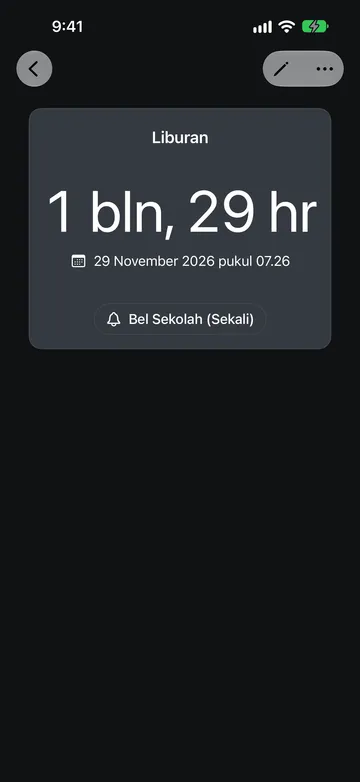
Cara waktu ditampilkan bergantung pada seberapa jauh tanggalnya:
- Lebih dari 100 jam lagi: iOS menampilkan waktu dalam satuan besar, misalnya “1 bln, 29 hr”.
- Dalam 100 jam: Timer+ menampilkan jam berjalan yang menghitung mundur setiap detik.
- Dalam 100 jam setelah tanggalnya: jam berjalan menghitung maju sejak tanggal tersebut.
- Lebih dari 100 jam setelah tanggalnya: waktu sejak tanggal tersebut kembali ditampilkan dalam satuan besar.
Di daftar timer, Hitung Mundur menampilkan angka yang sama dengan tanggal singkat. Tanggal mencakup tahun jika bukan tahun ini, dan jam jika dalam 100 jam.
Memilih suara
Section titled “Memilih suara”Ketuk Suara di editor Hitung Mundur, atau ketuk tombol suara pada Hitung Mundur yang terbuka, untuk membuka Saat Hitung Mundur Berakhir:
- Pilih suara, atau Tidak Ada untuk Hitung Mundur tanpa suara.
- Pilih Sekali untuk memutar suara satu kali, atau Putar Berulang untuk mengulanginya. Tombol suara menampilkan “(Sekali)” setelah suara yang diputar sekali.
- Agar suara favorit tetap di dekat bagian atas daftar, buka menu … suara tersebut dan pilih Pin.
Hitung Mundur memiliki satu suara, pada tanggal yang Anda atur. Hitung Mundur tidak menawarkan Pengumuman, pengingat sebelum tanggal, atau Alarm. Perubahan yang Anda buat dari Hitung Mundur yang terbuka langsung tersimpan. Perubahan di editor tersimpan saat Anda mengetuk tanda centang.
iOS membatasi suara notifikasi, sehingga suara berulang berhenti setelah sekitar 30 detik saat Timer+ tidak terbuka. Untuk informasi lebih lanjut tentang suara dan cara pengirimannya, lihat Peringatan dan Pengiriman peringatan. Untuk mengubah suara yang digunakan timer baru, lihat Ubah Suara Timer Default.
Mengubah Hitung Mundur
Section titled “Mengubah Hitung Mundur”Anda dapat mengubah Hitung Mundur kapan saja, termasuk saat sedang menghitung:
- Mengubah tanggal, nama, atau suara: buka Hitung Mundur dan ketuk tombol edit (pensil). Ketuk tanda centang untuk menyimpan, atau batalkan untuk membuang perubahan. Jika Anda memindahkan tanggal ke masa lalu, Hitung Mundur mulai menghitung waktu sejak tanggal tersebut; pindahkan ke masa depan untuk menghitung mundur lagi.
- Mengganti nama: ketuk nama Hitung Mundur.
- Menyalin untuk acara lain: di daftar timer, geser ke kanan pada Hitung Mundur dan ketuk Duplikat. Beri nama salinannya, lalu edit tanggalnya.
- Menghapus: buka menu … dan pilih Hapus, atau geser ke kiri pada Hitung Mundur di daftar timer.
Hitung Mundur tidak memiliki warna atau Riwayat Timer, dan editornya tidak memiliki pengaturan Aktivitas Langsung.
Coba contoh Hitung Mundur berikut
Section titled “Coba contoh Hitung Mundur berikut”Liburan
Section titled “Liburan”Beri nama Hitung Mundur “Liburan” dan pilih tanggal serta waktu perjalanan Anda dimulai. Berbulan-bulan sebelumnya, Hitung Mundur menampilkan angka seperti “1 bln, 29 hr”. Dalam 100 jam terakhir sebelum Anda berangkat, tampilannya berubah menjadi jam yang dapat Anda lihat berdetak mundur.
Ulang tahun
Section titled “Ulang tahun”Beri nama Hitung Mundur sesuai nama orangnya dan pilih hari ulang tahunnya pada pukul 00.00. Hitung Mundur tidak berulang, jadi setelah hari ulang tahun, edit dan pilih tanggal tahun berikutnya. Untuk memantau beberapa ulang tahun, duplikat Hitung Mundur dan ubah nama serta tanggal setiap salinan.
Hari peluncuran
Section titled “Hari peluncuran”Untuk peluncuran produk, ujian, atau tenggat, atur waktu peluncuran yang tepat dan pilih suara, seperti bel yang diatur ke Sekali, agar Anda mendengar saat momen itu tiba.
Hari sejak sebuah pencapaian
Section titled “Hari sejak sebuah pencapaian”Untuk menghitung maju dari peristiwa yang sudah terjadi, seperti hari Anda berhenti merokok atau memulai kebiasaan baru, pilih tanggal dan waktu tersebut di masa lalu. Hitung Mundur langsung menampilkan waktu sejak saat itu dan terus menghitung.