
Lihat Timer di Layar Terkunci
Jika timer Timer+ tidak muncul di Layar Terkunci iPhone, pastikan Aktivitas Langsung diaktifkan untuk Timer+ dan Anda memulai Timer atau Stopwatch di app. Rutinitas, timer berulang, Pintasan, Apple Watch, dan URL tidak dapat memulai Aktivitas Langsung di Layar Terkunci karena batasan iOS.
Hanya dua jenis timer yang dapat muncul di Layar Terkunci melalui Aktivitas Langsung:
- Timer (tanpa pengulangan)
- Stopwatch
Timer harus dimulai dari app atau widgetnya. Pintasan tidak dapat memicu Aktivitas Langsung. Ini adalah batasan iOS untuk app pihak ketiga.
Mengaktifkan timer di Layar Terkunci
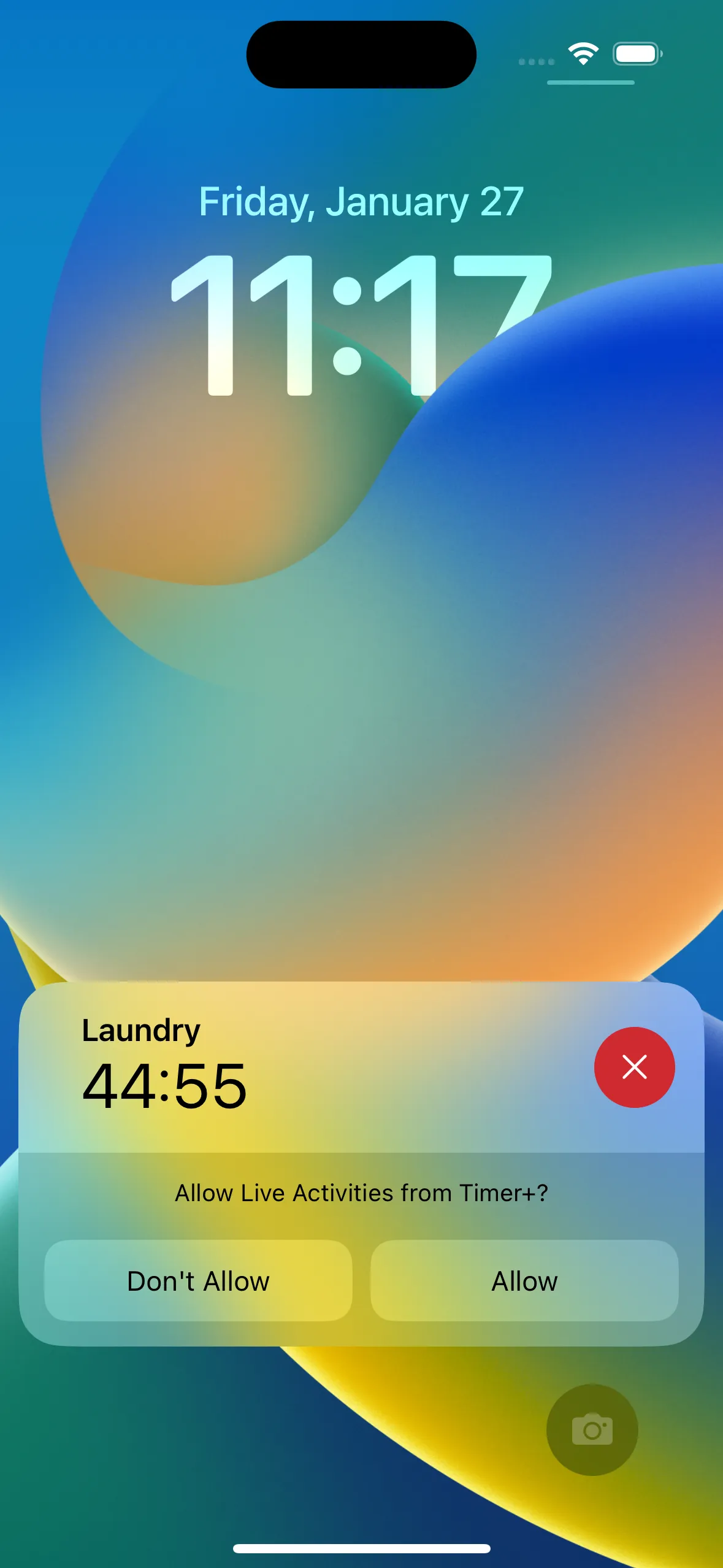
Section titled “Mengaktifkan timer di Layar Terkunci”Saat pertama kali melihat Timer+ di Layar Terkunci, Anda akan mendapat permintaan yang menanyakan apakah Anda ingin tetap menampilkannya.
Ketuk Izinkan agar timer tetap muncul di Layar Terkunci.
Mengaktifkan / Menonaktifkan Timer di Layar Terkunci Secara Manual
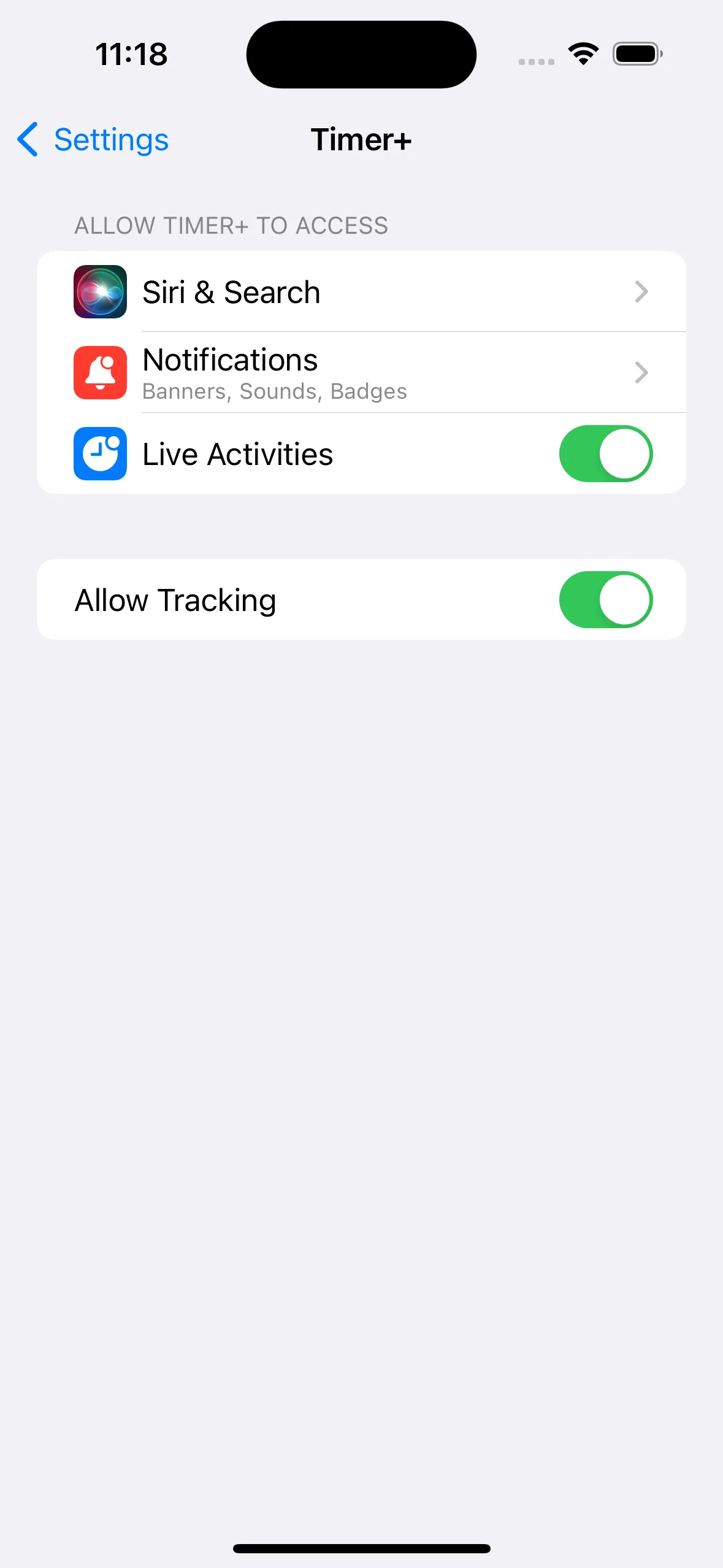
Section titled “Mengaktifkan / Menonaktifkan Timer di Layar Terkunci Secara Manual”- Buka app Pengaturan dan temukan pengaturan Timer+.
- Atur sakelar Aktivitas Langsung sesuai keinginan. Jika dibiarkan AKTIF, timer Anda akan muncul di Layar Terkunci.
Timer buram di Layar Terkunci?
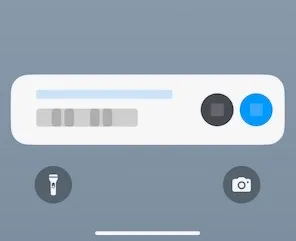
Section titled “Timer buram di Layar Terkunci?”Jika timer Anda tampak buram di Layar Terkunci, penyebabnya adalah pengaturan privasi di perangkat Anda.
Cara memperbaikinya:
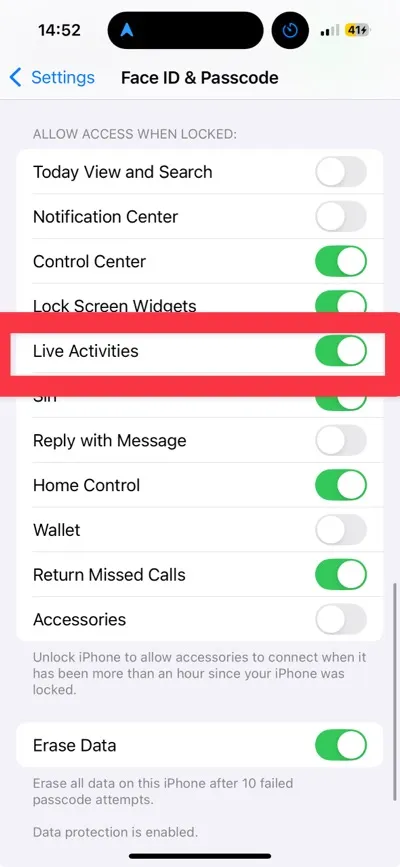
- Buka app Pengaturan.
- Buka Face ID & Kode Sandi (atau Touch ID & Kode Sandi).
- Gulir ke Izinkan Akses Saat Terkunci.
- Atur Aktivitas Langsung ke Aktif.
- Ini membuat timer dan pembaruan langsung lainnya di Layar Terkunci tidak buram lagi.
- Catatan: Pengaturan ini memengaruhi semua app, tidak hanya Timer+.
Batasan
Section titled “Batasan”- Rutinitas dan timer dengan pengulangan tidak dapat ditampilkan di Layar Terkunci karena batasan yang ditetapkan Apple.
- Jika Anda memulai timer melalui Pintasan, Apple Watch, atau URL, timer tidak akan terlihat di Layar Terkunci sampai Anda membuka Timer+. Apple mengharuskan app pihak ketiga seperti Timer+ berada di latar depan (app terbuka dan terlihat oleh Anda) agar dapat mengirim sesuatu ke Layar Terkunci.
- Jika Anda mengetuk Jangan Izinkan saat pertama kali melihat Timer+ di Layar Terkunci, Anda tidak akan dapat melihatnya sampai Anda mengaktifkan Aktivitas Langsung lagi. Lihat bagian sebelumnya di atas (Mengaktifkan / Menonaktifkan Timer di Layar Terkunci Secara Manual).
- Jika timer Anda tidak lagi muncul di Layar Terkunci, buka app Pengaturan, temukan Timer+, lalu ketuk. Di sana Anda akan melihat sakelar Aktivitas Langsung; pastikan sakelar itu aktif.