ตัวจับเวลา
นับถอยหลังจากระยะเวลาที่กำหนด
ตัวจับเวลานับถอยหลังจากระยะเวลาที่คุณเลือก เช่น 2 นาที 30 วินาทีสำหรับชา หรือ 45 นาทีสำหรับซักผ้า เมื่อถึงศูนย์ ตัวจับเวลาจะเล่นเสียงที่คุณเลือกไว้ ตัวจับเวลายังทำซ้ำการนับถอยหลังเดิมหลายครั้งติดต่อกันได้ด้วย
Timer+ เก็บตัวจับเวลาทุกตัวที่คุณบันทึกไว้ในรายการตัวจับเวลา เพื่อให้เริ่มใหม่ได้ภายหลัง และคุณเรียกใช้ตัวจับเวลาหลายตัวพร้อมกันได้ สำหรับการนับถอยหลังครั้งเดียวที่ไม่ต้องเก็บไว้ ให้เริ่มตัวจับเวลาด่วนแทน
เลือกประเภทอื่นเมื่อตัวจับเวลาไม่เหมาะ:
- หากต้องการนับขึ้นจากศูนย์ ให้ใช้นาฬิกาจับเวลา
- หากต้องการนับถอยหลังถึงวันที่และเวลาหนึ่ง ให้ใช้นับถอยหลัง
- สำหรับงานที่มีหลายช่วง มีช่วงพักระหว่างการทำซ้ำ หรือมีขั้นตอนที่รอคุณ ให้ใช้รูทีน
หากต้องการเปรียบเทียบแบบเคียงข้างกัน ดูประเภทตัวจับเวลา
สร้างตัวจับเวลา
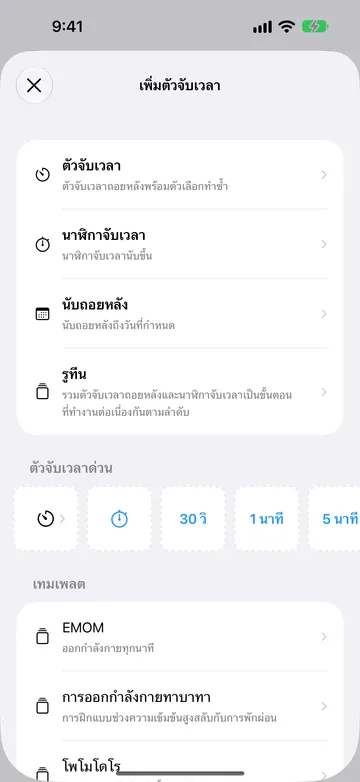
หัวข้อที่มีชื่อว่า “สร้างตัวจับเวลา”- ในรายการตัวจับเวลา แตะ + เพื่อเปิด เพิ่มตัวจับเวลา
- เลือก ตัวจับเวลา
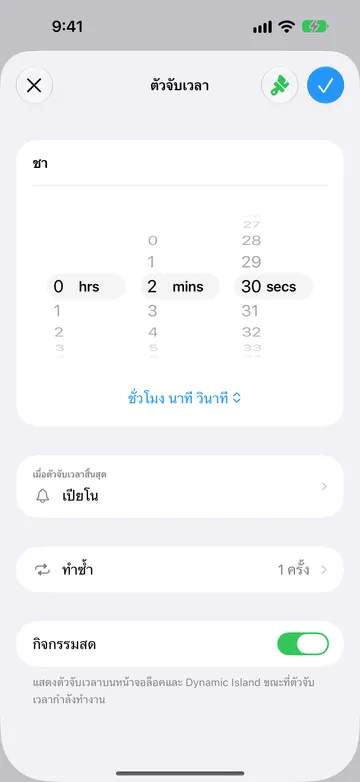
- ป้อนชื่อ เช่น “ชา” ชื่อจะใส่หรือไม่ใส่ก็ได้
- ตั้งระยะเวลา
- เลือกตัวเลือกที่ต้องการ ได้แก่ เมื่อตัวจับเวลาสิ้นสุด ทำซ้ำ และกิจกรรมสด หากต้องการกำหนดสีให้ตัวจับเวลา ให้แตะปุ่มพู่กันที่ด้านบนของหน้าแก้ไข
- แตะ เริ่ม เพื่อบันทึกตัวจับเวลาและเริ่มทันที หรือแตะเครื่องหมายถูกเพื่อบันทึกไว้ใช้ภายหลัง
ตัวจับเวลาใหม่จะเริ่มที่ 1 นาทีและใช้เสียงเริ่มต้นของคุณ หากคุณใช้ Timer+ โดยไม่มี Pro และมีตัวจับเวลาที่บันทึกไว้หลายตัวแล้ว Timer+ อาจเสนอให้อัปเกรดเมื่อคุณเพิ่มตัวใหม่
ตั้งระยะเวลา
หัวข้อที่มีชื่อว่า “ตั้งระยะเวลา”หมุนวงล้อเพื่อตั้งระยะเวลา เมนูใต้วงล้อใช้สลับระหว่างสองรูปแบบ:
- ชั่วโมง นาที วินาที ตั้งได้สูงสุด 99 ชั่วโมง 59 นาที 59 วินาที
- วัน ชั่วโมง นาที ตั้งได้สูงสุด 99 วัน 23 ชั่วโมง 59 นาที รูปแบบนี้ใช้หน่วยนาทีเต็ม การสลับมาใช้รูปแบบนี้จึงตัดวินาทีออก
ตัวจับเวลาแต่ละตัวจะจำรูปแบบของตัวเอง ตัวจับเวลาที่สั้นที่สุดคือ 1 วินาที
เลือกเสียงที่เล่นเมื่อตัวจับเวลาสิ้นสุด
หัวข้อที่มีชื่อว่า “เลือกเสียงที่เล่นเมื่อตัวจับเวลาสิ้นสุด”แตะ เมื่อตัวจับเวลาสิ้นสุด เพื่อเลือกเสียง เลือก ไม่มี สำหรับตัวจับเวลาแบบไม่มีเสียง ใช้ เล่นวน เพื่อให้เสียงเล่นต่อไปเรื่อยๆ หรือ ครั้งเดียว เพื่อเล่นเพียงครั้งเดียว
ในตัวแก้ไขตัวจับเวลา เพิ่มการแจ้งเตือน มี ครึ่งทาง, เวลาที่ผ่านไป, เวลาที่เหลือ และการแจ้งเตือนซ้ำหลังเริ่มหรือก่อนสิ้นสุด การแจ้งเตือนเหล่านี้เล่นเสียง เสียงประกาศ หรือทั้งสองอย่างได้ ขั้นตอนตัวจับเวลาในรูทีนยังมี เมื่อตัวจับเวลาเริ่ม ด้วย การแจ้งเตือน.
หากต้องการเปลี่ยนเสียงที่ตัวจับเวลาใหม่ใช้ตั้งแต่ต้น ดูเปลี่ยนเสียงตัวจับเวลาเริ่มต้น หากต้องการให้เสียงดังขึ้นหรือเบาลง ดูเปลี่ยนระดับเสียงใน Timer+ หากไม่ได้ยินเสียงเมื่อตัวจับเวลาจบ ให้ตรวจสอบทำไมเสียง Timer+ ไม่เล่นและการตั้งค่าการแจ้งเตือนที่แนะนำ
ทำซ้ำตัวจับเวลา
หัวข้อที่มีชื่อว่า “ทำซ้ำตัวจับเวลา”แตะ ทำซ้ำ เพื่อเรียกใช้การนับถอยหลังเดิมมากกว่าหนึ่งครั้ง เลือก 1 ครั้ง สำหรับการนับถอยหลังครั้งเดียว หรือเลือกตั้งแต่ 2 ครั้ง ถึง 64 ครั้ง แต่ละตัวเลือกจะแสดงเวลารวม ตัวจับเวลา 10 นาทีที่ตั้งเป็น 3 ครั้ง จึงแสดง 30 นาที
จำนวนการทำซ้ำคือจำนวนการนับถอยหลังทั้งหมด เมื่อเลือก 3 ครั้ง ตัวจับเวลาจะนับถอยหลังสามครั้งติดต่อกันโดยไม่มีช่วงหยุดระหว่างกัน:
10:00 → 10:00 → 10:00
ขณะที่ตัวจับเวลาแบบทำซ้ำกำลังทำงาน:
- ตัวนับ เช่น 2 จาก 3 จะแสดงใต้ชื่อตัวจับเวลา
- เสียงเมื่อตัวจับเวลาสิ้นสุดถูกตั้งให้เล่นเมื่อจบการทำซ้ำทุกครั้ง ไม่ใช่เฉพาะครั้งสุดท้าย
- ปุ่ม ก่อนหน้า และ ถัดไป ย้อนกลับไปยังจุดเริ่มต้นของการทำซ้ำครั้งก่อน หรือไปยังครั้งถัดไป ปุ่มเหล่านี้ใช้ไม่ได้ขณะที่ตัวจับเวลาหยุดชั่วคราว การข้ามไปเกินครั้งสุดท้ายจะทำให้ตัวจับเวลาจบ
- ผ่านไป เหลืออยู่ และ สิ้นสุดการจับเวลา รวมการทำซ้ำทั้งหมดที่ยังเหลืออยู่
ตัวจับเวลาทำซ้ำไปเรื่อยๆ ไม่ได้ และเพิ่มช่วงพักระหว่างการทำซ้ำไม่ได้ สำหรับรูปแบบออกแรงสลับพัก ให้สร้างรูทีนแทน
ตัวจับเวลาที่มีการทำซ้ำจะไม่แสดงบนหน้าจอล็อคเป็นกิจกรรมสด ดูกิจกรรมสด
แสดงตัวจับเวลาบนหน้าจอล็อค
หัวข้อที่มีชื่อว่า “แสดงตัวจับเวลาบนหน้าจอล็อค”เปิด กิจกรรมสด เพื่อแสดงตัวจับเวลาบนหน้าจอล็อคและใน Dynamic Island ขณะทำงาน สวิตช์นี้เปิดไว้ตามค่าเริ่มต้นสำหรับตัวจับเวลาใหม่
กิจกรรมสดจะแสดงเฉพาะตัวจับเวลาที่ไม่มีการทำซ้ำ เมื่อคุณเพิ่มการทำซ้ำ สวิตช์มักจะปิดลง และการเปิดสวิตช์อีกครั้งก็ไม่ทำให้ตัวจับเวลาแบบทำซ้ำแสดงขึ้นมา นอกจากนี้ต้องอนุญาตกิจกรรมสดสำหรับ Timer+ ในการตั้งค่าของ iOS ด้วย หากตัวจับเวลาไม่แสดง ดูดูตัวจับเวลาบนหน้าจอล็อค
เริ่มและควบคุมตัวจับเวลา
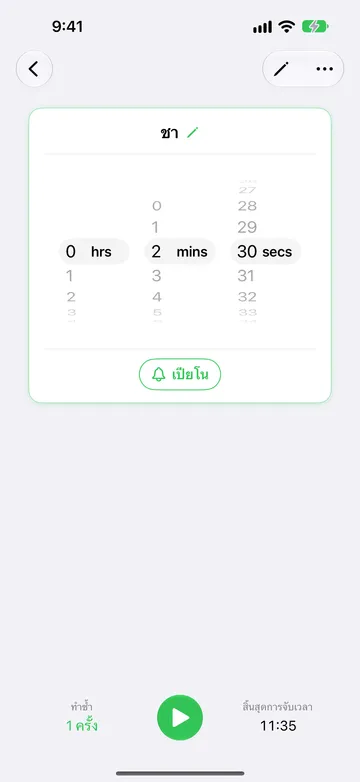
หัวข้อที่มีชื่อว่า “เริ่มและควบคุมตัวจับเวลา”เปิดตัวจับเวลาที่บันทึกไว้จากรายการตัวจับเวลาเพื่อดูตัวจับเวลาที่พร้อมเริ่ม ก่อนเริ่ม คุณหมุนวงล้อเพื่อเปลี่ยนระยะเวลา แตะปุ่มเสียงเพื่อเปลี่ยน เมื่อตัวจับเวลาสิ้นสุด หรือแตะ ทำซ้ำ ได้ การเปลี่ยนแปลงเหล่านี้จะบันทึกลงในตัวจับเวลา สิ้นสุดการจับเวลา แสดงเวลาที่จะจบหากคุณเริ่มตอนนี้ แตะปุ่มเล่นเพื่อเริ่ม
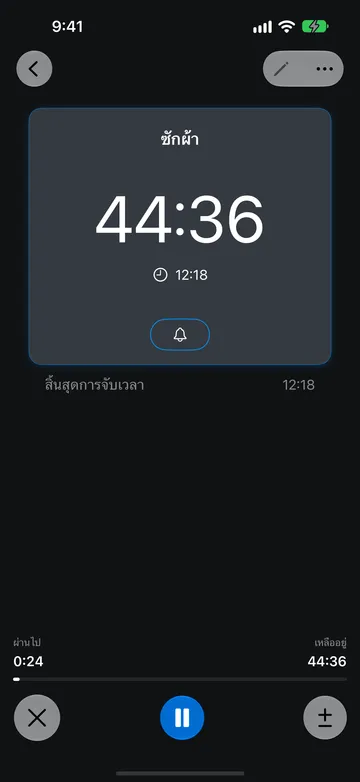
ขณะที่ตัวจับเวลาทำงาน จะแสดงเวลาที่เหลือและเวลาตามนาฬิกาที่จะสิ้นสุด ใช้ปุ่มที่ด้านล่างของหน้าจอ:
- หยุดชั่วคราว และ ทำต่อ หยุดและเริ่มการนับถอยหลังอีกครั้ง เวลาที่หยุดชั่วคราวไม่นับรวมในตัวจับเวลา
- ยกเลิก (×) จบการนับถอยหลัง หากมีข้อความ เลิกทำ แสดงขึ้น ให้แตะภายในไม่กี่วินาทีเพื่อทำต่อจากจุดเดิม
- ปรับระยะเวลา (±) เพิ่มหรือลดเวลา ดูเพิ่มหรือลดเวลา
- ก่อนหน้า และ ถัดไป แสดงเฉพาะตัวจับเวลาที่มีการทำซ้ำ
คุณยังเริ่มตัวจับเวลาที่บันทึกไว้ได้โดยตรงจากแถวของตัวจับเวลานั้นในรายการตัวจับเวลา หรือเริ่มตัวจับเวลาที่บันทึกไว้หลายตัวพร้อมกัน หากต้องการให้หน้าจอเปิดอยู่ขณะตัวจับเวลาทำงาน ดูเปิด Timer+ ค้างไว้บนหน้าจอ
เพิ่มหรือลดเวลา
หัวข้อที่มีชื่อว่า “เพิ่มหรือลดเวลา”แตะ ปรับระยะเวลา (±) ขณะที่ตัวจับเวลากำลังทำงานหรือหยุดชั่วคราว เลือก +1h +10m หรือ +1m เพื่อเพิ่มเวลา หรือ −1h −10m หรือ −1m เพื่อลดเวลา
ปุ่มลดเวลาจะใช้ไม่ได้เมื่อเวลาที่เหลือน้อยกว่าจำนวนนั้น หากการลดเวลาทำให้ตัวจับเวลาถึงศูนย์ ตัวจับเวลาจะจบทันที
การปรับเวลาเปลี่ยนเฉพาะการนับถอยหลังที่กำลังทำงานอยู่ ไม่เปลี่ยนระยะเวลาที่บันทึกไว้ของตัวจับเวลา หากต้องการเปลี่ยนระยะเวลาที่บันทึกไว้ ดูเปลี่ยนตัวจับเวลา
เมื่อตัวจับเวลาจบ
หัวข้อที่มีชื่อว่า “เมื่อตัวจับเวลาจบ”เมื่อการนับถอยหลังถึงศูนย์ ตัวจับเวลาจะเล่นเสียงเมื่อตัวจับเวลาสิ้นสุด และแสดง เสร็จ พร้อมเวลาที่จบ จากนั้นจะนับขึ้นจากศูนย์โดยมีเครื่องหมายลบ เช่น “−0:12” เพื่อให้คุณเห็นว่าจบไปนานเท่าใดแล้ว
จากตัวจับเวลาที่จบแล้ว คุณสามารถ:
- แตะ เริ่มใหม่ เพื่อเรียกใช้อีกครั้งตั้งแต่ต้น
- แตะ ± เพื่อเพิ่มเวลาและนับถอยหลังต่อ
- แตะ × เพื่อปิดผลลัพธ์
ตัวจับเวลาไม่รอคุณและไม่นับเวลาเกิน หากคุณต้องการขั้นตอนที่นับต่อหลังศูนย์จนกว่าคุณจะยืนยัน ให้ใช้ขั้นตอนในรูทีนที่รอกดเสร็จ
หากคุณไม่ปิด ตัวจับเวลาที่จบแล้วจะกลับสู่สถานะพร้อมเริ่มหลังจากเวลาที่เลือกไว้ใน ตั้งค่า > รีเซ็ตตัวจับเวลาที่เสร็จแล้ว ค่าเริ่มต้นคือ หลังจาก 5 นาที
เปลี่ยนตัวจับเวลา
หัวข้อที่มีชื่อว่า “เปลี่ยนตัวจับเวลา”เมื่อตัวจับเวลาไม่ได้ทำงาน ให้เปิดแล้วแตะ แก้ไข (รูปดินสอที่ด้านบนของหน้าจอ) เพื่อเปลี่ยนการตั้งค่าใดก็ได้ รวมถึงรูปแบบระยะเวลาและ กิจกรรมสด คุณยังเปลี่ยนระยะเวลา เสียง และการทำซ้ำได้โดยตรงบนหน้าจอพร้อมเริ่ม ตามที่อธิบายไว้ในเริ่มและควบคุมตัวจับเวลา
ขณะที่ตัวจับเวลากำลังทำงานหรือหยุดชั่วคราว คุณยังสามารถ:
- แตะชื่อเพื่อเปลี่ยนชื่อ
- แตะปุ่มกระดิ่งเพื่อเปลี่ยน เมื่อตัวจับเวลาสิ้นสุด
- เลือกสีจากเมนู เพิ่มเติม (…)
หากต้องการเปลี่ยนระยะเวลาหรือการทำซ้ำที่บันทึกไว้ของตัวจับเวลาที่กำลังทำงาน ให้ยกเลิกหรือรอให้จบก่อน แล้วจึงแก้ไข หากต้องการเปลี่ยนเฉพาะการนับถอยหลังปัจจุบัน ให้เพิ่มหรือลดเวลา
เมนู เพิ่มเติม (…) ยังมี ประวัติ ซึ่งแสดงการทำงานที่เสร็จสิ้นและถูกยกเลิกของตัวจับเวลานี้ และ ลบ
เริ่มตัวจับเวลาตามเวลาที่ตั้งไว้
หัวข้อที่มีชื่อว่า “เริ่มตัวจับเวลาตามเวลาที่ตั้งไว้”Timer+ ไม่มีตัวเลือกในแอปสำหรับเริ่มตัวจับเวลาในภายหลัง หากต้องการเริ่มตัวจับเวลาที่บันทึกไว้โดยอัตโนมัติตามเวลาของวัน ให้ใช้การทำงานอัตโนมัติในคำสั่งลัด ดูเริ่มตัวจับเวลาตามเวลาที่กำหนด
ลองตัวอย่างตัวจับเวลาเหล่านี้
หัวข้อที่มีชื่อว่า “ลองตัวอย่างตัวจับเวลาเหล่านี้”ชาหนึ่งถ้วย
หัวข้อที่มีชื่อว่า “ชาหนึ่งถ้วย”สร้างตัวจับเวลาชื่อ “ชา” และตั้งเป็น 2 นาที 30 วินาที ตั้ง เมื่อตัวจับเวลาสิ้นสุด เป็นเสียงที่คุณจะสังเกตได้ แล้วเลือก ครั้งเดียว แตะเครื่องหมายถูกเพื่อบันทึก ครั้งต่อไป ให้เปิดชาจากรายการตัวจับเวลาแล้วแตะปุ่มเล่น
ซักผ้ารอบยาว
หัวข้อที่มีชื่อว่า “ซักผ้ารอบยาว”สร้างตัวจับเวลาชื่อ “ซักผ้า” เลือก ชั่วโมง นาที วินาที และตั้ง 45 นาที เปิด กิจกรรมสด ไว้เพื่อให้ดูได้จากหน้าจอล็อค หากเครื่องซักผ้าทำงานช้ากว่าที่คาด ให้แตะ ± แล้วเพิ่ม +10m โดยไม่เปลี่ยน 45 นาทีที่บันทึกไว้
พักสายตาเป็นระยะ
หัวข้อที่มีชื่อว่า “พักสายตาเป็นระยะ”สร้างตัวจับเวลา 20 นาทีชื่อ “พักสายตา” และตั้ง ทำซ้ำ เป็น 3 ครั้ง ตัวจับเวลาจะนับถอยหลัง 20 นาทีสามครั้งติดต่อกัน เล่นเสียงหลังจบแต่ละครั้ง และแสดง 1 จาก 3 2 จาก 3 และ 3 จาก 3 ระหว่างทำงาน หากต้องการช่วงพักที่จับเวลาไว้ระหว่างช่วง 20 นาที ให้สร้างเป็นรูทีนแทน
ตัวจับเวลาด่วน
หัวข้อที่มีชื่อว่า “ตัวจับเวลาด่วน”ตัวจับเวลาด่วนคือตัวจับเวลาที่คุณเริ่มได้ทันทีโดยไม่ต้องบันทึก ใช้สำหรับการนับถอยหลังที่ไม่ต้องใช้อีก เช่น การเตือนความจำ 5 นาที
ในรายการตัวจับเวลา แตะ + เพื่อเปิด เพิ่มตัวจับเวลา แถว ตัวจับเวลาด่วน มี:
- ปุ่ม 30 วิ 1 นาที 5 นาที 10 นาที 30 นาที และ 1 ชม. ซึ่งเริ่มตัวจับเวลาด่วนตามระยะเวลานั้นทันทีด้วยเสียงเริ่มต้นของคุณ เลื่อนแถวไปด้านข้างเพื่อดูทั้งหมด
- ปุ่มตัวจับเวลาที่ต้นแถว ซึ่งเปิดหน้าจอ ตัวจับเวลาด่วน ป้อนชื่อ (ไม่บังคับ) และระยะเวลา เลือกเสียง แล้วแตะ เริ่ม
- ปุ่มนาฬิกาจับเวลา ซึ่งเริ่มนาฬิกาจับเวลาด่วน
คุณยังเปิดหน้าจอตัวจับเวลาด่วนได้โดยดึงรายการตัวจับเวลาลง แอปอื่นเริ่มตัวจับเวลาด่วนได้ด้วยรูปแบบ URL ของ Timer+
ตัวจับเวลาด่วนจะแสดงในรายการตัวจับเวลาขณะที่ใช้งานอยู่ และมีปุ่มควบคุมเหมือนตัวจับเวลาที่บันทึกไว้ แต่ทำซ้ำไม่ได้ หลังจากจบและคุณปิดไป หรือเมื่อผ่านเวลาที่ตั้งไว้ใน รีเซ็ตตัวจับเวลาที่เสร็จแล้ว ตัวจับเวลาด่วนจะถูกนำออกจากรายการ ตัวจับเวลาด่วนที่ถูกยกเลิกจะถูกนำออกเมื่อข้อความเลิกทำหายไป เมื่อเปิด ประวัติตัวจับเวลา ไว้ในการตั้งค่า ตัวจับเวลาด่วนที่จบแล้วและที่ถูกยกเลิกจะยังคงถูกบันทึกไว้ที่นั่น