
รูทีน
เรียกใช้ขั้นตอนตัวจับเวลาและนาฬิกาจับเวลาตามลำดับ
รูทีนเป็นหนึ่งในประเภทตัวจับเวลาของ Timer+ ทั้งสี่ประเภท คือตัวจับเวลาที่บันทึกไว้ซึ่งเรียกใช้ขั้นตอนตัวจับเวลาและนาฬิกาจับเวลาต่อเนื่องกันตามลำดับ ใช้เมื่องานมีหลายส่วน เช่น การออกกำลังกายที่มีช่วงพัก ช่วงโฟกัสที่มีช่วงพัก หรือสูตรอาหารที่มีหลายขั้นตอนตามเวลา
คุณสร้างรูทีนได้ตั้งแต่ต้น หรือคัดลอกเทมเพลตรูทีน เช่น EMOM การออกกำลังกายทาบาทา หรือโพโมโดโร เทมเพลตที่คัดลอกมาจะกลายเป็นรูทีนธรรมดาที่คุณแก้ไขได้โดยไม่เปลี่ยนเทมเพลตต้นฉบับ
สร้างรูทีน
หัวข้อที่มีชื่อว่า “สร้างรูทีน”- ในรายการตัวจับเวลา แตะ + เพื่อเปิด เพิ่มตัวจับเวลา
- เลือก รูทีน เพื่อเริ่มตั้งแต่ต้น หรือเลือก EMOM การออกกำลังกายทาบาทา หรือ โพโมโดโร ใต้ เทมเพลต
- ตั้งชื่อรูทีน
- เพิ่มขั้นตอนตัวจับเวลาหรือนาฬิกาจับเวลาในบล็อกแรก
- ปรับตัวเลือกของบล็อก ขั้นตอน และการแจ้งเตือนที่ต้องการ แล้วแตะเครื่องหมายถูกเพื่อบันทึกรูทีน หากต้องการบันทึกรูทีนใหม่และเริ่มทันที ให้แตะ เริ่ม
หากคุณเพิ่มรูทีนขณะดูโฟลเดอร์อยู่ Timer+ จะบันทึกรูทีนไว้ในโฟลเดอร์นั้น
เริ่มจากบล็อกเดียวและเฉพาะขั้นตอนที่จำเป็น คุณเพิ่มบล็อก การทำซ้ำ และขั้นตอนคั่นเพิ่มเติมได้ภายหลัง
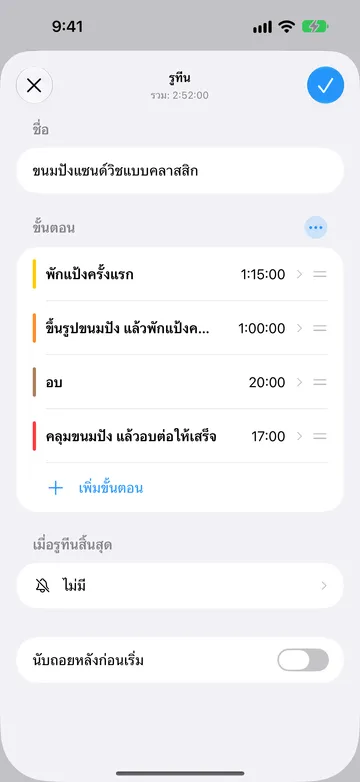
เทมเพลตแต่ละแบบเริ่มต้นด้วยบล็อกที่ทำซ้ำหนึ่งบล็อก:
- EMOM (ทุกนาทีตรงนาที): ออกกำลังกาย 1 นาที ทำซ้ำสิบครั้ง
- การออกกำลังกายทาบาทา: ออกกำลังกาย 20 วินาที ทำซ้ำแปดครั้ง แต่ละครั้งตามด้วยพัก 10 วินาที รวมถึงครั้งสุดท้าย
- โพโมโดโร: โฟกัส 25 นาที ทำซ้ำสี่ครั้ง โดยมีพัก 5 นาทีคั่นระหว่างกัน เทมเพลตนี้ไม่มีช่วงพักยาวตอนท้าย
ขั้นตอนในเทมเพลตแต่ละขั้นตอนจะเล่นเสียงเริ่มต้นของคุณเมื่อเริ่ม คุณเปลี่ยนการตั้งค่าเหล่านี้ได้หลังจากเพิ่มเทมเพลต
เพิ่มขั้นตอนตัวจับเวลาและนาฬิกาจับเวลา
หัวข้อที่มีชื่อว่า “เพิ่มขั้นตอนตัวจับเวลาและนาฬิกาจับเวลา”ทุกขั้นตอนในรูทีนเป็นหนึ่งในสองประเภท:
- ขั้นตอนตัวจับเวลา นับถอยหลังจากระยะเวลาหนึ่ง เหมือนตัวจับเวลา เมื่อถึงศูนย์ จะไปยังขั้นตอนถัดไปหรือรอให้คุณแตะ เสร็จ ก็ได้
- ขั้นตอนนาฬิกาจับเวลา นับขึ้นจากศูนย์จนกว่าคุณจะแตะ เสร็จ เหมือนนาฬิกาจับเวลา
ในบล็อก เลือก เพิ่มขั้นตอน แล้วเลือก ตัวจับเวลา หรือ นาฬิกาจับเวลา
แต่ละขั้นตอนของรูทีนมีชื่อ สี และการแจ้งเตือนของตัวเองได้ ขั้นตอนตัวจับเวลาและนาฬิกาจับเวลามีตัวเลือกที่เหมาะกับแต่ละประเภท ใช้ชื่อที่บอกว่าต้องทำอะไร เช่น “อุ่นเตา” “แพลงก์” “พัก” หรือ “ถามตอบ” แทนชื่อที่บอกแค่ประเภทนาฬิกา
เพิ่มขั้นตอนตามลำดับที่ต้องการให้ทำงาน ใช้หน้าแก้ไขรูทีนเพื่อจัดลำดับใหม่ ทำสำเนา แก้ไข หรือลบขั้นตอน แต่ละบล็อกต้องมีอย่างน้อยหนึ่งขั้นตอนก่อนที่คุณจะบันทึกหรือเริ่มรูทีนได้
เมื่อคุณเพิ่มขั้นตอนประเภทเดียวกันอีกขั้นตอน Timer+ จะคัดลอกการตั้งค่าจากขั้นตอนก่อนหน้า ตรวจสอบระยะเวลา การแจ้งเตือน และการตั้งค่า รอกดเสร็จ ก่อนใช้งาน
จัดขั้นตอนเป็นบล็อก
หัวข้อที่มีชื่อว่า “จัดขั้นตอนเป็นบล็อก”บล็อกคือกลุ่มขั้นตอนที่ทำงานตามลำดับ แต่ละบล็อกมีจำนวนการทำซ้ำของตัวเอง และมีขั้นตอนคั่นระหว่างขั้นตอนหลักหรือระหว่างการทำซ้ำได้หากต้องการ
เปิดจุดสามจุด (…) ข้าง ขั้นตอน หรือหัวข้อบล็อกที่มีหมายเลข เพื่อดู ตัวเลือกบล็อก เมนูนี้มีปุ่มควบคุมสำหรับเพิ่มการทำซ้ำ ขั้นตอนคั่น และบล็อกเพิ่มเติม
บล็อกเดียวก็เพียงพอสำหรับรูทีนส่วนใหญ่ เพิ่มบล็อกเมื่อรูทีนมีส่วนที่แยกจากกันชัดเจนและควรมีการตั้งค่าการทำซ้ำต่างกัน ใน ตัวเลือกบล็อก เลือก เพิ่มบล็อก การเพิ่มบล็อกอื่นต้องใช้ Timer+ Pro ตัวอย่างเช่น:
บล็อก 1: ขั้นตอนวอร์มอัพ
บล็อก 2: การออกกำลังกายหลัก ทำซ้ำ 4 ครั้ง
บล็อก 3: ขั้นตอนคูลดาวน์
บล็อกทำงานจากบนลงล่างและไม่ซ้อนอยู่ภายในกัน หน้าแก้ไขจะใส่หมายเลขให้บล็อกเมื่อมีหลายบล็อก บล็อกไม่มีชื่อของตัวเอง
ทำซ้ำบล็อก
หัวข้อที่มีชื่อว่า “ทำซ้ำบล็อก”ใน ตัวเลือกบล็อก เลือก เพิ่มการทำซ้ำ แล้วใช้แถว ทำซ้ำ เพื่อตั้งจำนวนครั้งที่บล็อกทำงาน หน้าแก้ไขมีตัวเลือกตั้งแต่ 2 ถึง 99 รอบทั้งหมด หรือ 1 ครั้ง สำหรับรอบเดียว บล็อกที่ทำซ้ำสองครั้งจะเรียกใช้ลำดับทั้งหมดสองรอบก่อนที่บล็อกถัดไปจะเริ่ม ไม่ใช่ทำงานหนึ่งรอบแล้วทำซ้ำอีกสองรอบ
สำหรับบล็อกที่มีขั้นตอน A และ B:
ทำซ้ำสองครั้ง: A → B → A → B
ระหว่างรูทีนทำงาน ตัวนับการทำซ้ำจะแสดงโดยไม่มีป้ายกำกับเพิ่มเติม เช่น 2 จาก 4
การเลือก 1 ครั้ง จะเรียกใช้บล็อกหนึ่งรอบ เนื่องจากไม่มีจุดต่อระหว่างการทำซ้ำ ขั้นตอน ระหว่างการทำซ้ำ ของบล็อกนั้นจึงไม่ทำงาน
เพิ่มขั้นตอนระหว่างขั้นตอนอื่น
หัวข้อที่มีชื่อว่า “เพิ่มขั้นตอนระหว่างขั้นตอนอื่น”ใน ตัวเลือกบล็อก เลือก เพิ่มระหว่างขั้นตอน เพื่อสร้างตัวจับเวลาที่ทำงานระหว่างขั้นตอนหลัก ตั้งชื่อและระยะเวลา เช่น ช่วงเปลี่ยนท่า 15 วินาที หากต้องการเปลี่ยนตำแหน่ง ให้เปิด ตัวเลือกบล็อก อีกครั้ง เลือก ระหว่างขั้นตอน แล้วเลือก ระหว่างขั้นตอน หรือ หลังแต่ละขั้นตอน
สมมติว่าบล็อกมีขั้นตอน A และ B และ X คือช่วงเปลี่ยนท่า 15 วินาที:
ระหว่างขั้นตอน: A → X → B
หลังแต่ละขั้นตอน: A → X → B → X
เลือก ระหว่างขั้นตอน เมื่อต้องการให้มี X เฉพาะระหว่างขั้นตอนหลักหนึ่งกับขั้นตอนถัดไป เลือก หลังแต่ละขั้นตอน เมื่อทุกขั้นตอนหลักควรตามด้วย X รวมถึงขั้นตอนสุดท้ายในรอบของบล็อก
ความแตกต่างนี้มีผลในบล็อกที่มีขั้นตอนเดียว:
ระหว่างขั้นตอน: A
หลังแต่ละขั้นตอน: A → X
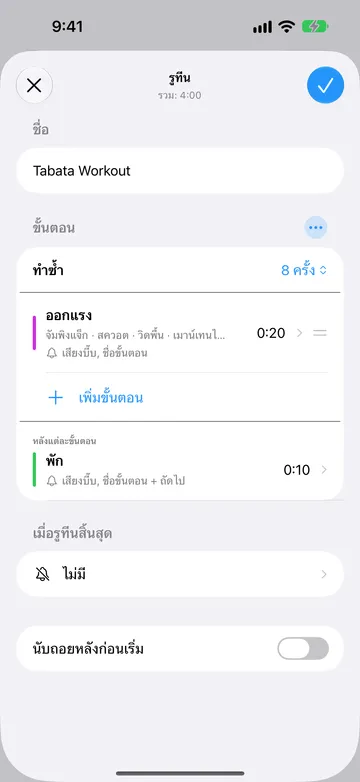
สำหรับการออกกำลังกาย X อาจเป็นช่วงเปลี่ยนท่าหรือช่วงพัก สำหรับสูตรอาหาร อาจเป็นขั้นตอนคนสั้นๆ ระหว่างขั้นตอนที่ยาวกว่า
เพิ่มขั้นตอนระหว่างการทำซ้ำ
หัวข้อที่มีชื่อว่า “เพิ่มขั้นตอนระหว่างการทำซ้ำ”หลังจากตั้งบล็อกให้ทำซ้ำมากกว่าหนึ่งครั้ง ให้เปิด ตัวเลือกบล็อก แล้วเลือก เพิ่มระหว่างการทำซ้ำ เมื่อต้องการให้ขั้นตอนหนึ่งทำงานหลังจบรอบหนึ่งและก่อนเริ่มรอบถัดไป ขั้นตอนนี้ไม่ทำงานหลังการทำซ้ำครั้งสุดท้ายของบล็อก
ตั้งชื่อและระยะเวลาของตัวจับเวลาใหม่ ตัวจับเวลานี้ทำงานระหว่างการทำซ้ำของบล็อกนี้ หากต้องการเพิ่มช่วงพักระหว่างบล็อกที่ต่างกัน ให้เพิ่มขั้นตอนตัวจับเวลาธรรมดาที่ท้ายหรือต้นบล็อก
เมื่อมีขั้นตอน A และ B ทำซ้ำสองครั้ง และมีขั้นตอนระหว่างการทำซ้ำ Y:
A → B → Y → A → B
คุณใช้ขั้นตอนคั่นร่วมกับขั้นตอนระหว่างการทำซ้ำได้ เมื่อทำซ้ำสองครั้ง โดยมี X เป็นขั้นตอนคั่นและ Y อยู่ระหว่างการทำซ้ำ ลำดับจะขยายออกดังนี้:
ระหว่างขั้นตอน: A → X → B → Y → A → X → B
หลังแต่ละขั้นตอน: A → X → B → X → Y → A → X → B → X
หาก X และ Y เป็นช่วงพักทั้งคู่ การเลือก หลังแต่ละขั้นตอน จะทำให้มีช่วงพักสองช่วงติดกันที่จุดต่อระหว่างการทำซ้ำ และระยะเวลาจะรวมกัน เลือก ระหว่างขั้นตอน หากต้องการให้มีเฉพาะ Y ที่จุดต่อนั้น
ตั้งชื่อการทำซ้ำแต่ละครั้ง
หัวข้อที่มีชื่อว่า “ตั้งชื่อการทำซ้ำแต่ละครั้ง”ใช้ ตั้งชื่อการทำซ้ำแต่ละครั้ง เมื่อสิ่งที่ต้องทำเปลี่ยนไปทุกครั้งที่ขั้นตอนวนกลับมา ในหน้าแก้ไขขั้นตอน ให้แตะไอคอนรายการข้างชื่อขั้นตอน ช่อง ชื่อเริ่มต้น เก็บชื่อปกติของขั้นตอน ใต้ ตั้งชื่อการทำซ้ำแต่ละครั้ง ให้แตะ เพิ่มชื่อ สำหรับการทำซ้ำแต่ละครั้งตามลำดับ และลากชื่อเพื่อจัดลำดับใหม่ Timer+ จะเริ่มจากต้นรายการอีกครั้งหากบล็อกมีจำนวนการทำซ้ำมากกว่าจำนวนชื่อ หากชื่อใดว่าง Timer+ จะใช้ชื่อปกติของขั้นตอนสำหรับการทำซ้ำครั้งนั้น
ตัวอย่างเช่น ขั้นตอนชื่อ “ออกแรง” ที่มีชื่อ เบอร์พี สควอต วิดพื้น และลันจ์ ในบล็อกที่ทำซ้ำห้าครั้งจะแสดงเป็น:
เบอร์พี → สควอต → วิดพื้น → ลันจ์ → เบอร์พี
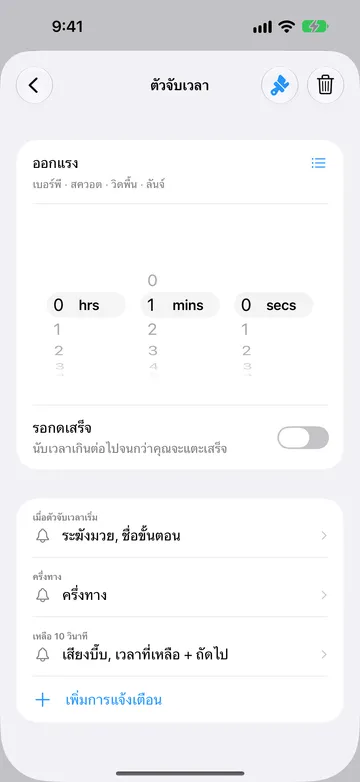
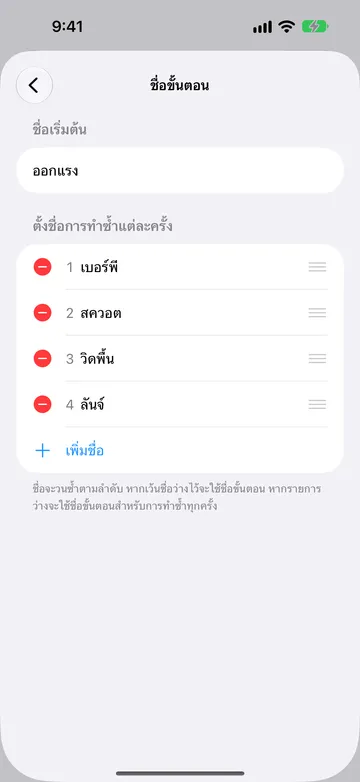
รูทีนยังคงมีขั้นตอนที่แก้ไขได้เพียงขั้นตอนเดียว แต่ชื่อที่แสดงจะเปลี่ยนไปตามการทำซ้ำ
เพิ่มนับถอยหลังก่อนเริ่ม
หัวข้อที่มีชื่อว่า “เพิ่มนับถอยหลังก่อนเริ่ม”เปิด นับถอยหลังก่อนเริ่ม ในหน้าแก้ไขรูทีนเพื่อให้มีเวลาเตรียมตัวก่อนที่บล็อกแรกจะเริ่ม นับถอยหลังก่อนเริ่มใหม่จะยาวห้าวินาทีและมีชื่อ เตรียมพร้อม ตามค่าเริ่มต้น คุณเปลี่ยนชื่อ ระยะเวลา สี และการแจ้งเตือนตัวจับเวลาที่ใช้ได้
นับถอยหลังก่อนเริ่มทำงานครั้งเดียวที่ต้นรูทีน และไม่ทำซ้ำไปพร้อมกับบล็อกแรก เวลารวมที่แสดงไม่รวมเวลาเตรียมตัวนี้ นับถอยหลังก่อนเริ่มห้าวินาทีตามด้วยขั้นตอนรวม 30 วินาทีจะใช้เวลา 35 วินาทีตั้งแต่เริ่มจนจบ หากคุณพร้อมแล้ว ให้แตะ เริ่มเลย เพื่อข้ามและเริ่มบล็อกแรกทันที
เลือกวิธีจบขั้นตอน
หัวข้อที่มีชื่อว่า “เลือกวิธีจบขั้นตอน”เปิดขั้นตอนตัวจับเวลาแล้วตั้งสวิตช์ รอกดเสร็จ:
- ปิด: รูทีนจะไปยังขั้นตอนถัดไปเมื่อตัวจับเวลาถึงศูนย์
- เปิด: ตัวจับเวลาจะนับเวลาเกินหลังศูนย์จนกว่าคุณจะแตะ เสร็จ
ปิด รอกดเสร็จ ไว้สำหรับขั้นตอนที่มีจุดจบแน่นอน เช่น พัก 30 วินาที เปิดเมื่อระยะเวลาเป็นเพียงเป้าหมายและคุณต้องยืนยันว่างานเสร็จแล้ว เช่น ตรวจดูอาหารในเตาอบ เสร็จ จะใช้ได้เมื่อตัวจับเวลาเข้าสู่เวลาเกิน ใช้ ถัดไป เพื่อออกจากขั้นตอนก่อนหน้านั้น
ขั้นตอนนาฬิกาจับเวลาจะรอให้คุณแตะ เสร็จ เสมอ เพราะไม่มีระยะเวลาที่แน่นอน รูทีนที่มีขั้นตอนนาฬิกาจับเวลาหรือขั้นตอนตัวจับเวลาที่รอกดเสร็จจะไม่มีเวลาสิ้นสุดที่วางแผนไว้อย่างแน่นอน
หากตัวจับเวลาอยู่ในเวลาเกิน ขยายเวลา จะเริ่มการนับถอยหลังใหม่โดยยังเก็บเวลาเกินที่บันทึกไว้แล้ว และจะรอ เสร็จ อีกครั้งเมื่อเวลาที่ขยายถึงศูนย์
ควบคุมรูทีนที่กำลังทำงาน
หัวข้อที่มีชื่อว่า “ควบคุมรูทีนที่กำลังทำงาน”เปิดรูทีนที่กำลังทำงานเพื่อดูขั้นตอนปัจจุบันและปุ่มควบคุมที่ใช้ได้:
- หยุดชั่วคราว และ ทำต่อ หยุดและเริ่มนาฬิกาอีกครั้ง เวลาที่หยุดชั่วคราวไม่นับรวมในเวลาที่วัดของขั้นตอน หยุดชั่วคราวใช้ไม่ได้ในช่วงเวลาเกิน
- ถัดไป (ปุ่มไปข้างหน้า) ไปยังขั้นตอนถัดไป รวมถึงขั้นตอนคั่นหรือขั้นตอนพัก การใช้ ถัดไป ในขั้นตอนสุดท้ายจะทำให้รูทีนจบ
- ก่อนหน้า (ปุ่มย้อนกลับ) กลับไปยังขั้นตอนก่อนหน้าด้วยนาฬิกาที่เริ่มใหม่ ก่อนหน้า และ ถัดไป ใช้ไม่ได้ขณะหยุดชั่วคราว
- ปรับระยะเวลา (ปุ่ม ±) เปลี่ยนเวลาของขั้นตอนปัจจุบันโดยไม่เปลี่ยนรูทีนที่บันทึกไว้
- รอบ บันทึกค่านาฬิกาจับเวลาโดยไม่จบขั้นตอนนั้น คุณติดป้ายกำกับให้รอบได้
- ยกเลิก จบการทำงานทั้งหมด หากมีข้อความเลิกทำแสดงขึ้น ให้ใช้เพื่อกู้คืนการทำงาน
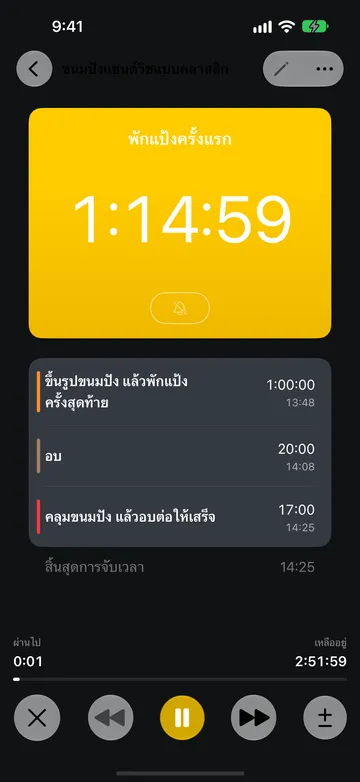
เมื่อรูทีนจบ เริ่มใหม่ จะเริ่มการทำงานใหม่ เสร็จ จะปิดผลลัพธ์ที่จบแล้ว
หากต้องการเปลี่ยนขั้นตอนหรือการตั้งค่าบล็อกที่บันทึกไว้ ให้รอจนการทำงานจบหรือยกเลิก แล้วเปิด แก้ไข การเปลี่ยนนาฬิกาที่กำลังทำงานไม่เปลี่ยนรูทีนที่บันทึกไว้
เลือกเสียงที่เล่นเมื่อรูทีนสิ้นสุด
หัวข้อที่มีชื่อว่า “เลือกเสียงที่เล่นเมื่อรูทีนสิ้นสุด”ใช้ เมื่อรูทีนสิ้นสุด ในหน้าแก้ไขรูทีนเพื่อเลือกเสียงเมื่อรูทีนทั้งหมดจบ เสียงจะเล่นครั้งเดียว ตัวเลือกนี้ไม่เพิ่มเสียงประกาศ
หากต้องการได้ยินสัญญาณเมื่อขั้นตอนถัดไปเริ่ม ให้ตั้งค่าการแจ้งเตือน เมื่อตัวจับเวลาเริ่ม ของขั้นตอนตัวจับเวลา ขณะนี้หน้าแก้ไขรูทีนยังไม่มีการแจ้งเตือนตอนจบแบบใหม่สำหรับแต่ละขั้นตอน
การแจ้งเตือนที่มีอยู่แล้ว
หัวข้อที่มีชื่อว่า “การแจ้งเตือนที่มีอยู่แล้ว”หากรูทีนมีการแจ้งเตือนตอนจบขั้นตอนหรือการแจ้งเตือนของนาฬิกาจับเวลาอยู่แล้ว คุณยังแก้ไขหรือลบได้ การแจ้งเตือนตอนจบขั้นตอนของตัวจับเวลาที่ใช้ รอกดเสร็จ จะผูกกับการแตะ เสร็จ แทนการถึงศูนย์ ในขั้นตอนสุดท้ายของรูทีน การแจ้งเตือนเมื่อรูทีนจบจะมีลำดับความสำคัญเหนือการแจ้งเตือนตอนจบของขั้นตอนนั้น ทั้งสองไม่ใช่เสียงที่เล่นพร้อมกันเสมอ
เพิ่มการแจ้งเตือนของขั้นตอน
หัวข้อที่มีชื่อว่า “เพิ่มการแจ้งเตือนของขั้นตอน”ในตัวแก้ไขตัวจับเวลา เพิ่มการแจ้งเตือน มี ครึ่งทาง, เวลาที่ผ่านไป, เวลาที่เหลือ และการแจ้งเตือนซ้ำหลังเริ่มหรือก่อนสิ้นสุด การแจ้งเตือนเหล่านี้เล่นเสียง เสียงประกาศ หรือทั้งสองอย่างได้ ขั้นตอนตัวจับเวลาในรูทีนยังมี เมื่อตัวจับเวลาเริ่ม ด้วย
การแจ้งเตือนมีเสียง เสียงประกาศ หรือทั้งสองอย่างได้ เลือกเสียงประกาศ ชื่อ ถัดไป ครึ่งทาง สลับข้าง เวลาที่ผ่านไป และ เวลาที่เหลือ แล้วจัดลำดับตามที่ต้องการได้ยิน
ขั้นตอนนาฬิกาจับเวลาในรูทีนยังมี เมื่อนาฬิกาจับเวลาเริ่ม เลือกเสียง เสียงประกาศ หรือไม่เล่นเสียงเมื่อขั้นตอนเริ่มได้ นาฬิกาจับเวลามี เวลาที่ผ่านไป และการแจ้งเตือนซ้ำ (ทุก … หลังเริ่ม) โดยเล่นเสียง เสียงประกาศ ชื่อ และ เวลาที่ผ่านไป หรือทั้งสองอย่างได้ เช่น ฟังเวลาที่ผ่านไปทุกนาที การบันทึกรอบจะไม่เล่นการแจ้งเตือน
การแจ้งเตือนซ้ำจะเล่นภายในระยะเวลาที่กำหนดของขั้นตอน โดยไม่มีการเล่นเพิ่มตอนเริ่มหรือสิ้นสุด จะเริ่มใหม่ทุกครั้งที่ทำขั้นตอนซ้ำและหยุดเมื่อถึงศูนย์ แม้จะเปิด รอกดเสร็จ อยู่
เพิ่มการแจ้งเตือนได้หนึ่งรายการต่อประเภทกำหนดเวลาในแต่ละตัวจับเวลาหรือขั้นตอน ประเภทที่ใช้อยู่จะไม่แสดงใน เพิ่มการแจ้งเตือน อีก หากต้องการเปลี่ยนเวลา เสียง หรือเสียงประกาศ ให้แก้ไขรายการที่มีอยู่
นับถอยหลังก่อนเริ่ม มีเฉพาะ เมื่อตัวจับเวลาเริ่ม, ครึ่งทาง และ เวลาที่เหลือ ไม่มีการแจ้งเตือนเวลาที่ผ่านไปหรือการแจ้งเตือนซ้ำ ขั้นตอนของรูทีนไม่รองรับการเพิ่มการแจ้งเตือนสิ้นสุดใหม่ แต่ใช้การแจ้งเตือนเริ่มของขั้นตอนถัดไปเพื่อบอกการเปลี่ยนขั้นตอนได้
หากไม่มี Timer+ Pro เพิ่มการแจ้งเตือน อาจเสนอให้อัปเกรดแทนการเพิ่มการแจ้งเตือนใหม่ การแจ้งเตือน เมื่อตัวจับเวลาเริ่ม แบบตายตัวนับรวมในโควตาฟรี แม้จะตั้งเป็น ไม่มี ก็ตาม การแจ้งเตือนที่มีอยู่แล้วยังแก้ไขได้
เสียงและเสียงประกาศยังเล่นผ่านการแจ้งเตือนเบื้องหลังหรือขณะอุปกรณ์ล็อกได้ โดยขึ้นอยู่กับสิทธิ์และข้อจำกัดของการแจ้งเตือน ตัวจับเวลาทั้งหมดใช้จำนวนช่องสำหรับการแจ้งเตือนเบื้องหลังร่วมกันซึ่งมีจำกัด การแจ้งเตือนจะถูกจัดตามลำดับเวลา การแจ้งเตือนซ้ำที่ถี่จะใช้ช่องเหล่านี้หมดเร็วขึ้น หากมีคำเตือนถึงขีดจำกัด ให้เปิด Timer+ เพื่อจัดการแจ้งเตือนถัดไป เมื่อเลือกความถี่ ให้ตรวจสอบในตัวแก้ไขว่าการแจ้งเตือนจะครอบคลุมได้นานเท่าใด ทำไมเสียง Timer+ ไม่เล่น การตั้งค่าการแจ้งเตือนที่แนะนำ
ดูวิธีทำงานของการแจ้งเตือนในตัวจับเวลาแต่ละประเภทได้ที่การแจ้งเตือน หากต้องการปรับระดับเสียงการแจ้งเตือน ดูเปลี่ยนระดับเสียงใน Timer+ หากต้องการเปลี่ยนเสียงที่ตัวจับเวลาใหม่ใช้ตามค่าเริ่มต้น ดูเปลี่ยนเสียงตัวจับเวลาเริ่มต้น
ลองตัวอย่างรูทีนเหล่านี้
หัวข้อที่มีชื่อว่า “ลองตัวอย่างรูทีนเหล่านี้”เซอร์กิตที่มีช่วงเปลี่ยนท่าและช่วงพักดื่มน้ำ
หัวข้อที่มีชื่อว่า “เซอร์กิตที่มีช่วงเปลี่ยนท่าและช่วงพักดื่มน้ำ”สร้างบล็อกหนึ่งบล็อกที่มีขั้นตอนตัวจับเวลา 40 วินาทีชื่อ “สควอต” และ “วิดพื้น” ใน ตัวเลือกบล็อก เลือก เพิ่มระหว่างขั้นตอน แล้วตั้งชื่อตัวจับเวลา 20 วินาทีใหม่ว่า “เปลี่ยนท่า” คงตำแหน่งไว้ที่ ระหว่างขั้นตอน ตั้งบล็อกให้ทำซ้ำสองครั้ง แล้วเพิ่มตัวจับเวลา 60 วินาทีชื่อ “ดื่มน้ำ” เป็น ระหว่างการทำซ้ำ
รูทีนจะทำงานดังนี้:
สควอต → เปลี่ยนท่า → วิดพื้น → ดื่มน้ำ → สควอต → เปลี่ยนท่า → วิดพื้น
รูทีนทำอาหารที่รอคุณ
หัวข้อที่มีชื่อว่า “รูทีนทำอาหารที่รอคุณ”เพิ่มขั้นตอนตัวจับเวลา 12 นาทีชื่อ “เคี่ยว” และเปิด รอกดเสร็จ เมื่อตัวจับเวลาถึงศูนย์ ให้ตรวจดูอาหาร Timer+ จะนับเวลาเกินจนกว่าคุณจะแตะ เสร็จ ตามด้วยขั้นตอนตัวจับเวลา 5 นาทีชื่อ “พัก” โดยปิด รอกดเสร็จ
การนำเสนอที่จับเวลาพร้อมช่วงถามตอบแบบไม่กำหนดเวลา
หัวข้อที่มีชื่อว่า “การนำเสนอที่จับเวลาพร้อมช่วงถามตอบแบบไม่กำหนดเวลา”เพิ่มขั้นตอนตัวจับเวลา 20 นาทีชื่อ “นำเสนอ” โดยปิด รอกดเสร็จ ตามด้วยขั้นตอนนาฬิกาจับเวลาชื่อ “ถามตอบ” รูทีนจะไปยังถามตอบโดยอัตโนมัติเมื่อนำเสนอถึงศูนย์ ส่วนถามตอบจะดำเนินต่อไปจนกว่าคุณจะแตะ เสร็จ เนื่องจากนาฬิกาจับเวลาไม่มีเวลาจบที่กำหนด เวลาสิ้นสุดรวมของรูทีนจึงไม่แน่นอน