
นาฬิกาจับเวลา
วัดว่าสิ่งหนึ่งใช้เวลานานเท่าใดและบันทึกรอบ
นาฬิกาจับเวลานับขึ้นจากศูนย์และวัดว่าสิ่งหนึ่งใช้เวลานานเท่าใด ใช้เมื่อคุณไม่รู้ความยาวล่วงหน้า เช่น การวิ่ง การประชุม การฝึกซ้อม หรือเวลาที่งานหนึ่งใช้จริง แตะ รอบ เพื่อบันทึกเวลาแต่ละช่วงโดยไม่ต้องหยุดนาฬิกา
หากคุณรู้อยู่แล้วว่าสิ่งหนึ่งควรใช้เวลานานเท่าใด ให้ใช้ตัวจับเวลาแทน หากต้องการเปรียบเทียบทุกประเภท ดูประเภทตัวจับเวลา
สร้างนาฬิกาจับเวลา
หัวข้อที่มีชื่อว่า “สร้างนาฬิกาจับเวลา”- จากรายการตัวจับเวลา แตะ + เพื่อเปิด เพิ่มตัวจับเวลา
- เลือก นาฬิกาจับเวลา
- ตั้งชื่อหากต้องการ เช่น “วิ่ง” หรือ “ประชุมเช้า” นาฬิกาจับเวลาที่ไม่มีชื่อจะแสดงเป็น นาฬิกาจับเวลา
- เลือกสีด้วยปุ่มสีที่ด้านบนของหน้าจอหากต้องการ
- แตะเครื่องหมายถูกเพื่อเก็บไว้ในรายการตัวจับเวลา หรือแตะ เริ่ม เพื่อบันทึกและเริ่มทันที
สวิตช์ กิจกรรมสด เปิดไว้ตามค่าเริ่มต้น นาฬิกาจับเวลาที่กำลังทำงานจึงแสดงบนหน้าจอล็อคและใน Dynamic Island ได้ หากไม่แสดง ดูดูตัวจับเวลาบนหน้าจอล็อค
นาฬิกาจับเวลามี เวลาที่ผ่านไป และการแจ้งเตือนซ้ำ (ทุก … หลังเริ่ม) โดยเล่นเสียง เสียงประกาศ ชื่อ และ เวลาที่ผ่านไป หรือทั้งสองอย่างได้ เช่น ฟังเวลาที่ผ่านไปทุกนาที การบันทึกรอบจะไม่เล่นการแจ้งเตือน การแจ้งเตือน.
เริ่ม หยุดชั่วคราว และรีเซ็ต
หัวข้อที่มีชื่อว่า “เริ่ม หยุดชั่วคราว และรีเซ็ต”เปิดนาฬิกาจับเวลาที่บันทึกไว้แล้วแตะปุ่มเล่น ขณะทำงาน ปุ่มควบคุมที่ด้านล่างของหน้าจอได้แก่:
- หยุดชั่วคราว และ ทำต่อ ตรงกลาง หยุดและเริ่มนาฬิกาอีกครั้งโดยไม่เสียเวลาที่นับไปแล้ว
- X ทางซ้าย รีเซ็ตนาฬิกาจับเวลาเป็นศูนย์และบันทึกการทำงานลงในประวัติตัวจับเวลา
- ± ทางขวา ปรับค่าที่แสดง ดูปรับค่าที่แสดง
ใต้ค่าที่แสดง Timer+ จะแสดงเวลาที่นาฬิกาจับเวลาเริ่ม หรือ หยุดชั่วคราว ขณะหยุดชั่วคราว หลังจากคุณบันทึกรอบ บรรทัดนี้จะแสดงรอบปัจจุบันและเวลาของรอบนั้นแทน
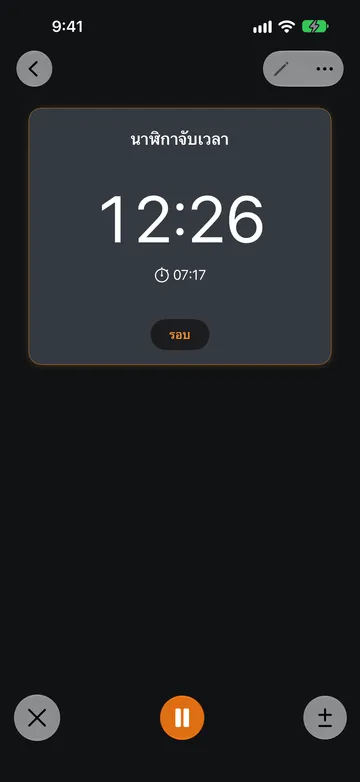
นาฬิกาจับเวลาจะนับต่อไปจนกว่าคุณจะรีเซ็ต ไม่มีปุ่ม เสร็จ และไม่มีเวลาสิ้นสุด หากคุณรีเซ็ตโดยไม่ตั้งใจและมี เลิกทำ แสดงในรายการตัวจับเวลา ให้แตะเพื่อกู้คืนการทำงาน เลิกทำใช้ได้ไม่กี่วินาทีเมื่อเปิด ยกเลิกการรีเซ็ต ไว้ในการตั้งค่าของ Timer+
หากต้องการเปลี่ยนชื่อนาฬิกาจับเวลาที่กำลังทำงาน ให้แตะชื่อ หากต้องการเปลี่ยนสี ให้ใช้เมนู … หากต้องการเปลี่ยนการตั้งค่าอื่น ให้รีเซ็ตก่อน แล้วแตะปุ่มแก้ไข
บันทึกรอบ
หัวข้อที่มีชื่อว่า “บันทึกรอบ”แตะ รอบ เพื่อจบรอบปัจจุบันและเริ่มรอบถัดไป นาฬิกาจับเวลาจะทำงานต่อ คุณยังบันทึกรอบได้ขณะที่หยุดชั่วคราว
รอบที่จบแล้วจะแสดงใต้นาฬิกาจับเวลา โดยรอบล่าสุดอยู่ด้านบน แต่ละแถวแสดงเวลาของรอบนั้นเอง ไม่ใช่เวลารวมจนถึงตอนนั้น ตัวเลขขนาดใหญ่แสดงเวลารวม และบรรทัดใต้ตัวเลขแสดงรอบที่กำลังดำเนินอยู่ เช่น รอบที่ 4 · 01:10
เมื่อคุณมีอย่างน้อยสองรอบที่เวลาต่างกัน Timer+ จะทำเครื่องหมายรอบที่เร็วที่สุดด้วยธงสีเขียว และรอบที่ช้าที่สุดด้วยธงสีแดง หากรอบมีเวลาเท่ากัน รอบที่เท่ากันทุกรอบจะได้ธง รอบที่กำลังดำเนินอยู่จะยังไม่ถูกนำมาเปรียบเทียบจนกว่าคุณจะแตะ รอบ อีกครั้ง
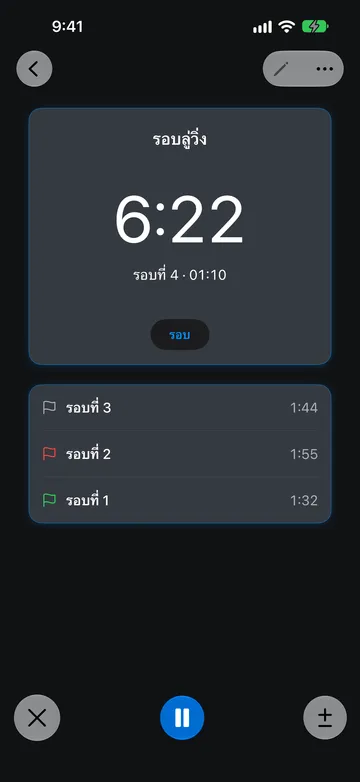
หากต้องการเพิ่มโน้ตให้รอบ ให้แตะรอบนั้นขณะที่นาฬิกาจับเวลากำลังทำงานหรือหยุดชั่วคราว ใน ป้ายกำกับรอบ ให้พิมพ์ป้ายกำกับสั้นๆ เช่น “ขึ้นเนิน” แล้วแตะ บันทึก ป้ายกำกับจะแทนที่หมายเลขรอบในรายการ หากต้องการลบป้ายกำกับ ให้ล้างข้อความแล้วแตะ บันทึก คุณเปลี่ยนป้ายกำกับไม่ได้หลังจากรีเซ็ตนาฬิกาจับเวลาแล้ว
รอบเป็นเพียงเวลาแต่ละช่วงเท่านั้น รอบไม่ทำให้เกิดการแจ้งเตือน และคุณลบรอบไม่ได้
ปรับค่าที่แสดง
หัวข้อที่มีชื่อว่า “ปรับค่าที่แสดง”หากคุณเริ่มนาฬิกาจับเวลาช้าไปหรือลืมหยุดชั่วคราว ให้แตะ ± เพื่อแก้ไขค่าที่แสดง เลือกจำนวนที่จะเพิ่มหรือลบ ได้แก่ 1 ชั่วโมง 10 นาที หรือ 1 นาที คุณปรับได้ขณะที่นาฬิกาจับเวลากำลังทำงานหรือหยุดชั่วคราว คุณลบเวลาได้ไม่เกินค่าที่แสดงอยู่
ค่าที่ปรับแล้วจะมีผลต่อรอบหลังจากนั้นและเวลาที่บันทึกไว้ในประวัติตัวจับเวลา
ดูการทำงานที่ผ่านมา
หัวข้อที่มีชื่อว่า “ดูการทำงานที่ผ่านมา”ทุกครั้งที่คุณรีเซ็ตนาฬิกาจับเวลา Timer+ จะบันทึกการทำงานลงในประวัติตัวจับเวลา เว้นแต่ปิด ประวัติตัวจับเวลา ไว้ในการตั้งค่า
- หากต้องการดูการทำงานของนาฬิกาจับเวลาตัวหนึ่ง ให้เปิดนาฬิกาจับเวลานั้น แตะ … แล้วแตะ ประวัติ
- หากต้องการดูการทำงานจากตัวจับเวลาทั้งหมด ให้เปิด ประวัติ จากรายการตัวจับเวลา
การทำงานของนาฬิกาจับเวลาจะแสดงค่าสุดท้าย รวมถึงเวลาที่เริ่มและสิ้นสุด หากคุณบันทึกรอบไว้ ให้แตะ ดูรอบ เพื่อดูเวลาของแต่ละรอบ ป้ายกำกับ และรอบที่เร็วที่สุดและช้าที่สุด
หากไม่มี Timer+ Pro ประวัติตัวจับเวลาอาจแสดงเฉพาะการทำงานล่าสุดและเสนอให้อัปเกรด
ขั้นตอนนาฬิกาจับเวลาในรูทีน
หัวข้อที่มีชื่อว่า “ขั้นตอนนาฬิกาจับเวลาในรูทีน”รูทีนมีขั้นตอนนาฬิกาจับเวลาได้ ขั้นตอนนี้นับขึ้นและบันทึกรอบได้เหมือนกัน แต่จบต่างกัน:
| นาฬิกาจับเวลา | ขั้นตอนนาฬิกาจับเวลาในรูทีน | |
|---|---|---|
| วิธีจบ | แตะ X เพื่อรีเซ็ตและบันทึกการทำงาน | แตะ เสร็จ เพื่อจบขั้นตอนและไปยังขั้นตอนถัดไป |
| ปุ่มควบคุมอื่น | หยุดชั่วคราว รอบ ปรับค่าที่แสดง | หยุดชั่วคราว รอบ ปรับค่าที่แสดง รวมถึง ถัดไป และ ก่อนหน้า |
| ผลต่อการจับเวลา | ไม่มี | เวลารวมของรูทีนจะไม่มีจุดสิ้นสุดที่แน่นอน |
ใช้นาฬิกาจับเวลาแบบเดี่ยวเพื่อวัดกิจกรรมเดียว ใช้ขั้นตอนนาฬิกาจับเวลาเมื่องานที่ไม่มีกำหนดเวลาจบเป็นส่วนหนึ่งของลำดับ เช่น ช่วงถามตอบหลังการบรรยายที่จับเวลาไว้ ดูเพิ่มขั้นตอนตัวจับเวลาและนาฬิกาจับเวลาและเลือกวิธีจบขั้นตอน
ลองตัวอย่างนาฬิกาจับเวลาเหล่านี้
หัวข้อที่มีชื่อว่า “ลองตัวอย่างนาฬิกาจับเวลาเหล่านี้”จับเวลารอบในลู่วิ่ง
หัวข้อที่มีชื่อว่า “จับเวลารอบในลู่วิ่ง”สร้างนาฬิกาจับเวลาชื่อ “รอบลู่วิ่ง” แล้วแตะ เริ่ม ที่เส้นเริ่ม แตะ รอบ ทุกครั้งที่ผ่านเส้น เมื่อจบ ธงสีเขียวและสีแดงจะแสดงรอบที่เร็วที่สุดและช้าที่สุดของคุณ รีเซ็ตนาฬิกาจับเวลาเพื่อบันทึกการทำงาน แล้วเปิด ดูรอบ ในประวัติเพื่อเปรียบเทียบกับครั้งก่อนๆ
ติดตามเวลาที่ใช้กับงาน
หัวข้อที่มีชื่อว่า “ติดตามเวลาที่ใช้กับงาน”เริ่มนาฬิกาจับเวลาชื่อ “รายงาน” เมื่อคุณเริ่มเขียน และหยุดชั่วคราวเมื่อถูกขัดจังหวะ แตะ รอบ เมื่อเปลี่ยนหัวข้อ และติดป้ายกำกับให้แต่ละรอบ เช่น “โครงร่าง” และ “ฉบับร่าง” รีเซ็ตนาฬิกาจับเวลาเมื่อเขียนเสร็จเพื่อบันทึกเวลารวม
นาฬิกาจับเวลาด่วน
หัวข้อที่มีชื่อว่า “นาฬิกาจับเวลาด่วน”นาฬิกาจับเวลาด่วนคือนาฬิกาจับเวลาชั่วคราวที่คุณเริ่มได้โดยไม่ต้องตั้งค่าใดๆ และจะไม่ถูกบันทึกไว้ใช้ซ้ำ
หากต้องการเริ่ม ให้แตะ + เพื่อเปิด เพิ่มตัวจับเวลา แล้วแตะปุ่มนาฬิกาจับเวลาในแถว ตัวจับเวลาด่วน นาฬิกาจะเริ่มนับทันที คุณยังเริ่มจากแอปอื่นได้ด้วยรูปแบบ URL ของ Timer+
ขณะทำงาน นาฬิกาจับเวลาด่วนทำงานเหมือนนาฬิกาจับเวลาที่บันทึกไว้ คุณหยุดชั่วคราว บันทึกรอบและติดป้ายกำกับ และปรับค่าที่แสดงได้ เมื่อคุณรีเซ็ต Timer+ จะนำออกจากรายการตัวจับเวลาหลังช่วงเลิกทำสั้นๆ การทำงานและรอบของนาฬิกาจับเวลาด่วนจะยังคงอยู่ในประวัติตัวจับเวลา
สำหรับตัวจับเวลาชั่วคราวที่นับถอยหลังแทน ดูตัวจับเวลาด่วน