
Timer
Faça a contagem regressiva de um tempo definido
Um Timer faz a contagem regressiva a partir de uma duração que você escolhe, como 2 minutos e 30 segundos para o chá ou 45 minutos para a lavanderia. Quando chega a zero, ele toca o som que você escolheu. Um Timer também pode repetir a mesma contagem várias vezes seguidas.
O Timer+ mantém cada Timer que você salva na lista de timers para que você possa iniciá-lo de novo depois, e você pode executar vários Timers ao mesmo tempo. Para uma contagem avulsa que você não precisa guardar, inicie um Timer rápido.
Escolha outro tipo quando um Timer não for o ideal:
- Para contar de forma progressiva a partir de zero, use um Cronômetro.
- Para contar o tempo até uma data e hora, use uma Contagem regressiva.
- Para uma tarefa com várias fases, descansos entre repetições ou etapas que esperam por você, use uma Rotina.
Para ver uma comparação lado a lado, veja Escolher o tipo de timer certo.
Criar um Timer
Seção intitulada “Criar um Timer”- Na lista de timers, toque em + para abrir Adicionar timer.
- Escolha Timer.
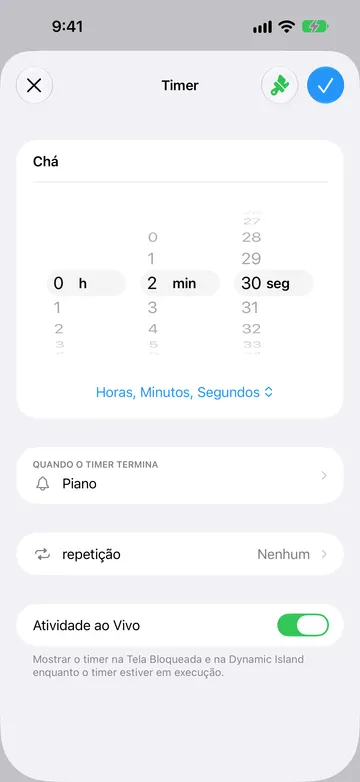
- Digite um nome, como “Chá”. O nome é opcional.
- Defina a duração.
- Escolha as opções de que precisa: Quando o timer termina, repetição e Atividade ao Vivo. Para dar uma cor ao Timer, toque no botão de pincel na parte superior do editor.
- Toque em Iniciar para salvar o Timer e iniciá-lo agora, ou toque na marca de seleção para salvá-lo para depois.
Um Timer novo começa com 1 minuto e usa o seu som padrão. Se você usa o Timer+ sem o Pro e já tem vários timers salvos, o Timer+ pode oferecer um upgrade quando você adicionar outro.
Definir a duração
Seção intitulada “Definir a duração”Gire as rodas para definir a duração. O menu abaixo das rodas alterna entre dois formatos:
- Horas, Minutos, Segundos permite definir até 99 horas, 59 minutos e 59 segundos.
- Dias, Horas, Minutos permite definir até 99 dias, 23 horas e 59 minutos. Esse formato usa minutos inteiros, então mudar para ele remove os segundos.
Cada Timer lembra o próprio formato. O Timer mais curto possível tem 1 segundo.
Escolher o que toca quando o Timer termina
Seção intitulada “Escolher o que toca quando o Timer termina”Toque em Quando o timer termina para escolher o som. Escolha Nenhum para um Timer silencioso. Use Em ciclo para manter o som tocando, ou Uma vez para tocá-lo uma única vez.
No editor de um Timer, Adicionar alerta oferece Metade, Tempo decorrido, Tempo restante e alertas recorrentes após o início ou antes do final. Esses alertas podem reproduzir um som, Avisos ou ambos. Uma etapa de timer de uma Rotina também tem Quando o timer inicia. Alertas.
Para alterar o som com que os timers novos começam, veja Alterar o som padrão do timer. Para deixar os sons mais altos ou mais baixos, veja Alterar o volume no Timer+. Se você não ouvir um Timer terminar, confira Por que os sons do Timer+ não tocam? e as Configurações de notificação recomendadas.
Repetir um Timer
Seção intitulada “Repetir um Timer”Toque em repetição para executar a mesma contagem mais de uma vez. Escolha Nenhum para uma única contagem, ou escolha de 2 vezes a 64 vezes. Cada opção mostra o tempo total, então um Timer de 10 minutos definido em 3 vezes mostra 30 minutos.
O número de repetições é o total de contagens. Com 3 vezes, o Timer faz a contagem regressiva três vezes seguidas, sem pausa entre elas:
10:00 → 10:00 → 10:00
Enquanto um Timer com repetições está em execução:
- Um contador como 2 de 3 aparece abaixo do nome do Timer.
- O som de Quando o timer termina é definido para tocar no fim de cada repetição, não só da última.
- Os botões Anterior e Próximo levam ao início da repetição anterior ou à próxima. Eles ficam indisponíveis enquanto o Timer está pausado. Avançar além da última repetição conclui o Timer.
- Decorrido, Restante(s) e Término do timer incluem todas as repetições que ainda faltam.
Um Timer não pode se repetir para sempre nem adicionar um descanso entre as repetições. Para um padrão de exercício e descanso, crie uma Rotina.
Um Timer com repetições não aparece na Tela Bloqueada como Atividade ao Vivo. Veja Atividade ao Vivo.
Mostrar o Timer na Tela Bloqueada
Seção intitulada “Mostrar o Timer na Tela Bloqueada”Ative Atividade ao Vivo para mostrar o Timer na Tela Bloqueada e na Dynamic Island enquanto ele está em execução. A chave vem ativada por padrão em um Timer novo.
Uma Atividade ao Vivo só aparece para um Timer sem repetições. Quando você adiciona repetições, a chave normalmente é desativada, e ativá-la de novo não faz um Timer com repetições aparecer. As Atividades ao Vivo também precisam estar permitidas para o Timer+ nos Ajustes do iOS. Se um Timer não aparecer, veja Ver timers na Tela Bloqueada.
Iniciar e controlar um Timer
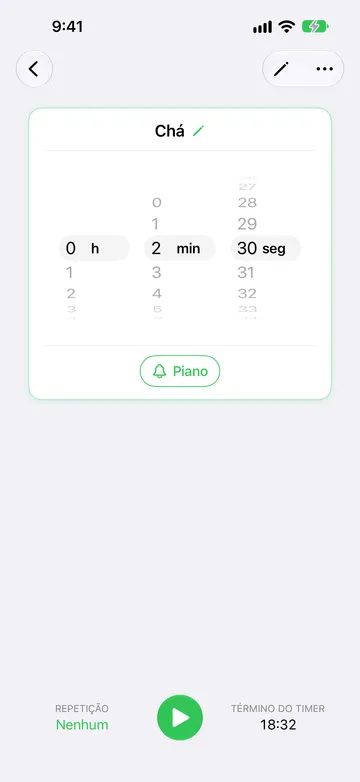
Seção intitulada “Iniciar e controlar um Timer”Abra um Timer salvo na lista de timers para vê-lo pronto para iniciar. Antes de iniciar, você pode girar as rodas para mudar a duração, tocar no botão de som para mudar Quando o timer termina ou tocar em repetição. Essas alterações são salvas no Timer. Término do timer mostra quando ele terminaria se você o iniciasse agora. Toque no botão de reproduzir para iniciar.
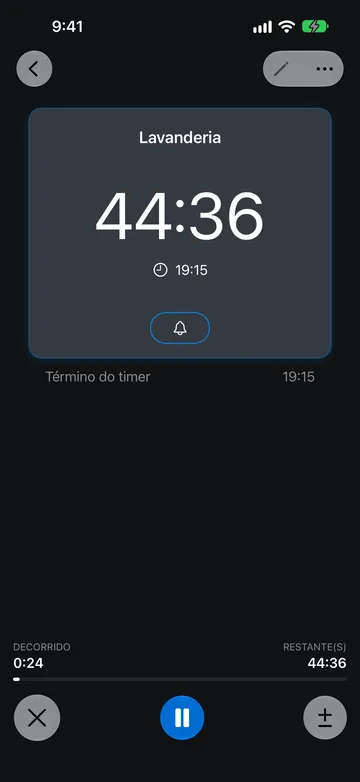
Enquanto o Timer está em execução, ele mostra o tempo restante e o horário em que vai terminar. Use os botões na parte inferior da tela:
- Pausar e Retomar param e retomam a contagem. O tempo pausado não conta para o Timer.
- Cancelar (×) encerra a contagem. Se aparecer uma mensagem Desfazer, toque nela em alguns segundos para continuar de onde parou.
- Ajustar duração (±) adiciona ou remove tempo. Veja Adicionar ou remover tempo.
- Anterior e Próximo só aparecem em um Timer com repetições.
Você também pode iniciar um Timer salvo direto na linha dele na lista de timers, ou iniciar vários timers salvos de uma vez. Para manter a tela ligada enquanto um Timer está em execução, veja Manter o Timer+ aberto na tela.
Adicionar ou remover tempo
Seção intitulada “Adicionar ou remover tempo”Toque em Ajustar duração (±) enquanto o Timer está em execução ou pausado. Escolha +1h, +10min ou +1min para adicionar tempo, ou −1h, −10min ou −1min para remover.
Um botão de remover fica indisponível quando resta menos do que aquele tempo. Se remover tempo levar o Timer a zero, ele termina na hora.
Ajustar o tempo só muda a contagem em andamento. Não muda a duração salva do Timer. Para mudar a duração salva, veja Alterar um Timer.
Quando o Timer termina
Seção intitulada “Quando o Timer termina”Quando a contagem chega a zero, o Timer toca o som de Quando o timer termina e mostra Concluído com o horário em que terminou. Depois, ele conta de forma progressiva a partir de zero com um sinal de menos, como “−0:12”, para você ver há quanto tempo ele terminou.
No Timer concluído, você pode:
- Tocar em Reiniciar para executá-lo de novo desde o início.
- Tocar em ± para adicionar mais tempo e continuar a contagem regressiva.
- Tocar em × para dispensar o resultado.
Um Timer não espera por você nem conta tempo extra. Se você precisa de uma etapa que continue contando depois de zero até você confirmar, use uma etapa de Rotina com Aguardar Concluído.
Se você não dispensar, o Timer concluído volta a ficar pronto depois do tempo escolhido em Ajustes > Zerar timers concluídos. O padrão é Depois de 5 minutos.
Alterar um Timer
Seção intitulada “Alterar um Timer”Quando um Timer não está em execução, abra-o e toque em Editar (o lápis na parte superior da tela) para alterar qualquer uma das opções, incluindo o formato da duração e Atividade ao Vivo. Você também pode mudar a duração, o som e as repetições direto na tela de pronto para iniciar, como descrito em Iniciar e controlar um Timer.
Enquanto um Timer está em execução ou pausado, você ainda pode:
- Tocar no nome para renomeá-lo.
- Tocar no botão de sino para mudar Quando o timer termina.
- Escolher uma cor no menu Mais (…).
Para mudar a duração salva ou as repetições de um Timer em execução, primeiro cancele-o ou deixe-o terminar e depois edite-o. Para mudar só a contagem atual, adicione ou remova tempo.
O menu Mais (…) também tem Histórico, que lista as execuções concluídas e canceladas deste Timer, e Excluir.
Iniciar um Timer em um horário definido
Seção intitulada “Iniciar um Timer em um horário definido”O Timer+ não tem uma opção no app para iniciar um Timer mais tarde. Para iniciar um Timer salvo automaticamente em um horário do dia, use uma automação do app Atalhos. Veja Iniciar um timer em horário agendado.
Experimente estes exemplos de Timer
Seção intitulada “Experimente estes exemplos de Timer”Uma xícara de chá
Seção intitulada “Uma xícara de chá”Crie um Timer chamado “Chá” e defina 2 minutos e 30 segundos. Em Quando o timer termina, escolha um som que você vá perceber e selecione Uma vez. Toque na marca de seleção para salvar. Na próxima vez, abra Chá na lista de timers e toque no botão de reproduzir.
Uma lavagem demorada
Seção intitulada “Uma lavagem demorada”Crie um Timer chamado “Lavanderia”, escolha Horas, Minutos, Segundos e defina 45 minutos. Deixe Atividade ao Vivo ativada para acompanhar na Tela Bloqueada. Se a máquina atrasar, toque em ± e adicione +10min sem mudar os 45 minutos salvos.
Pausas regulares da tela
Seção intitulada “Pausas regulares da tela”Crie um Timer de 20 minutos chamado “Pausa da tela” e defina repetição em 3 vezes. O Timer faz a contagem regressiva de 20 minutos três vezes seguidas, toca o som depois de cada uma e mostra 1 de 3, 2 de 3 e 3 de 3 ao longo do tempo. Se quiser uma pausa cronometrada entre os períodos de 20 minutos, crie uma Rotina.
Timers rápidos
Seção intitulada “Timers rápidos”Um Timer rápido é um Timer que você inicia na hora, sem salvar. Use um para uma contagem que você não vai precisar de novo, como um lembrete de 5 minutos.
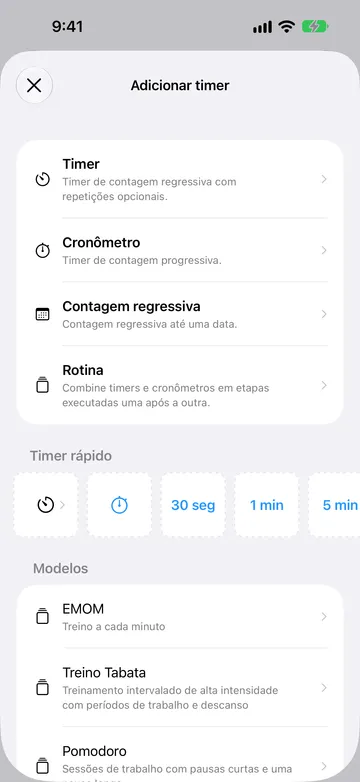
Na lista de timers, toque em + para abrir Adicionar timer. A fileira Timer rápido oferece:
- Os botões 30 seg, 1 min, 5 min, 10 min, 30 min e 1 h, que iniciam na hora um Timer rápido com essa duração e o seu som padrão. Deslize a fileira para o lado para ver todos.
- Um botão de Timer no início da fileira, que abre a tela Timer rápido. Digite um nome opcional e uma duração, escolha um som e toque em Iniciar.
- Um botão de Cronômetro, que inicia um Cronômetro rápido.
Você também pode abrir a tela Timer rápido deslizando para baixo na lista de timers. Outros apps podem iniciar timers rápidos com o esquema de URL do Timer+.
Um Timer rápido aparece na lista de timers enquanto está ativo e tem os mesmos controles de um Timer salvo, mas não pode se repetir. Depois que ele termina e você o dispensa, ou quando passa o tempo de Zerar timers concluídos, ele é removido da lista. Um Timer rápido cancelado é removido quando a mensagem Desfazer some. Quando o Histórico de timers está ativado nos Ajustes, os timers rápidos concluídos e cancelados continuam registrados lá.
Guias relacionados
Seção intitulada “Guias relacionados”- Escolher o tipo de timer certo
- Criar e usar uma Rotina
- Alertas e sons
- Ver timers na Tela Bloqueada
- Iniciar um timer em horário agendado
- Iniciar vários timers salvos de uma vez
- Alterar o som padrão do timer
- Alterar o volume no Timer+
- Usar o esquema de URL do Timer+
- Atalhos do Timer+ para iPhone e iPad