
Alertas
Sons, avisos e quando eles tocam
Um alerta avisa que algo aconteceu em um timer. Ele pode tocar um som, falar Avisos como “10 segundos restantes” ou as duas coisas. Cada alerta tem uma programação: quando ele toca, por exemplo quando um Timer termina ou na metade de uma etapa de Rotina.
Timers, Cronômetros e etapas de Rotina podem reproduzir alertas durante a execução. Uma Contagem regressiva reproduz seu som na data e hora escolhidas.
Opções de alerta por tipo de timer
Seção intitulada “Opções de alerta por tipo de timer”| Tipo de timer | Alerta no editor | Adicionar mais alertas | Avisos | Em ciclo ou Uma vez |
|---|---|---|---|---|
| Timer | Quando o timer termina | Metade, Tempo decorrido, Tempo restante e alertas recorrentes após o início ou antes do final | Sim | Apenas o alerta final |
| Contagem regressiva | Som, que toca quando a Contagem regressiva termina | Não | Não | Sim |
| Cronômetro | Sem alerta fixo de início ou fim | Tempo decorrido e alertas recorrentes após o início | Nome, Tempo decorrido | Sempre uma vez |
| Etapa de timer da Rotina | Quando o timer inicia | Metade, Tempo decorrido, Tempo restante e alertas recorrentes após o início ou antes do final | Sim | Sempre uma vez |
| Etapa de cronômetro da Rotina | Quando o cronômetro inicia | Tempo decorrido e alertas recorrentes após o início | Nome, Tempo decorrido | Sempre uma vez |
| Contagem regressiva inicial | Quando o timer inicia | Metade, Tempo restante | Sim | Sempre uma vez |
| Rotina | Quando a rotina termina | Não | Não | Sempre uma vez |
Um Timer rápido tem uma linha Som com as opções Som em loop e Uma vez. Um Cronômetro rápido não tem som.
Escolher um som
Seção intitulada “Escolher um som”O Timer+ inclui mais de 30 sons integrados, como Bipes, Sino de boxe, Marimba, Piano e Sinal de escola. Escolha Nenhum para ficar sem som. Não é possível adicionar seus próprios sons; veja Posso usar meus próprios sons ou toques?
Toque em um som para selecioná-lo e ouvir uma prévia curta. Para manter os sons favoritos no topo da lista, toque nas reticências (…) ao lado de um som e escolha Fixar. Você pode arrastar os sons fixados para reordená-los.
Quando o editor mostra um controle Em ciclo e Uma vez, escolha como o som toca:
- Em ciclo repete o som.
- Uma vez toca o som uma única vez. O Timer+ mostra esses sons com “(uma vez)” depois do nome, como “Sinal de escola (uma vez)”.
Os alertas das etapas de Rotina e Quando a rotina termina sempre tocam uma vez.
Definir o som padrão
Seção intitulada “Definir o som padrão”O som padrão é o som inicial dos timers novos. Alterá-lo não muda os timers que você já criou. Para alterá-lo, abra Ajustes e toque em Som padrão. Para ver as instruções passo a passo, veja Alterar o som padrão do timer.
Timers, Contagens regressivas e timers rápidos novos começam com o som padrão em ciclo. Em uma Rotina, a primeira etapa de timer de cada bloco, a Contagem regressiva inicial e cada alerta novo começam com o som padrão tocando uma vez. Cronômetros, etapas de transição e Quando a rotina termina não começam com um som.
Adicionar Avisos
Seção intitulada “Adicionar Avisos”Os Avisos usam a voz de síntese de fala do dispositivo. Estão disponíveis nos alertas de Timers, Cronômetros e etapas de Rotina. Abra a aba Avisos e selecione as opções desejadas:
| Aviso | Exemplo do que você ouve |
|---|---|
| Nome | O nome da etapa, como “Exercício” |
| A seguir | “Próximo: Descanso” |
| Metade | “Metade” |
| Trocar de lado | “Trocar de lado” |
| Tempo decorrido | “30 segundos” |
| Tempo restante | “10 segundos restantes” |
Os alertas do Cronômetro oferecem Nome e Tempo decorrido. Cada opção mostra uma prévia do que será falado naquela etapa. Arraste os Avisos selecionados para definir a ordem em que você vai ouvi-los. Escolha Desativado para desativar todos os Avisos daquele alerta.
Um alerta pode combinar um som com Avisos. Por exemplo, quando faltam 10 segundos em uma etapa Exercício seguida de Descanso, um som Bipes com Tempo restante e A seguir toca Bipes e fala “10 segundos restantes. Próximo: Descanso.”
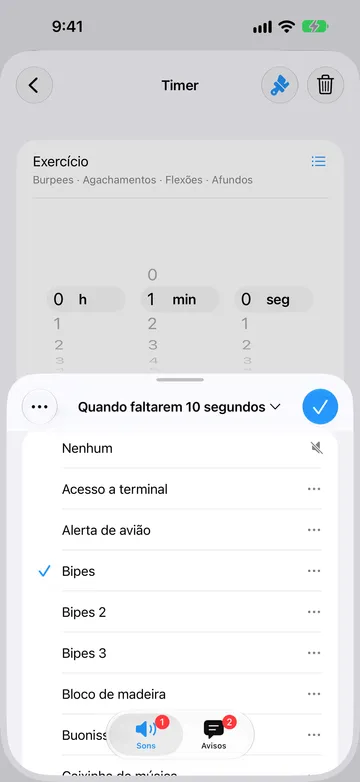
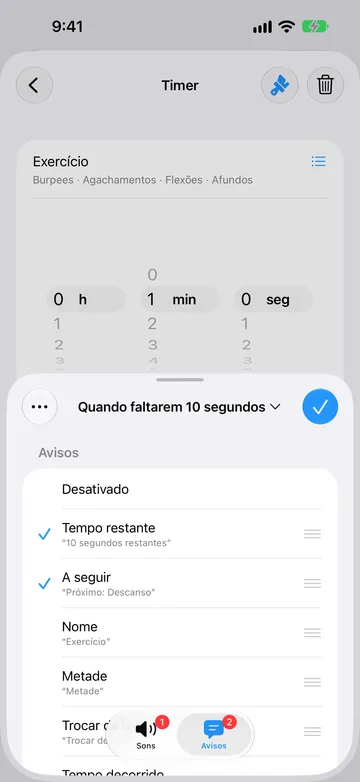
Sons e Avisos também podem ser reproduzidos nas notificações em segundo plano ou com o dispositivo bloqueado, conforme as permissões e os limites de notificações. Quando os alertas tocam.
Escolher quando um alerta toca
Seção intitulada “Escolher quando um alerta toca”Em uma etapa de timer da Rotina, Quando o timer inicia sempre aparece na lista. Você pode defini-lo como um som, Avisos ou Nenhum. Toque em Adicionar alerta para programar outro alerta na mesma etapa:
- Metade toca na metade da duração da etapa.
- Tempo restante toca quando resta um tempo que você escolhe, como 10 segundos.
- Tempo decorrido é reproduzido uma vez após o tempo escolhido, como 30 segundos.
- A cada … após o início é reproduzido em intervalos regulares após o início, como a cada minuto.
- A cada … antes do final é reproduzido em intervalos regulares antes do final: quando faltam 4, 3, 2 e 1 minuto em uma etapa de 5 minutos.
Os alertas recorrentes são reproduzidos durante o tempo definido da etapa, sem uma ocorrência extra no início ou no fim. Recomeçam a cada repetição e param em zero, mesmo com Aguardar Concluído ativado.
Após escolher a programação, toque em Próximo para escolher o som e os Avisos. O Aviso correspondente (Metade, Tempo decorrido ou Tempo restante) vem selecionado. Para mudar o tempo, abra o alerta e toque no título.
A etapa lista os alertas na ordem em que eles tocam, como Metade seguido de Faltam 10 segundos. Para remover um alerta, abra-o, toque nas reticências (…) e escolha Excluir, ou deslize para a esquerda no alerta.
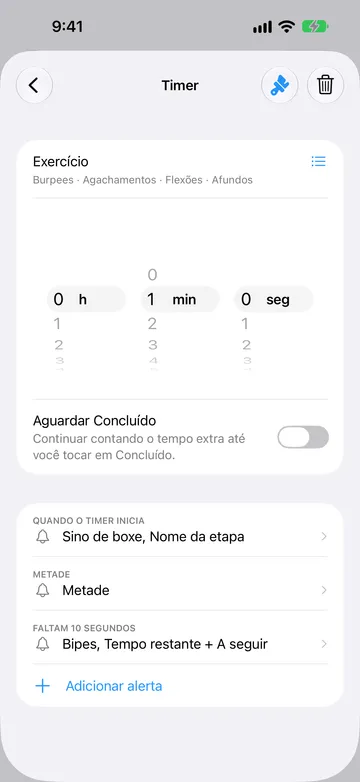
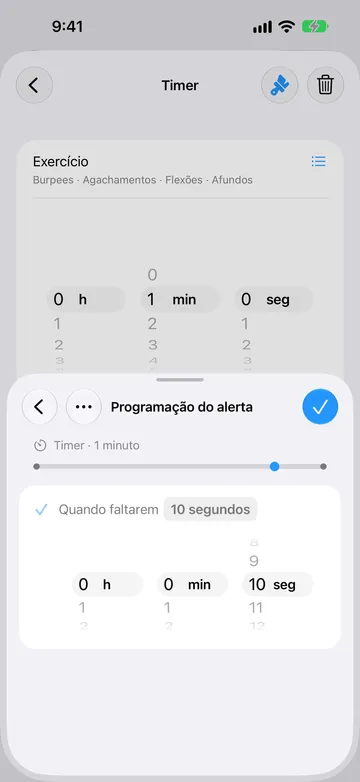
Você pode adicionar um alerta de cada tipo de programação por timer ou etapa. Os tipos já usados deixam de aparecer em Adicionar alerta. Edite o alerta existente para mudar seu tempo, som ou Avisos.
Contagem regressiva inicial oferece apenas Quando o timer inicia, Metade e Tempo restante, sem alertas de tempo decorrido ou recorrentes. As etapas de Rotina não oferecem novos alertas finais; o alerta de início da próxima etapa pode sinalizar a transição.
Alertas do Timer
Seção intitulada “Alertas do Timer”Um Timer toca o som de Quando o timer termina quando chega a zero. Se o Timer se repete, o som também toca no fim de cada repetição.
- No editor do Timer, toque em Quando o timer termina.
- Escolha um som ou escolha Nenhum.
- Escolha Em ciclo ou Uma vez.
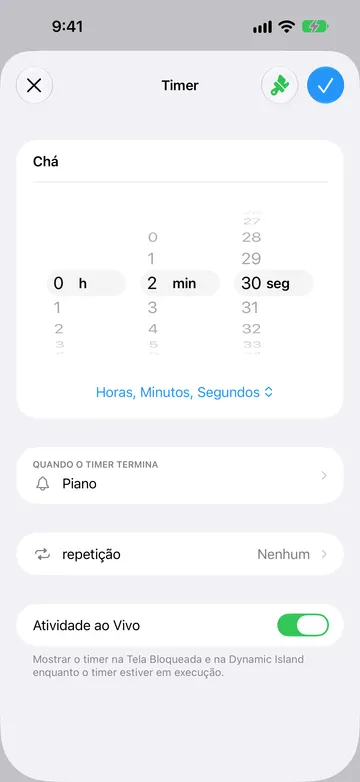
Você também pode mudar o som na tela do Timer. Para saber mais sobre as opções do Timer, veja Quando o Timer termina.
Alertas da Contagem regressiva
Seção intitulada “Alertas da Contagem regressiva”Uma Contagem regressiva toca o som quando chega à data e ao horário definidos. No editor da Contagem regressiva, toque em Som para abrir Quando a contagem regressiva termina, escolha um som e depois escolha Em ciclo ou Uma vez. Você também pode tocar no som mostrado na tela da Contagem regressiva, como “Sinal de escola (uma vez)”. Não há alerta enquanto uma Contagem regressiva conta de forma progressiva depois da data. Veja Som da Contagem regressiva.
Alertas do Cronômetro
Seção intitulada “Alertas do Cronômetro”Um Cronômetro oferece Tempo decorrido e alertas recorrentes (A cada … após o início) com um som, os Avisos Nome e Tempo decorrido, ou ambos. Por exemplo, você pode ouvir o tempo decorrido a cada minuto. Registrar uma volta não reproduz um alerta.
Uma etapa de cronômetro de uma Rotina também oferece Quando o cronômetro inicia. Escolha um som, Avisos ou nenhum som para o início. Cronômetro.
Alertas da Rotina
Seção intitulada “Alertas da Rotina”Cada etapa de uma Rotina pode ter seu próprio nome, cor e alertas. As etapas de timer e cronômetro oferecem opções adequadas a cada tipo.
- Etapa de timer da Rotina: Quando o timer inicia; Metade, Tempo decorrido, Tempo restante e alertas recorrentes após o início ou antes do final.
- Etapa de cronômetro da Rotina: Quando o cronômetro inicia; Tempo decorrido e alertas recorrentes após o início.
- Contagem regressiva inicial: Quando o timer inicia, Metade, Tempo restante.
- Quando a rotina termina toca um som, uma vez, quando a Rotina inteira termina.
Quando você adiciona uma etapa, o Timer+ copia os alertas da etapa anterior do mesmo tipo naquele bloco, então confira-os antes de começar.
O Timer+ pode oferecer um upgrade para o Timer+ Pro quando você toca em Adicionar alerta em uma etapa que já usa o limite gratuito de alertas. Os alertas existentes continuam editáveis.
Para saber mais sobre alertas em rotinas, veja Adicionar alertas às etapas e Escolher o que toca quando a Rotina termina.
Quando os alertas tocam
Seção intitulada “Quando os alertas tocam”A forma como os alertas tocam depende de o Timer+ estar aberto ou não.
Enquanto o Timer+ está aberto na tela, o Timer+ toca todos os alertas, incluindo Avisos e os alertas de Metade e Tempo restante. Os alertas podem abaixar brevemente o volume da música ou de outro áudio. Para manter a tela ligada, veja Manter o Timer+ aberto na tela.
Quando o Timer+ está em segundo plano, o dispositivo está bloqueado ou o app está fechado, o Timer+ usa as notificações do iOS para:
- O fim de um Timer e de cada repetição
- A chegada de uma Contagem regressiva à data
- Rotina: Quando o timer inicia, Quando o cronômetro inicia
- Timer, Cronômetro, Rotina: Metade, Tempo decorrido, Tempo restante e alertas recorrentes após o início ou antes do final
- Um lembrete quando uma etapa de Rotina com Aguardar Concluído chega a zero
- O fim de uma Rotina
Uma notificação pode reproduzir o som e os Avisos, inclusive Avisos sem um som separado. O iOS limita o áudio a 30 segundos, incluindo fala e sons em loop. Não dependa de um som ao chegar a zero com Aguardar Concluído; consulte como as etapas terminam.
Os ajustes de notificação do iOS controlam os alertas em segundo plano. Permita as notificações do Timer+, ative as Notificações Relevantes e permita o Timer+ em qualquer Foco que você usa. O modo silencioso silencia os sons de notificação. Veja Configurações de notificação recomendadas.
Todos os timers compartilham um número limitado de espaços para notificações em segundo plano. Os alertas são programados em ordem cronológica; alertas recorrentes frequentes preenchem esses espaços mais rápido. Se aparecer um aviso de limite, abra o Timer+ para programar mais alertas. Confira a cobertura mostrada no editor ao escolher a frequência.
Se o iPhone estiver bloqueado e você estiver usando um Apple Watch desbloqueado, as notificações podem ir para o relógio sem os sons do Timer+. Veja O Timer+ oferece notificações no Apple Watch?. Para ouvir o texto das notificações nos fones de ouvido, veja Ouvir notificações do Timer+ nos fones.
Se você não ouvir um alerta
Seção intitulada “Se você não ouvir um alerta”- Sem som em segundo plano: confira a permissão de notificações, o modo silencioso, o volume dos alertas e o Foco. Veja Por que os sons do Timer+ não tocam?.
- Baixo demais com o Timer+ aberto: ajuste o volume enquanto um som estiver tocando. Veja Alterar o volume no Timer+.
- Falta um alerta único ou recorrente: confira a programação, os ajustes de notificações e os avisos de limite. Abra o Timer+ para renovar a cobertura em segundo plano.
- O alerta está definido como Nenhum: abra o alerta e escolha um som, ou selecione Avisos.
- O som em ciclo para antes da hora: o iOS limita os sons de notificação a 30 segundos.
- Sem vibração: o Timer+ não oferece opções de vibração. Veja Por que o Timer+ não oferece alertas por vibração?