
Rotina
Execute etapas de timer e de cronômetro em ordem
Uma Rotina é um dos quatro tipos de timer do Timer+: um timer salvo que executa em ordem uma sequência de etapas de timer e de cronômetro. Use uma quando uma tarefa tem várias partes, como um treino com descansos, uma sessão de foco com pausas ou uma receita com fases cronometradas.
Você pode criar uma Rotina do zero ou copiar um modelo de rotina, como EMOM, Treino Tabata ou Pomodoro. Um modelo copiado vira uma Rotina comum que você pode editar sem alterar o modelo original.
Criar uma Rotina
Seção intitulada “Criar uma Rotina”- Na lista de timers, toque em + para abrir Adicionar timer.
- Escolha Rotina para começar do zero, ou escolha EMOM, Treino Tabata ou Pomodoro em Modelos.
- Dê um nome à Rotina.
- Adicione etapas de timer ou de cronômetro ao primeiro bloco.
- Ajuste as opções de bloco, etapa e alerta de que precisa e depois toque na marca de seleção para salvar a Rotina. Para salvar uma Rotina nova e começar na hora, toque em Iniciar.
Se você adicionar uma Rotina enquanto vê uma pasta, o Timer+ a salva nessa pasta.
Comece com um bloco e só as etapas de que precisa. Depois, você pode adicionar mais blocos, repetições e etapas de transição.
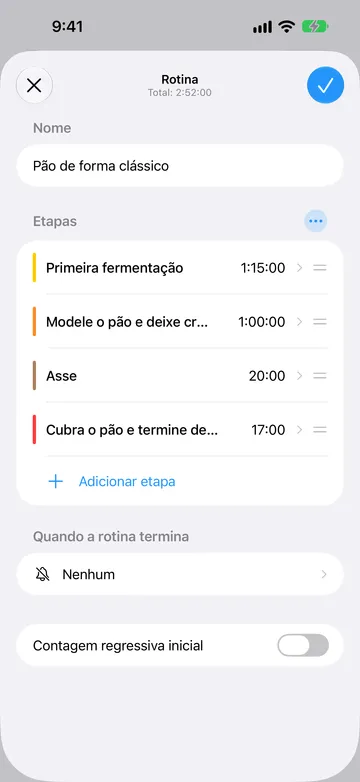
Cada modelo começa com um bloco que se repete:
- EMOM (a cada minuto, no minuto): dez repetições de Exercício de 1 minuto.
- Treino Tabata: oito repetições de Exercício de 20 segundos, cada uma seguida de um Descanso de 10 segundos, inclusive a última.
- Pomodoro: quatro repetições de Foco de 25 minutos com uma Pausa de 5 minutos entre elas. O modelo não inclui uma pausa final mais longa.
Cada etapa dos modelos toca o seu som padrão quando começa. Altere qualquer uma dessas opções depois de adicionar o modelo.
Adicionar etapas de timer e de cronômetro
Seção intitulada “Adicionar etapas de timer e de cronômetro”Cada etapa de uma Rotina é de um destes dois tipos:
- Uma etapa de timer faz a contagem regressiva a partir de uma duração, como um Timer. Ao chegar a zero, ela pode seguir para a próxima etapa ou esperar você tocar em Concluído.
- Uma etapa de cronômetro faz uma contagem progressiva a partir de zero até você tocar em Concluído, como um Cronômetro.
Em um bloco, escolha Adicionar etapa e depois Timer ou Cronômetro.
Cada etapa de uma Rotina pode ter seu próprio nome, cor e alertas. As etapas de timer e cronômetro oferecem opções adequadas a cada tipo. Use nomes que descrevam o que fazer, como “Pré-aquecer”, “Prancha”, “Descanso” ou “Perguntas”, em vez de nomes que só repetem o tipo de relógio.
Adicione as etapas na ordem em que quer que elas sejam executadas. Use o editor da Rotina para reordenar, duplicar, editar ou excluir uma etapa. Cada bloco precisa ter pelo menos uma etapa para que você possa salvar ou iniciar a Rotina.
Quando você adiciona outra etapa do mesmo tipo, o Timer+ copia as opções da anterior. Confira a duração, os alertas e a opção Aguardar Concluído antes de usá-la.
Organizar etapas em blocos
Seção intitulada “Organizar etapas em blocos”Um bloco é um grupo de etapas executadas em ordem. Cada bloco tem o próprio número de repetições e etapas opcionais entre as etapas principais ou entre as repetições.
Abra as reticências (…) ao lado de Etapas ou do cabeçalho de um bloco numerado para ver Opções do bloco. Esse menu tem os controles para adicionar repetições, etapas de transição e mais blocos.
Um bloco basta para muitas rotinas. Adicione mais blocos quando a Rotina tiver partes distintas que precisam de configurações de repetição diferentes. Em Opções do bloco, escolha Adicionar bloco. Adicionar outro bloco requer o Timer+ Pro. Por exemplo:
Bloco 1: uma etapa de Aquecimento
Bloco 2: o treino principal, repetido 4 vezes
Bloco 3: uma etapa de Desaquecimento
Os blocos são executados de cima para baixo e não ficam uns dentro dos outros. O editor numera os blocos quando há mais de um; os blocos não têm nome próprio.
Repetir um bloco
Seção intitulada “Repetir um bloco”Em Opções do bloco, escolha Adicionar repetições e depois use a linha repetição para definir quantas vezes o bloco é executado. O editor oferece de 2 a 99 passagens no total, ou Nenhum para uma única passagem. Um bloco com duas repetições executa a sequência completa duas vezes antes de começar o próximo bloco; ele não é executado uma vez e depois repetido mais duas.
Para um bloco com as etapas A e B:
Duas repetições: A → B → A → B
Durante a Rotina, o contador de repetições aparece sem nenhum rótulo extra, como 2 de 4.
Escolher Nenhum executa o bloco uma vez. Como não há limite entre repetições, a etapa de Entre repetições não é executada.
Adicionar uma etapa entre outras etapas
Seção intitulada “Adicionar uma etapa entre outras etapas”Em Opções do bloco, escolha Adicionar entre etapas para criar um timer que é executado entre as etapas principais. Defina o nome e a duração, como uma transição de 15 segundos. Para mudar a posição, abra Opções do bloco de novo, escolha Entre etapas e selecione Entre etapas ou Após cada etapa.
Suponha que um bloco tenha as etapas A e B, e que X seja uma transição de 15 segundos:
Entre etapas: A → X → B
Após cada etapa: A → X → B → X
Escolha Entre etapas quando quiser X só entre uma etapa principal e a seguinte. Escolha Após cada etapa quando toda etapa principal precisar ser seguida de X, inclusive a última etapa da passagem do bloco.
Essa diferença importa em um bloco com uma única etapa:
Entre etapas: A
Após cada etapa: A → X
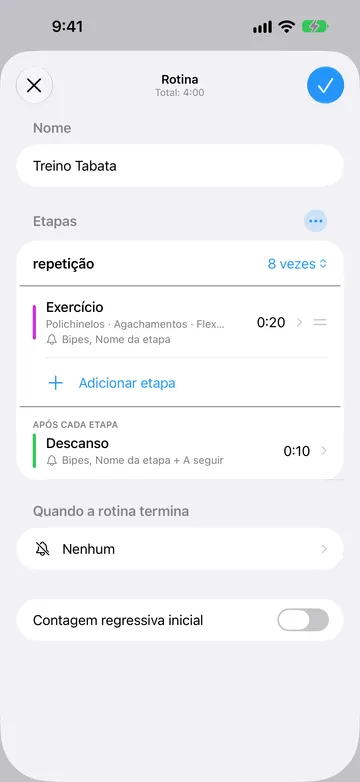
Em um treino, X pode ser uma transição ou um descanso. Em uma receita, pode ser uma etapa curta para mexer entre fases mais longas.
Adicionar uma etapa entre repetições
Seção intitulada “Adicionar uma etapa entre repetições”Depois de definir um bloco com mais de uma repetição, abra Opções do bloco e escolha Adicionar entre repetições quando uma etapa precisar ser executada depois de uma passagem e antes da próxima. Ela não é executada depois da última repetição do bloco.
Defina o nome e a duração do novo timer. Ele é executado entre as repetições deste bloco; para adicionar um descanso entre blocos diferentes, adicione uma etapa de timer comum no fim ou no início de um bloco.
Com as etapas A e B, duas repetições e uma etapa entre repetições Y:
A → B → Y → A → B
Você pode combinar uma etapa de transição com uma etapa entre repetições. Com duas repetições, X como transição e Y entre repetições, a ordem fica assim:
Entre etapas: A → X → B → Y → A → X → B
Após cada etapa: A → X → B → X → Y → A → X → B → X
Se X e Y forem descansos, escolher Após cada etapa gera dois descansos seguidos no limite entre repetições. As durações se somam. Escolha Entre etapas se quiser apenas Y nesse limite.
Nomear cada repetição
Seção intitulada “Nomear cada repetição”Use Nomear cada repetição quando a ação muda cada vez que uma etapa volta. No editor da etapa, toque no ícone de lista ao lado do nome da etapa. O campo Nome padrão contém o nome normal da etapa. Em Nomear cada repetição, toque em Adicionar nome para cada repetição, na ordem, e arraste os nomes para reordená-los. O Timer+ volta ao início da lista se o bloco tiver mais repetições do que nomes. Se um nome estiver vazio, o Timer+ usa o nome normal da etapa naquela repetição.
Por exemplo, uma etapa chamada “Exercício” com os nomes Burpees, Agachamentos, Flexões e Afundos em um bloco de cinco repetições aparece assim:
Burpees → Agachamentos → Flexões → Afundos → Burpees
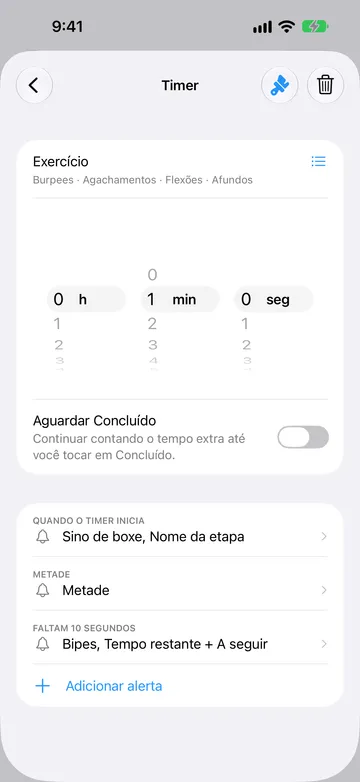
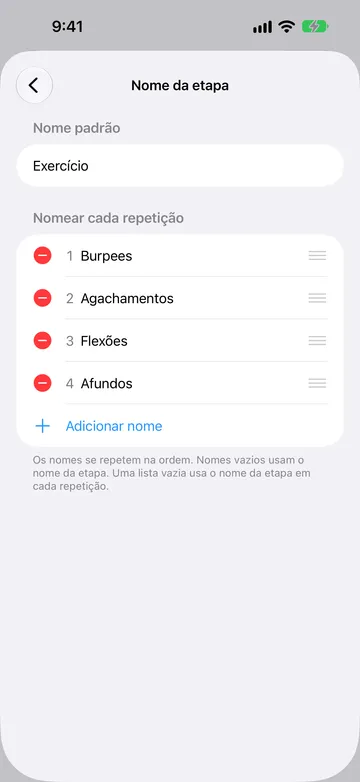
A Rotina continua tendo uma única etapa editável, mas o nome exibido muda a cada repetição.
Adicionar uma Contagem regressiva inicial
Seção intitulada “Adicionar uma Contagem regressiva inicial”Ative Contagem regressiva inicial no editor da Rotina para ter tempo de se preparar antes de o primeiro bloco começar. As contagens regressivas iniciais novas duram cinco segundos e se chamam Prepare-se por padrão. Você pode mudar o nome, a duração, a cor e os alertas de timer aplicáveis.
A Contagem regressiva inicial é executada uma vez no início da Rotina. Ela não se repete com o primeiro bloco. O total exibido não inclui esse tempo de preparação: uma Contagem regressiva inicial de cinco segundos seguida de 30 segundos de etapas leva 35 segundos do Iniciar até o fim. Se você já estiver pronto, toque em Iniciar agora para pulá-la e começar o primeiro bloco na hora.
Escolher como as etapas terminam
Seção intitulada “Escolher como as etapas terminam”Abra uma etapa de timer e defina a chave Aguardar Concluído:
- Desativada: a Rotina segue para a próxima etapa quando o timer chega a zero.
- Ativada: o timer conta tempo extra depois de zero até você tocar em Concluído.
Deixe Aguardar Concluído desativada em uma etapa com fim fixo, como um descanso de 30 segundos. Ative-a quando a duração for uma meta e você precisar confirmar que o trabalho terminou, como conferir a comida no forno. Concluído fica disponível quando o timer entra em tempo extra; use Próximo para sair da etapa antes.
Uma etapa de cronômetro sempre espera você tocar em Concluído, porque não tem duração fixa. Uma Rotina que contém uma etapa de cronômetro ou uma etapa de timer que aguarda Concluído não tem um horário de término previsto exato.
Se um timer estiver em tempo extra, Estender inicia uma nova contagem regressiva e mantém o tempo extra já registrado. Quando a extensão chega a zero, ele volta a aguardar Concluído.
Controlar uma Rotina em execução
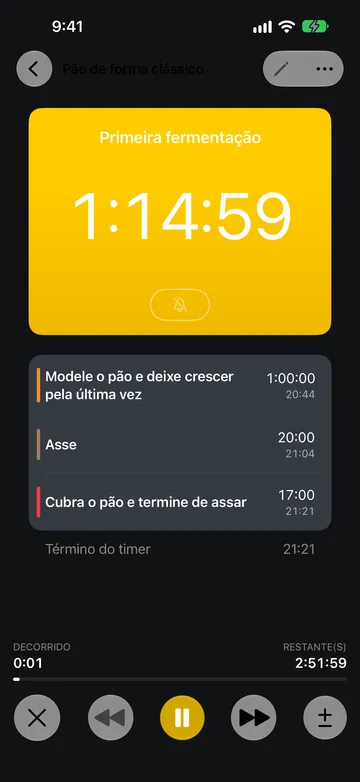
Seção intitulada “Controlar uma Rotina em execução”Abra uma Rotina em execução para ver a etapa atual e os controles disponíveis:
- Pausar e Retomar param e retomam o relógio. O tempo pausado não conta no tempo medido da etapa. Pausar fica indisponível durante o tempo extra.
- Próximo (o botão de avançar) vai para a próxima etapa, incluindo qualquer etapa de transição ou descanso. Usar Próximo na última etapa conclui a Rotina.
- Anterior (o botão de voltar) volta à etapa anterior com o relógio zerado. Anterior e Próximo ficam indisponíveis durante a pausa.
- Ajustar duração (o botão ±) muda o tempo da etapa atual sem alterar a Rotina salva.
- Volta registra uma leitura do cronômetro sem encerrar a etapa. Você pode dar rótulos às voltas.
- Cancelar encerra toda a execução. Se aparecer uma mensagem Desfazer, use-a para recuperar a execução.
Quando a Rotina termina, Reiniciar começa uma nova execução. Concluído dispensa o resultado.
Para mudar as etapas ou as opções de bloco salvas, espere a execução terminar ou cancele-a e depois abra Editar. Mudar o relógio em execução não altera a Rotina salva.
Escolher o que toca quando a Rotina termina
Seção intitulada “Escolher o que toca quando a Rotina termina”Use Quando a rotina termina no editor da Rotina para escolher o som do fim de toda a Rotina. O som toca uma vez. Esse seletor não adiciona Avisos.
Para ouvir um sinal quando a próxima etapa começar, configure o alerta Quando o timer inicia de uma etapa de timer. No momento, o editor da Rotina não oferece um novo alerta de fim para cada etapa.
Alertas existentes
Seção intitulada “Alertas existentes”Se uma Rotina já tiver um alerta de fim de etapa ou um alerta de cronômetro, você ainda pode editá-lo ou excluí-lo. Um alerta de fim de etapa em um timer que usa Aguardar Concluído está ligado ao toque em Concluído, e não à chegada a zero. Na última etapa da Rotina, o alerta de conclusão da Rotina tem prioridade sobre o alerta de fim dessa etapa; não são dois sons que sempre tocam juntos.
Adicionar alertas às etapas
Seção intitulada “Adicionar alertas às etapas”No editor de um Timer, Adicionar alerta oferece Metade, Tempo decorrido, Tempo restante e alertas recorrentes após o início ou antes do final. Esses alertas podem reproduzir um som, Avisos ou ambos. Uma etapa de timer de uma Rotina também tem Quando o timer inicia.
Um alerta pode ter um som, Avisos ou os dois. Escolha entre os Avisos Nome, A seguir, Metade, Trocar de lado, Tempo decorrido e Tempo restante, e coloque-os na ordem em que quer ouvi-los.
Uma etapa de cronômetro de uma Rotina também oferece Quando o cronômetro inicia. Escolha um som, Avisos ou nenhum som para o início. Um Cronômetro oferece Tempo decorrido e alertas recorrentes (A cada … após o início) com um som, os Avisos Nome e Tempo decorrido, ou ambos. Por exemplo, você pode ouvir o tempo decorrido a cada minuto. Registrar uma volta não reproduz um alerta.
Os alertas recorrentes são reproduzidos durante o tempo definido da etapa, sem uma ocorrência extra no início ou no fim. Recomeçam a cada repetição e param em zero, mesmo com Aguardar Concluído ativado.
Você pode adicionar um alerta de cada tipo de programação por timer ou etapa. Os tipos já usados deixam de aparecer em Adicionar alerta. Edite o alerta existente para mudar seu tempo, som ou Avisos.
Contagem regressiva inicial oferece apenas Quando o timer inicia, Metade e Tempo restante, sem alertas de tempo decorrido ou recorrentes. As etapas de Rotina não oferecem novos alertas finais; o alerta de início da próxima etapa pode sinalizar a transição.
Sem o Timer+ Pro, Adicionar alerta pode oferecer um upgrade em vez de um alerta novo. O alerta fixo Quando o timer inicia conta para o limite gratuito, mesmo quando está definido como Nenhum. Os alertas existentes continuam editáveis.
Sons e Avisos também podem ser reproduzidos nas notificações em segundo plano ou com o dispositivo bloqueado, conforme as permissões e os limites de notificações. Todos os timers compartilham um número limitado de espaços para notificações em segundo plano. Os alertas são programados em ordem cronológica; alertas recorrentes frequentes preenchem esses espaços mais rápido. Se aparecer um aviso de limite, abra o Timer+ para programar mais alertas. Confira a cobertura mostrada no editor ao escolher a frequência. Por que os sons do Timer+ não tocam? Configurações de notificação recomendadas
Para saber como os alertas funcionam em cada tipo de timer, veja Alertas. Para ajustar o volume dos alertas, veja Alterar o volume no Timer+. Para mudar o som que os timers novos usam por padrão, veja Alterar o som padrão do timer.
Experimente estes exemplos de Rotina
Seção intitulada “Experimente estes exemplos de Rotina”Um circuito com transições e uma pausa para água
Seção intitulada “Um circuito com transições e uma pausa para água”Crie um bloco com etapas de timer de 40 segundos chamadas “Agachamentos” e “Flexões”. Em Opções do bloco, escolha Adicionar entre etapas e dê o nome “Transição” ao novo timer de 20 segundos. Deixe a posição como Entre etapas. Defina o bloco com duas repetições e depois adicione um timer de 60 segundos chamado “Água” em Entre repetições.
A Rotina é executada assim:
Agachamentos → Transição → Flexões → Água → Agachamentos → Transição → Flexões
Uma Rotina de cozinha que espera por você
Seção intitulada “Uma Rotina de cozinha que espera por você”Adicione uma etapa de timer de 12 minutos chamada “Cozinhar em fogo baixo” e ative Aguardar Concluído. Quando o timer chegar a zero, confira a comida; o Timer+ conta tempo extra até você tocar em Concluído. Em seguida, adicione uma etapa de timer de 5 minutos chamada “Descanso” com Aguardar Concluído desativada.
Uma apresentação cronometrada com perguntas em aberto
Seção intitulada “Uma apresentação cronometrada com perguntas em aberto”Adicione uma etapa de timer de 20 minutos chamada “Apresentação” com Aguardar Concluído desativada, seguida de uma etapa de cronômetro chamada “Perguntas”. A Rotina passa para Perguntas automaticamente quando Apresentação chega a zero, enquanto Perguntas continua até você tocar em Concluído. Como o cronômetro não tem duração definida, o horário de término total da Rotina não é fixo.