
Секундомір
Вимірюйте, скільки триває справа, і записуйте кола
Секундомір рахує час від нуля й вимірює, скільки триває справа. Використовуйте його, коли тривалість наперед невідома: пробіжка, зустріч, тренування чи те, скільки насправді забирає завдання. Торкайтеся Коло, щоб записувати проміжний час, не зупиняючи відлік.
Якщо ви вже знаєте, скільки має тривати справа, скористайтеся Таймером. Порівняння всіх типів: Вибір відповідного типу таймера.
Створення Секундоміра
Section titled “Створення Секундоміра”- У списку таймерів торкніться +, щоб відкрити екран Додати таймер.
- Виберіть Секундомір.
- За бажання дайте йому назву, наприклад «Пробіжка» або «Планерка». Секундомір без назви відображається як Секундомір.
- За бажання виберіть колір за допомогою кнопки кольору вгорі екрана.
- Торкніться позначки, щоб зберегти Секундомір у списку таймерів, або торкніться Старт, щоб зберегти його й одразу запустити.
Перемикач Жива активність увімкнено за замовчуванням, тож запущений Секундомір може з’являтися на замкненому екрані та в Dynamic Island. Якщо він не з’являється, дивіться Таймер не відображається на замкненому екрані iPhone?
Секундомір пропонує Минулий час і повторювані сигнали (Кожні … після початку) зі звуком, Голосовими оголошеннями Назва і Минулий час або їх поєднанням. Наприклад, можна чути минулий час щохвилини. Запис кола не відтворює сигнал. Сигнали.
Запуск, пауза та скидання
Section titled “Запуск, пауза та скидання”Відкрийте збережений Секундомір і торкніться кнопки відтворення. Поки він працює, унизу екрана доступні:
- Пауза і Продовжити в центрі — зупиняють і знову запускають відлік, не втрачаючи вже нарахованого часу.
- X ліворуч — скидає Секундомір на нуль і зберігає запуск в Історії таймерів.
- ± праворуч — виправляє показники. Дивіться розділ Виправлення показників.
Під показниками Таймер+ показує, коли Секундомір було запущено, або призупинено, поки він на паузі. Після запису кола в цьому рядку натомість показуються поточне коло та його час.
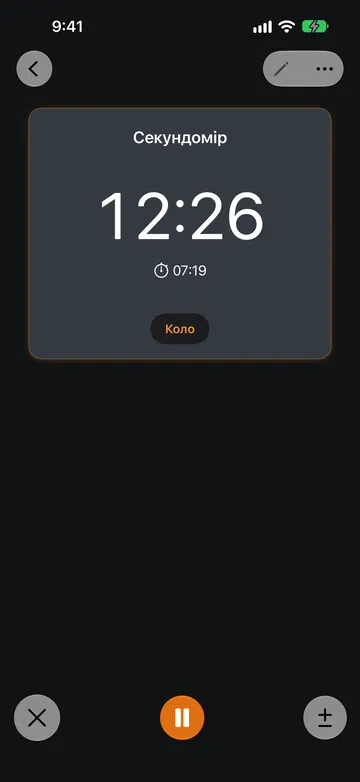
Секундомір рахує, доки ви його не скинете. Він не має кнопки Готово й часу завершення. Якщо ви скинули його помилково і в списку таймерів з’явилася кнопка Повернути, торкніться її, щоб відновити запуск. Повернення доступне кілька секунд, якщо в налаштуваннях Таймер+ увімкнено параметр Скасувати скидання.
Щоб перейменувати запущений Секундомір, торкніться його назви. Щоб змінити колір, скористайтеся меню …. Щоб змінити інші параметри, спершу скиньте Секундомір, а потім торкніться кнопки редагування.
Запис кіл
Section titled “Запис кіл”Торкніться Коло, щоб завершити поточне коло й почати наступне. Секундомір продовжує працювати. Коло можна записати й під час паузи.
Завершені кола з’являються під Секундоміром, найновіше — зверху. У кожному рядку показано час саме цього кола, а не загальний час. Великі цифри показують загальний час, а рядок під ними — поточне коло, наприклад Коло 4 · 01:10.
Коли записано щонайменше два кола з різним часом, Таймер+ позначає найшвидше коло зеленим прапорцем, а найповільніше — червоним. Якщо час кіл однаковий, прапорець отримує кожне з них. Поточне коло не порівнюється, доки ви знову не торкнетеся Коло.
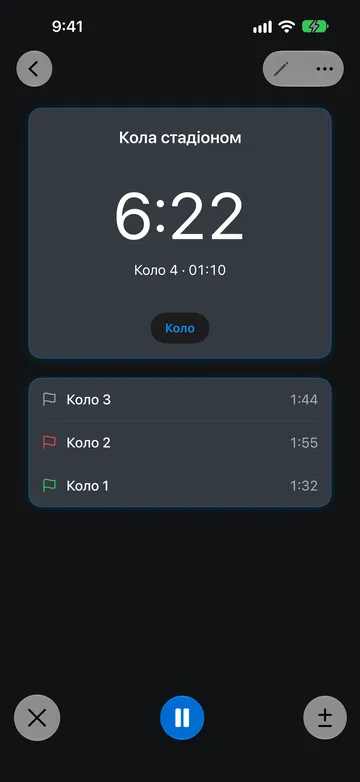
Щоб додати до кола примітку, торкніться кола, поки Секундомір працює або стоїть на паузі. У вікні Мітка кола введіть коротку мітку, наприклад «Підйом», і торкніться Зберегти. Мітка замінює номер кола у списку. Щоб прибрати мітку, зітріть текст і торкніться Зберегти. Після скидання Секундоміра мітки змінити не можна.
Кола — це лише проміжний час. Вони не викликають сигналів, і видалити коло не можна.
Виправлення показників
Section titled “Виправлення показників”Якщо ви запустили Секундомір із запізненням або забули поставити його на паузу, торкніться ±, щоб виправити показник. Виберіть, скільки додати чи відняти: 1 годину, 10 хвилин або 1 хвилину. Виправляти можна, коли Секундомір працює або стоїть на паузі. Не можна відняти більше, ніж показує Секундомір.
Виправлений показник враховується в наступних колах і в часі, збереженому в Історії таймерів.
Минулі запуски
Section titled “Минулі запуски”Щоразу, коли ви скидаєте Секундомір, Таймер+ зберігає запуск в Історії таймерів, якщо параметр Історія таймерів не вимкнено в Налаштуваннях.
- Щоб переглянути запуски одного Секундоміра, відкрийте його, торкніться …, а потім Історія.
- Щоб переглянути запуски всіх таймерів, відкрийте Історія зі списку таймерів.
Запуск Секундоміра показує остаточний показник, а також час початку й завершення. Якщо ви записували кола, торкніться Переглянути кола, щоб побачити час кіл, мітки та найшвидше й найповільніше коло.
Без Таймер+ Pro Історія таймерів може показувати лише останні запуски й пропонувати перейти на Pro.
Кроки-секундоміри в Програмі
Section titled “Кроки-секундоміри в Програмі”Програма може містити кроки-секундоміри. Вони так само рахують час уперед і записують кола, але завершуються інакше:
| Секундомір | Крок-секундомір у Програмі | |
|---|---|---|
| Як завершується | Торкніться X, щоб скинути його й зберегти запуск | Торкніться Готово, щоб завершити крок і перейти до наступного |
| Інші кнопки | Пауза, коло, виправлення показника | Пауза, коло, виправлення показника, а також Далі й Назад |
| Вплив на час | Немає | Загальний час Програми стає невизначеним |
Використовуйте окремий Секундомір, щоб виміряти одне заняття. Використовуйте крок-секундомір, коли робота без фіксованої тривалості — лише частина послідовності, наприклад запитання після доповіді на час. Дивіться Кроки-таймери та кроки-секундоміри і Як завершуються кроки.
Приклади Секундомірів
Section titled “Приклади Секундомірів”Кола на стадіоні
Section titled “Кола на стадіоні”Створіть Секундомір «Кола стадіоном» і торкніться Старт на лінії. Торкайтеся Коло щоразу, коли перетинаєте її. Наприкінці зелений і червоний прапорці покажуть найшвидше й найповільніше коло. Скиньте Секундомір, щоб зберегти запуск, а потім відкрийте Переглянути кола в Історії, щоб порівняти його з попередніми тренуваннями.
Облік часу на завдання
Section titled “Облік часу на завдання”Запустіть Секундомір «Звіт», коли починаєте писати, і ставте його на паузу, коли вас відволікають. Торкайтеся Коло, коли переходите до нового розділу, і давайте кожному колу мітку, наприклад «План» і «Чернетка». Коли закінчите, скиньте Секундомір, щоб зберегти загальний час.
Швидкі секундоміри
Section titled “Швидкі секундоміри”Швидкий секундомір — це тимчасовий Секундомір, який запускається без жодного налаштування. Він не зберігається для повторного використання.
Щоб запустити його, торкніться +, щоб відкрити екран Додати таймер, а потім торкніться кнопки секундоміра в рядку Швидкий таймер. Відлік почнеться одразу. Швидкий секундомір можна також запустити з іншої програми за допомогою URL-схеми Таймер+.
Поки Швидкий секундомір працює, він поводиться як збережений Секундомір: його можна ставити на паузу, записувати кола з мітками й виправляти показник. Після скидання Таймер+ прибирає його зі списку таймерів, щойно мине короткий період повернення. Запуск і його кола залишаються в Історії таймерів.
Про тимчасовий Таймер, який рахує час у зворотному напрямку, читайте в розділі Швидкі таймери.