
Програма
Кроки-таймери та кроки-секундоміри по черзі
Програма — один із чотирьох типів таймерів Таймер+: збережений таймер, який по черзі виконує послідовність кроків-таймерів і кроків-секундомірів. Використовуйте її, коли справа має кілька частин: наприклад, тренування з відпочинком, сеанс зосередженої роботи з перервами чи рецепт з етапами на час.
Програму можна створити з нуля або скопіювати шаблон програми, як-от EMOM, Тренування табата чи Помодоро. Скопійований шаблон стає звичайною Програмою, яку можна редагувати, не змінюючи оригінального шаблону.
Створення Програми
Section titled “Створення Програми”- У списку таймерів торкніться +, щоб відкрити екран Додати таймер.
- Виберіть Програма, щоб почати з нуля, або виберіть EMOM, Тренування табата чи Помодоро в розділі Шаблони.
- Дайте Програмі назву.
- Додайте кроки-таймери або кроки-секундоміри до її першого блоку.
- Налаштуйте потрібні параметри блоку, кроків і сигналів, а потім торкніться позначки, щоб зберегти Програму. Щоб зберегти нову Програму й одразу почати, торкніться Старт.
Якщо додати Програму, перебуваючи в папці, Таймер+ збереже її в цій папці.
Почніть з одного блоку й лише потрібних кроків. Додаткові блоки, повтори та перехідні кроки можна додати пізніше.
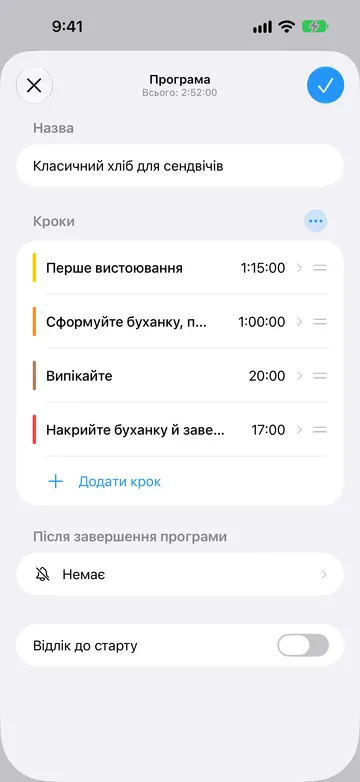
Кожен шаблон починається з одного блоку з повторами:
- EMOM (Every Minute On the Minute — щохвилини на початку хвилини): десять повторів «Вправа» по 1 хвилині.
- Тренування табата: вісім повторів «Вправа» по 20 секунд, після кожного — «Відпочинок» на 10 секунд, зокрема й після останнього.
- Помодоро: чотири повтори «Зосередження» по 25 хвилин із «Перервою» на 5 хвилин між ними. Довгої завершальної перерви в шаблоні немає.
Кожен крок шаблону відтворює ваш типовий звук на початку. Будь-який із цих параметрів можна змінити після додавання шаблону.
Кроки-таймери та кроки-секундоміри
Section titled “Кроки-таймери та кроки-секундоміри”Кожен крок Програми належить до одного з двох типів:
- Крок-таймер відлічує тривалість до нуля, як Таймер. На нулі він може перейти до наступного кроку або чекати, доки ви торкнетеся Готово.
- Крок-секундомір рахує час від нуля, доки ви не торкнетеся Готово, як Секундомір.
У блоці виберіть Додати крок, а потім Таймер або Секундомір.
Кожен крок Програми може мати власні назву, колір і сигнали. Кроки таймера й секундоміра пропонують варіанти, що відповідають їхньому типу. Обирайте назви, які описують дію, наприклад «Розігрів», «Планка», «Відпочинок» чи «Запитання», а не просто повторюють тип годинника.
Додавайте кроки в тому порядку, у якому вони мають виконуватися. У редакторі Програми кроки можна переставляти, дублювати, редагувати й видаляти. Кожен блок має містити принаймні один крок, перш ніж Програму можна буде зберегти чи запустити.
Коли ви додаєте ще один крок того самого типу, Таймер+ копіює параметри попереднього. Перш ніж використовувати його, перевірте тривалість, сигнали й параметр Чекати «Готово».
Блоки кроків
Section titled “Блоки кроків”Блок — це група кроків, які виконуються по черзі. Кожен блок має власну кількість повторів і необов’язкові кроки між основними кроками чи повторами.
Відкрийте меню з трьома крапками (…) біля заголовка Кроки або номера блоку, щоб побачити Параметри блоку. У цьому меню є команди для додавання повторів, перехідних кроків і нових блоків.
Багатьом Програмам достатньо одного блоку. Додавайте блоки, коли Програма має окремі частини з різними налаштуваннями повторів. У Параметрах блоку виберіть Додати блок. Щоб додати ще один блок, потрібен Таймер+ Pro. Наприклад:
Блок 1: крок «Розминка»
Блок 2: основне тренування, 4 повтори
Блок 3: крок «Заминка»
Блоки виконуються згори донизу й не вкладаються один в одного. Якщо блоків кілька, редактор їх нумерує; власних назв блоки не мають.
Повтор блоку
Section titled “Повтор блоку”У Параметрах блоку виберіть Додати повтори, а потім у рядку повтор задайте, скільки разів виконується блок. Редактор пропонує від 2 до 99 проходів або Немає для одного проходу. Блок із двома повторами виконує всю свою послідовність двічі, перш ніж почнеться наступний блок; він не виконується один раз, а потім ще двічі.
Для блоку з кроками A та B:
Два повтори: A → B → A → B
Під час виконання Програми лічильник повторів відображається без додаткового підпису, наприклад 2 із 4.
Значення Немає виконує блок один раз. Оскільки межі між повторами немає, крок Між повторами не виконується.
Крок між іншими кроками
Section titled “Крок між іншими кроками”У Параметрах блоку виберіть Додати між кроками, щоб створити Таймер, який виконується між основними кроками. Задайте його назву й тривалість, наприклад перехід на 15 секунд. Щоб змінити його розташування, знову відкрийте Параметри блоку, виберіть Між кроками, а потім — Між кроками або Після кожного кроку.
Припустімо, блок містить кроки A та B, а X — перехід на 15 секунд:
Між кроками: A → X → B
Після кожного кроку: A → X → B → X
Обирайте Між кроками, якщо X потрібен лише між одним основним кроком і наступним. Обирайте Після кожного кроку, якщо за кожним основним кроком, зокрема й за останнім у проході блоку, має йти X.
Ця різниця важлива для блоку з одного кроку:
Між кроками: A
Після кожного кроку: A → X
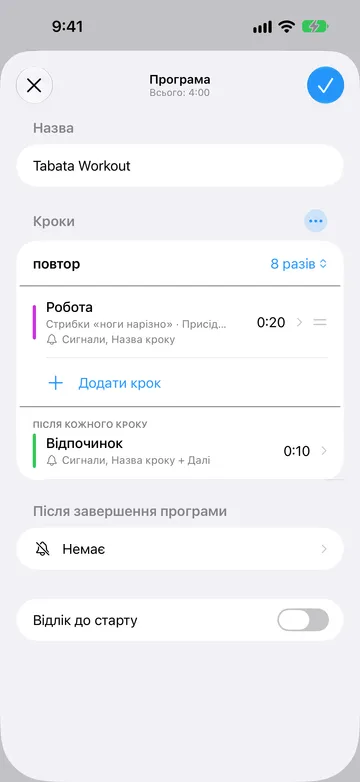
У тренуванні X може бути переходом чи відпочинком. У рецепті це може бути короткий крок «перемішати» між довшими етапами.
Крок між повторами
Section titled “Крок між повторами”Задавши блоку більше одного повтору, відкрийте Параметри блоку й виберіть Додати між повторами, якщо крок має виконуватися після одного проходу й перед наступним. Після останнього повтору блоку він не виконується.
Задайте назву й тривалість нового Таймера. Він виконується між повторами цього блоку; щоб додати відпочинок між різними блоками, додайте звичайний крок-таймер у кінець або на початок блоку.
З кроками A та B, двома повторами й кроком між повторами Y:
A → B → Y → A → B
Перехідний крок можна поєднувати з кроком між повторами. Для двох повторів, переходу X і кроку Y між повторами розташування розгортається так:
Між кроками: A → X → B → Y → A → X → B
Після кожного кроку: A → X → B → X → Y → A → X → B → X
Якщо і X, і Y — це відпочинок, варіант Після кожного кроку дає два відпочинки поспіль на межі повторів. Їхні тривалості додаються. Виберіть Між кроками, якщо на цій межі потрібен лише Y.
Назва для кожного повтору
Section titled “Назва для кожного повтору”Використовуйте Назвати кожен повтор, коли з кожним поверненням кроку змінюється дія. У редакторі кроку торкніться значка списку біля назви кроку. Поле Типова назва містить звичайну назву кроку. У розділі Назвати кожен повтор торкайтеся Додати назву для кожного повтору по черзі; порядок назв можна змінювати перетягуванням. Якщо повторів у блоці більше, ніж назв, Таймер+ починає список спочатку. Якщо назва порожня, для цього повтору Таймер+ використовує звичайну назву кроку.
Наприклад, крок «Робота» з назвами «Берпі», «Присідання», «Віджимання» та «Випади» в блоці з п’яти повторів відображається так:
Берпі → Присідання → Віджимання → Випади → Берпі
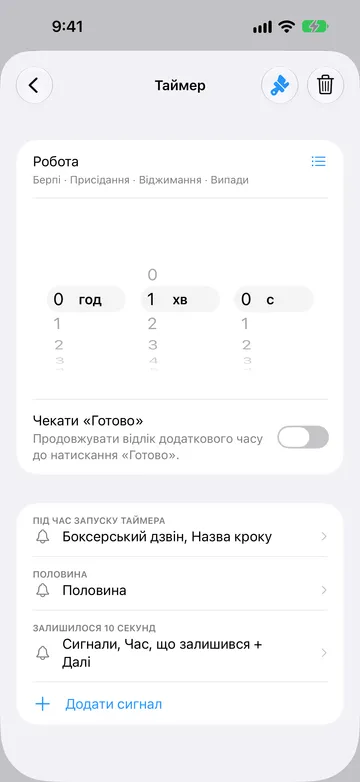
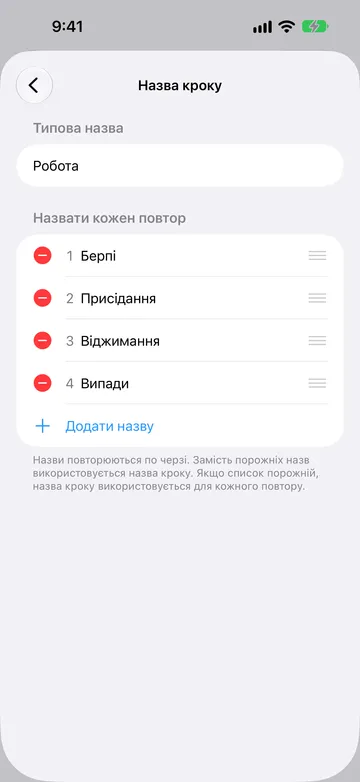
У Програмі й далі один редагований крок, але його назва на екрані змінюється залежно від повтору.
Відлік до старту
Section titled “Відлік до старту”Увімкніть Відлік до старту в редакторі Програми, щоб мати час підготуватися до початку першого блоку. Новий Відлік до старту за замовчуванням триває п’ять секунд і називається Get Ready. Можна змінити його назву, тривалість, колір і відповідні сигнали Таймера.
Відлік до старту виконується один раз на початку Програми. Він не повторюється разом із першим блоком. Показаний загальний час не враховує цей час підготовки: п’ятисекундний Відлік до старту й 30 секунд кроків займають 35 секунд від запуску до завершення. Якщо ви вже готові, торкніться Почати зараз, щоб пропустити його й одразу почати перший блок.
Як завершуються кроки
Section titled “Як завершуються кроки”Відкрийте крок-таймер і налаштуйте перемикач Чекати «Готово»:
- Вимкнено: коли Таймер доходить до нуля, Програма переходить до наступного кроку.
- Увімкнено: після нуля Таймер рахує додатковий час, доки ви не торкнетеся Готово.
Залиште Чекати «Готово» вимкненим для кроку з фіксованим завершенням, наприклад для 30 секунд відпочинку. Увімкніть його, коли тривалість — це орієнтир і треба підтвердити, що справу зроблено, наприклад перевірити страву в духовці. Кнопка Готово стає доступною, коли Таймер переходить у додатковий час; щоб вийти з кроку раніше, скористайтеся Далі.
Крок-секундомір завжди чекає, доки ви торкнетеся Готово, бо не має фіксованої тривалості. Програма, що містить крок-секундомір або крок-таймер, який чекає на «Готово», не має точного запланованого часу завершення.
Якщо Таймер перебуває в додатковому часі, кнопка Подовжити запускає новий відлік, зберігаючи вже записаний додатковий час. Коли подовження доходить до нуля, Таймер знову чекає на Готово.
Керування запущеною Програмою
Section titled “Керування запущеною Програмою”Відкрийте запущену Програму, щоб побачити поточний крок і доступні кнопки:
- Пауза і Продовжити зупиняють і знову запускають відлік. Час на паузі не зараховується до виміряного часу кроку. У додатковому часі пауза недоступна.
- Далі (кнопка вперед) переходить до наступного кроку, зокрема до переходів і відпочинку. Якщо торкнутися Далі на останньому кроці, Програма завершиться.
- Назад (кнопка назад) повертає до попереднього кроку з новим відліком. Під час паузи Назад і Далі недоступні.
- Змінити тривалість (кнопка ±) змінює час поточного кроку, не змінюючи збереженої Програми.
- Коло записує показник Секундоміра, не завершуючи крок. Колам можна давати мітки.
- Скасувати припиняє весь запуск. Якщо з’явиться повідомлення «Повернути», скористайтеся ним, щоб відновити запуск.
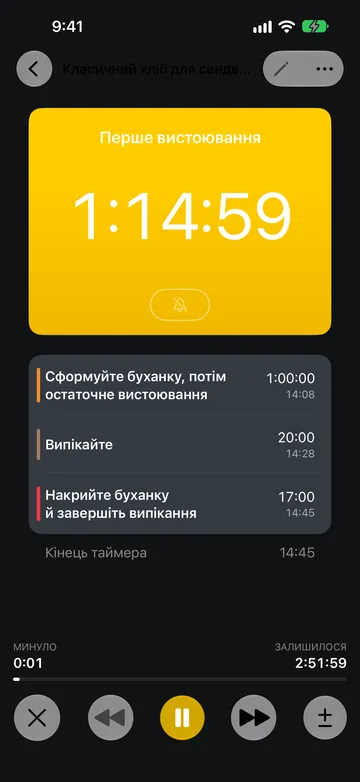
Коли Програма завершиться, Перезапустити почне новий запуск. Готово закриває завершений результат.
Щоб змінити збережені кроки чи параметри блоків, дочекайтеся завершення запуску або скасуйте його, а потім відкрийте Редагувати. Зміни поточного відліку не перезаписують збережену Програму.
Звук після завершення Програми
Section titled “Звук після завершення Програми”Використовуйте Після завершення програми в редакторі Програми, щоб вибрати звук, який пролунає, коли завершиться вся Програма. Звук відтворюється один раз. Цей вибір не додає голосових оголошень.
Щоб почути сигнал на початку наступного кроку, налаштуйте для кроку-таймера сигнал Під час запуску таймера. Наразі редактор Програми не дає змоги додавати нові сигнали завершення для кожного кроку.
Наявні сигнали
Section titled “Наявні сигнали”Якщо Програма вже містить сигнал завершення кроку чи сигнал Секундоміра, його й надалі можна редагувати або видалити. Сигнал завершення кроку в Таймера з параметром Чекати «Готово» спрацьовує, коли ви торкаєтеся Готово, а не коли відлік доходить до нуля. На останньому кроці Програми сигнал її завершення має пріоритет над сигналом завершення цього кроку: це не два звуки, які завжди лунають разом.
Сигнали кроків
Section titled “Сигнали кроків”У редакторі Таймера Додати сигнал пропонує Половина, Минулий час, Час, що залишився і повторювані сигнали після початку або до кінця. Вони можуть відтворювати звук, Голосові оголошення або і те й інше. Крок таймера в Програмі також має Під час запуску таймера.
Сигнал може містити звук, голосові оголошення або те й інше. Вибирайте голосові оголошення Назва, Далі, Половина, Змінити бік, Минулий час і Час, що залишився та розставляйте їх у потрібному порядку.
Крок секундоміра в Програмі також має Під час запуску секундоміра. Виберіть звук, Голосові оголошення або відсутність звуку на початку кроку. Секундомір пропонує Минулий час і повторювані сигнали (Кожні … після початку) зі звуком, Голосовими оголошеннями Назва і Минулий час або їх поєднанням. Наприклад, можна чути минулий час щохвилини. Запис кола не відтворює сигнал.
Повторювані сигнали звучать у межах заданої тривалості кроку, без додаткового сигналу на початку чи в кінці. Під час кожного повторення кроку вони починаються заново й припиняються на нулі, навіть якщо ввімкнено Чекати «Готово».
Для кожного таймера або кроку можна додати один сигнал кожного типу розкладу. Використані типи більше не пропонуються в Додати сигнал. Щоб змінити час, звук або Голосові оголошення, відредагуйте наявний сигнал.
Відлік до старту пропонує лише Під час запуску таймера, Половина і Час, що залишився, без сигналів минулого часу та повторюваних сигналів. Для кроків Програми не можна додати новий сигнал завершення; про перехід може повідомити сигнал початку наступного кроку.
Без Таймер+ Pro команда Додати сигнал може замість нового сигналу запропонувати перейти на Pro. Постійний сигнал Під час запуску таймера зараховується до безплатного ліміту, навіть якщо для нього вибрано Немає. Наявні сигнали й надалі можна редагувати.
Звуки й Голосові оголошення також можуть відтворюватися у фонових сповіщеннях або на заблокованому пристрої з урахуванням дозволів та обмежень сповіщень. Усі таймери спільно використовують обмежену кількість місць для фонових сповіщень. Сигнали плануються за часом; часті повторювані сигнали швидше займають ці місця. Якщо з’явиться попередження про ліміт, відкрийте Таймер+, щоб запланувати наступні сигнали. Вибираючи частоту, перевірте в редакторі, на який час вистачить фонових сповіщень. Чому звуки Таймер+ не відтворюються? Рекомендовані налаштування сповіщень
Як сигнали працюють у різних типах таймерів, дивіться в статті Сигнали. Щоб налаштувати гучність сигналів, дивіться Змінити гучність у Таймер+. Щоб змінити звук, який нові таймери використовують за замовчуванням, дивіться Змінити типовий звук таймера.
Приклади Програм
Section titled “Приклади Програм”Кругове тренування з переходами й перервою на воду
Section titled “Кругове тренування з переходами й перервою на воду”Створіть один блок із кроками-таймерами «Присідання» та «Віджимання» по 40 секунд. У Параметрах блоку виберіть Додати між кроками й назвіть новий Таймер на 20 секунд «Перехід». Залиште для нього варіант Між кроками. Задайте блоку два повтори, а потім додайте Таймер «Вода» на 60 секунд Між повторами.
Програма виконується так:
Присідання → Перехід → Віджимання → Вода → Присідання → Перехід → Віджимання
Кулінарна Програма, яка чекає на вас
Section titled “Кулінарна Програма, яка чекає на вас”Додайте крок-таймер «Тушкувати» на 12 хвилин і ввімкніть Чекати «Готово». Коли Таймер дійде до нуля, перевірте страву; Таймер+ рахуватиме додатковий час, доки ви не торкнетеся Готово. Потім додайте крок-таймер «Відпочинок» на 5 хвилин із вимкненим Чекати «Готово».
Доповідь на час і запитання без обмеження
Section titled “Доповідь на час і запитання без обмеження”Додайте крок-таймер «Доповідь» на 20 хвилин із вимкненим Чекати «Готово», а за ним — крок-секундомір «Запитання». Коли «Доповідь» дійде до нуля, Програма автоматично перейде до «Запитань», а вони триватимуть, доки ви не торкнетеся Готово. Оскільки Секундомір не має фіксованого завершення, загальний час завершення Програми не визначений.