
Секундомер
Измеряйте, сколько длится дело, и записывайте круги
Секундомер считает время от нуля и измеряет, сколько длится дело. Используйте его, когда длительность заранее неизвестна: пробежка, встреча, занятие или то, сколько на самом деле занимает задача. Нажимайте Круг, чтобы записывать промежуточное время, не останавливая отсчёт.
Если вы уже знаете, сколько должно длиться дело, используйте Таймер. Сравнение всех типов: Выбор подходящего типа таймера.
Создание Секундомера
Заголовок раздела «Создание Секундомера»- В списке таймеров нажмите +, чтобы открыть экран Добавить таймер.
- Выберите Секундомер.
- При желании введите название, например «Пробежка» или «Планёрка». Секундомер без названия отображается как Секундомер.
- При желании выберите цвет с помощью кнопки цвета вверху экрана.
- Нажмите галочку, чтобы сохранить Секундомер в списке таймеров, или нажмите Запуск, чтобы сохранить его и сразу запустить.
Переключатель Текущая активность включён по умолчанию, поэтому работающий Секундомер может отображаться на экране блокировки и в Dynamic Island. Если он не появляется, см. Таймер не отображается на экране блокировки iPhone?
Секундомер предлагает Прошедшее время и повторяющиеся сигналы (Каждые … после начала) со звуком, Голосовыми объявлениями Название и Прошедшее время или их сочетанием. Например, можно слышать прошедшее время каждую минуту. Запись круга не воспроизводит сигнал. Сигналы.
Запуск, пауза и сброс
Заголовок раздела «Запуск, пауза и сброс»Откройте сохранённый Секундомер и нажмите кнопку воспроизведения. Пока он работает, внизу экрана доступны:
- Пауза и Возобновить в центре — останавливают и снова запускают отсчёт, не теряя уже насчитанное время.
- X слева — сбрасывает Секундомер на ноль и сохраняет запуск в Истории таймеров.
- ± справа — корректирует показания. См. раздел Корректировка показаний.
Под показаниями Таймер+ показывает, когда Секундомер был запущен, или на паузе, пока он стоит на паузе. После записи круга в этой строке вместо этого показываются текущий круг и его время.
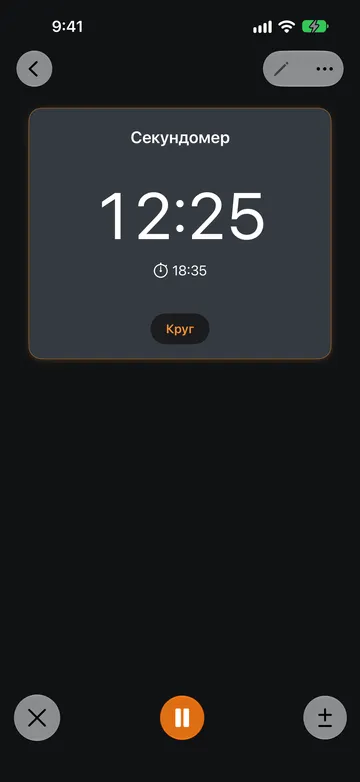
Секундомер считает, пока вы его не сбросите. У него нет кнопки Готово и времени окончания. Если вы сбросили его по ошибке и в списке таймеров появилась кнопка Отменить, нажмите её, чтобы восстановить запуск. Отмена доступна несколько секунд, если в Настройках Таймер+ включён параметр Отменить сброс.
Чтобы переименовать работающий Секундомер, нажмите на его название. Чтобы изменить цвет, используйте меню …. Чтобы изменить остальные параметры, сначала сбросьте Секундомер, а затем нажмите кнопку редактирования.
Запись кругов
Заголовок раздела «Запись кругов»Нажмите Круг, чтобы завершить текущий круг и начать следующий. Секундомер продолжает работать. Круг можно записать и во время паузы.
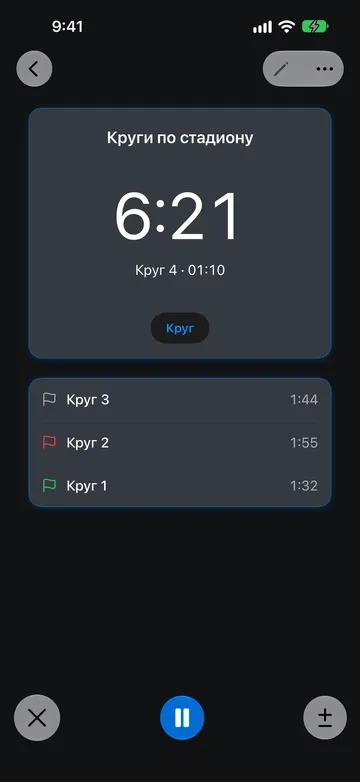
Завершённые круги отображаются под Секундомером, новый круг — сверху. В каждой строке показано время этого круга, а не общее время. Крупные цифры показывают общее время, а строка под ними — текущий круг, например Круг 4 · 01:10.
Когда записано хотя бы два круга с разным временем, Таймер+ отмечает самый быстрый круг зелёным флажком, а самый медленный — красным. Если время кругов совпадает, флажок получает каждый из них. Текущий круг не сравнивается, пока вы снова не нажмёте Круг.
Чтобы добавить к кругу заметку, нажмите на круг, пока Секундомер работает или стоит на паузе. В окне Метка круга введите короткую метку, например «Подъём», и нажмите Сохранить. Метка заменяет номер круга в списке. Чтобы удалить метку, сотрите текст и нажмите Сохранить. После сброса Секундомера метки изменить нельзя.
Круги — это только промежуточное время. Они не вызывают сигналов, и удалить круг нельзя.
Корректировка показаний
Заголовок раздела «Корректировка показаний»Если вы запустили Секундомер с опозданием или забыли поставить его на паузу, нажмите ±, чтобы исправить показания. Выберите, сколько добавить или вычесть: 1 час, 10 минут или 1 минуту. Корректировать можно, когда Секундомер работает или стоит на паузе. Нельзя вычесть больше, чем показывает Секундомер.
Исправленные показания учитываются в последующих кругах и во времени, сохранённом в Истории таймеров.
Прошлые запуски
Заголовок раздела «Прошлые запуски»Каждый раз, когда вы сбрасываете Секундомер, Таймер+ сохраняет запуск в Историю таймеров, если параметр История таймеров не выключен в Настройках.
- Чтобы посмотреть запуски одного Секундомера, откройте его, нажмите …, а затем История.
- Чтобы посмотреть запуски всех таймеров, откройте История из списка таймеров.
Запуск Секундомера показывает итоговое время, а также время начала и окончания. Если вы записывали круги, нажмите Посмотреть круги, чтобы увидеть время кругов, метки и самый быстрый и самый медленный круг.
Без Таймер+ Pro История таймеров может показывать только последние запуски и предлагать перейти на Pro.
Шаги-секундомеры в Программе
Заголовок раздела «Шаги-секундомеры в Программе»Программа может включать шаги-секундомеры. Они так же считают время вперёд и записывают круги, но завершаются по-другому:
| Секундомер | Шаг-секундомер в Программе | |
|---|---|---|
| Как завершается | Нажмите X, чтобы сбросить его и сохранить запуск | Нажмите Готово, чтобы завершить шаг и перейти к следующему |
| Другие кнопки | Пауза, круг, корректировка показаний | Пауза, круг, корректировка показаний, а также Далее и Назад |
| Влияние на время | Нет | Общее время Программы становится открытым |
Используйте отдельный Секундомер, чтобы измерить одно занятие. Используйте шаг-секундомер, когда работа без фиксированной длительности — часть последовательности, например вопросы после доклада по времени. См. Шаги-таймеры и шаги-секундомеры и Как завершаются шаги.
Примеры Секундомеров
Заголовок раздела «Примеры Секундомеров»Круги на стадионе
Заголовок раздела «Круги на стадионе»Создайте Секундомер «Круги по стадиону» и нажмите Запуск на линии старта. Нажимайте Круг каждый раз, когда пересекаете её. В конце зелёный и красный флажки покажут самый быстрый и самый медленный круг. Сбросьте Секундомер, чтобы сохранить запуск, а затем откройте Посмотреть круги в Истории, чтобы сравнить его с прошлыми тренировками.
Учёт времени на задачу
Заголовок раздела «Учёт времени на задачу»Запустите Секундомер «Отчёт», когда начинаете писать, и ставьте его на паузу, когда вас отвлекают. Нажимайте Круг при переходе к новому разделу и давайте каждому кругу метку, например «План» и «Черновик». Когда закончите, сбросьте Секундомер, чтобы сохранить общее время.
Быстрые секундомеры
Заголовок раздела «Быстрые секундомеры»Быстрый секундомер — это временный Секундомер, который запускается без настройки. Он не сохраняется для повторного использования.
Чтобы запустить его, нажмите +, чтобы открыть экран Добавить таймер, а затем нажмите кнопку секундомера в ряду Быстрый таймер. Отсчёт начнётся сразу. Быстрый секундомер можно также запустить из другого приложения с помощью URL-схемы Таймер+.
Пока Быстрый секундомер работает, он ведёт себя как сохранённый Секундомер: его можно ставить на паузу, записывать круги с метками и корректировать показания. После сброса Таймер+ удаляет его из списка таймеров, как только истечёт короткий период отмены. Запуск и его круги остаются в Истории таймеров.
О временном Таймере, который считает время в обратную сторону, читайте в разделе Быстрые таймеры.