
الروتين
شغّل خطوات المؤقت وساعة الإيقاف بالترتيب
الروتين أحد أنواع المؤقتات الأربعة في تايمر+: مؤقت محفوظ يشغّل تسلسلًا من خطوات المؤقت وساعة الإيقاف بالترتيب. استخدمه عندما تتكون المهمة من عدة أجزاء، مثل تمرين بفترات راحة، أو جلسة تركيز باستراحات، أو وصفة بمراحل موقوتة.
يمكنك إنشاء روتين من البداية أو نسخ قالب روتين مثل EMOM أو تمرين تاباتا أو بومودورو. يصبح القالب المنسوخ روتينًا عاديًا يمكنك تعديله دون تغيير القالب الأصلي.
إنشاء روتين
Section titled “إنشاء روتين”- في قائمة المؤقتات، اضغط على + لفتح إضافة مؤقِّت.
- اختر روتين للبدء من الصفر، أو اختر EMOM أو تمرين تاباتا أو بومودورو ضمن القوالب.
- أعطِ الروتين اسمًا.
- أضف خطوات مؤقت أو ساعة إيقاف إلى الكتلة الأولى.
- اضبط خيارات الكتلة والخطوة والتنبيه التي تحتاجها، ثم اضغط على علامة الاختيار لحفظ الروتين. لحفظ روتين جديد وبدئه فورًا، اضغط على ابدأ.
إذا أضفت روتينًا أثناء عرض مجلد، يحفظه تايمر+ في ذلك المجلد.
ابدأ بكتلة واحدة وبالخطوات التي تحتاجها فقط. يمكنك إضافة مزيد من الكتل والتكرارات والخطوات الانتقالية لاحقًا.
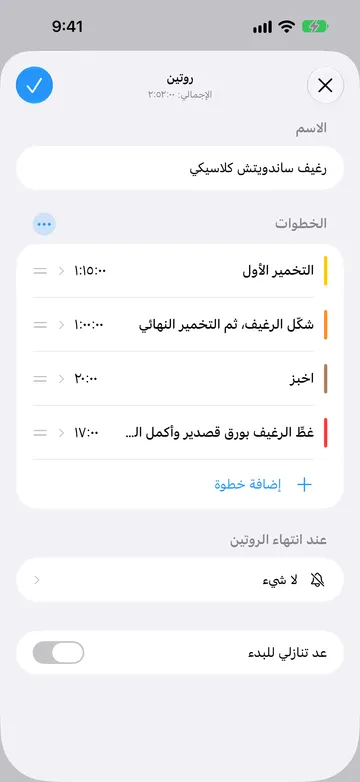
يبدأ كل قالب بكتلة واحدة متكررة:
- EMOM (كل دقيقة على رأس الدقيقة): عشرة تكرارات «تمرين» مدة كل منها دقيقة واحدة.
- تمرين تاباتا: ثمانية تكرارات «تمرين» مدة كل منها 20 ثانية، تليها في كل مرة «راحة» مدتها 10 ثوانٍ، بما في ذلك التكرار الأخير.
- بومودورو: أربعة تكرارات «تركيز» مدة كل منها 25 دقيقة، بينها «استراحة» مدتها 5 دقائق. لا يتضمن القالب استراحة نهائية أطول.
تشغّل كل خطوة في القالب صوتك الافتراضي عند بدئها. غيّر أيًا من هذه الإعدادات بعد إضافة القالب.
إضافة خطوات المؤقت وساعة الإيقاف
Section titled “إضافة خطوات المؤقت وساعة الإيقاف”كل خطوة في الروتين من أحد نوعين:
- خطوة مؤقت تعدّ تنازليًا من مدة، مثل المؤقت. عند الصفر، يمكنها الانتقال إلى الخطوة التالية أو انتظار ضغطك على تم.
- خطوة ساعة إيقاف تعدّ تصاعديًا من الصفر حتى تضغط على تم، مثل ساعة الإيقاف.
في الكتلة، اختر إضافة خطوة، ثم اختر مؤقت أو ساعة إيقاف.
يمكن أن يكون لكل خطوة في الروتين اسمها ولونها وتنبيهاتها. تتيح خطوات المؤقت وساعة الإيقاف خيارات مناسبة لكل نوع. استخدم أسماء تصف ما يجب فعله، مثل «التسخين المسبق» أو «بلانك» أو «راحة» أو «أسئلة وأجوبة»، بدلًا من أسماء تكرر نوع الساعة فقط.
أضف الخطوات بالترتيب الذي تريد تشغيلها به. استخدم محرر الروتين لإعادة ترتيب خطوة أو نسخها أو تعديلها أو حذفها. يجب أن تحتوي كل كتلة على خطوة واحدة على الأقل قبل أن تتمكن من حفظ الروتين أو بدئه.
عند إضافة خطوة أخرى من النوع نفسه، ينسخ تايمر+ الإعدادات من الخطوة السابقة. تحقق من مدتها وتنبيهاتها وإعداد انتظار «تم» قبل استخدامها.
تنظيم الخطوات في كتل
Section titled “تنظيم الخطوات في كتل”الكتلة مجموعة من الخطوات تعمل بالترتيب. لكل كتلة عدد تكرارات خاص بها وخطوات اختيارية بين خطواتها الرئيسية أو تكراراتها.
افتح زر النقاط الثلاث (…) بجوار الخطوات أو بجوار عنوان كتلة مرقّمة لرؤية خيارات الكتلة. تحتوي هذه القائمة على عناصر التحكم لإضافة التكرارات والخطوات الانتقالية ومزيد من الكتل.
تكفي كتلة واحدة لكثير من أنواع الروتين. أضف مزيدًا من الكتل عندما يتكون الروتين من أجزاء متمايزة تحتاج إلى إعدادات تكرار مختلفة. في خيارات الكتلة، اختر إضافة كتلة. تتطلب إضافة كتلة أخرى تايمر+ Pro. على سبيل المثال:
الكتلة 1: خطوة إحماء
الكتلة 2: التمرين الرئيسي، مكررًا 4 مرات
الكتلة 3: خطوة تهدئة
تعمل الكتل من الأعلى إلى الأسفل ولا تتداخل داخل بعضها. يرقّم المحرر الكتل المتعددة؛ وليست للكتل أسماء خاصة بها.
تكرار كتلة
Section titled “تكرار كتلة”في خيارات الكتلة، اختر إضافة تكرارات، ثم استخدم صف تكرار لضبط عدد مرات تشغيل الكتلة. يوفّر المحرر من 2 إلى 99 مرة تشغيل إجمالية، أو لا شيء لمرة واحدة. تشغّل الكتلة ذات التكرارين تسلسلها الكامل مرتين قبل بدء الكتلة التالية؛ فهي لا تعمل مرة ثم تتكرر مرتين إضافيتين.
لكتلة تحتوي على الخطوتين A وB:
تكراران: A → B → A → B
أثناء الروتين، يظهر عدّاد التكرار دون تسمية إضافية، مثل 2 من 4.
يؤدي اختيار لا شيء إلى تشغيل الكتلة مرة واحدة. ولأنه لا يوجد حد فاصل بين التكرارات، فإن خطوة بين التكرارات الخاصة بها لا تعمل.
إضافة خطوة بين الخطوات الأخرى
Section titled “إضافة خطوة بين الخطوات الأخرى”في خيارات الكتلة، اختر إضافة بين الخطوات لإنشاء مؤقت يعمل بين الخطوات الرئيسية. اضبط اسمه ومدته، مثل خطوة انتقالية مدتها 15 ثانية. لتغيير موضعه، أعد فتح خيارات الكتلة، واختر بين الخطوات، ثم حدد بين الخطوات أو بعد كل خطوة.
لنفترض أن كتلة تحتوي على الخطوتين A وB، وأن X خطوة انتقالية مدتها 15 ثانية:
بين الخطوات: A → X → B
بعد كل خطوة: A → X → B → X
اختر بين الخطوات عندما تريد X فقط بين خطوة رئيسية والخطوة التي تليها. اختر بعد كل خطوة عندما يجب أن تتبع X كل خطوة رئيسية، بما في ذلك الخطوة الأخيرة في دورة الكتلة.
يظهر هذا الفرق في كتلة من خطوة واحدة:
بين الخطوات: A
بعد كل خطوة: A → X
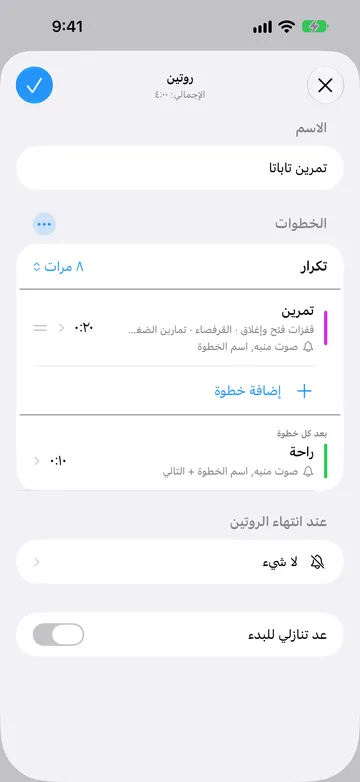
في التمرين، قد تكون X خطوة انتقال أو راحة. وفي الوصفة، قد تكون خطوة تقليب قصيرة بين مراحل أطول.
إضافة خطوة بين التكرارات
Section titled “إضافة خطوة بين التكرارات”بعد ضبط الكتلة على أكثر من تكرار واحد، افتح خيارات الكتلة واختر إضافة بين التكرارات عندما يجب أن تعمل خطوة بعد دورة وقبل الدورة التالية. لا تعمل هذه الخطوة بعد التكرار الأخير للكتلة.
اضبط اسم المؤقت الجديد ومدته. يعمل بين تكرارات هذه الكتلة؛ لإضافة راحة بين كتل مختلفة، أضف خطوة مؤقت عادية في نهاية كتلة أو بدايتها.
مع الخطوتين A وB، وتكرارين، وخطوة Y بين التكرارات:
A → B → Y → A → B
يمكنك الجمع بين خطوة انتقالية وخطوة بين التكرارات. مع تكرارين، وX كخطوة انتقالية، وY بين التكرارات، يتوسع الترتيب هكذا:
بين الخطوات: A → X → B → Y → A → X → B
بعد كل خطوة: A → X → B → X → Y → A → X → B → X
إذا كانت X وY كلتاهما فترتي راحة، فإن اختيار بعد كل خطوة ينتج فترتي راحة متتاليتين عند الحد الفاصل بين التكرارين، وتُجمع مدتاهما. اختر بين الخطوات إذا أردت Y وحدها عند ذلك الحد.
تسمية كل تكرار
Section titled “تسمية كل تكرار”استخدم تسمية كل تكرار عندما يتغير الإجراء في كل مرة تعود فيها الخطوة. في محرر الخطوة، اضغط على أيقونة القائمة بجوار اسم الخطوة. يحتوي حقل الاسم الافتراضي على الاسم العادي للخطوة. ضمن تسمية كل تكرار، اضغط على إضافة اسم لكل تكرار، بالترتيب، واسحب الأسماء لإعادة ترتيبها. يبدأ تايمر+ من أول القائمة مجددًا إذا كانت تكرارات الكتلة أكثر من الأسماء. إذا كان اسم ما فارغًا، يستخدم تايمر+ الاسم العادي للخطوة لذلك التكرار.
على سبيل المثال، تظهر خطوة باسم «تمرين» بالأسماء بيربي والقرفصاء وتمارين الضغط واندفاعات في كتلة من خمسة تكرارات هكذا:
بيربي ← القرفصاء ← تمارين الضغط ← اندفاعات ← بيربي
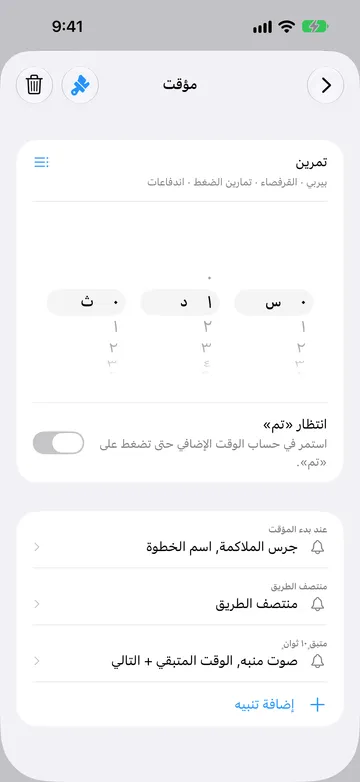
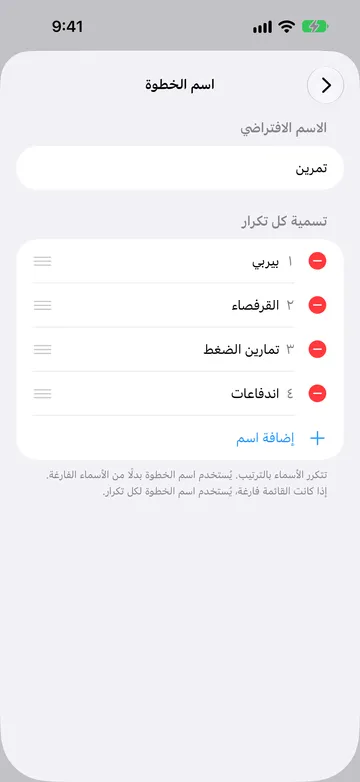
لا يزال للروتين خطوة واحدة قابلة للتعديل، لكن اسمها المعروض يتغير مع كل تكرار.
إضافة عد تنازلي للبدء
Section titled “إضافة عد تنازلي للبدء”شغّل عد تنازلي للبدء في محرر الروتين لتمنح نفسك وقتًا للاستعداد قبل بدء الكتلة الأولى. تكون مدة العد التنازلي للبدء الجديد خمس ثوانٍ، واسمه الافتراضي استعد. يمكنك تغيير الاسم والمدة واللون وتنبيهات المؤقت المتاحة.
يعمل العد التنازلي للبدء مرة واحدة في بداية الروتين، ولا يتكرر مع الكتلة الأولى. لا يشمل الإجمالي المعروض وقت الاستعداد هذا: عد تنازلي للبدء مدته خمس ثوانٍ تليه خطوات مدتها 30 ثانية يستغرق 35 ثانية من البدء حتى الاكتمال. إذا كنت مستعدًا بالفعل، فاضغط على ابدأ الآن لتخطيه وبدء الكتلة الأولى فورًا.
اختيار طريقة انتهاء الخطوات
Section titled “اختيار طريقة انتهاء الخطوات”افتح خطوة مؤقت واضبط مفتاح انتظار «تم»:
- إيقاف: ينتقل الروتين إلى الخطوة التالية عندما يصل المؤقت إلى الصفر.
- تشغيل: يحسب المؤقت وقتًا إضافيًا بعد الصفر حتى تضغط على تم.
اترك انتظار «تم» متوقفًا لخطوة ذات نهاية ثابتة، مثل راحة مدتها 30 ثانية. شغّله عندما تكون المدة هدفًا تقريبيًا وتحتاج إلى تأكيد انتهاء العمل، مثل التحقق من الطعام في الفرن. يصبح تم متاحًا بمجرد دخول المؤقت في الوقت الإضافي؛ استخدم التالي لمغادرة الخطوة قبل ذلك.
تنتظر خطوة ساعة الإيقاف دائمًا ضغطك على تم لأنه لا مدة ثابتة لها. الروتين الذي يحتوي على خطوة ساعة إيقاف أو خطوة مؤقت تنتظر «تم» ليس له وقت انتهاء مخطط دقيق.
إذا كان المؤقت في الوقت الإضافي، يبدأ تمديد عدًّا تنازليًا جديدًا مع الاحتفاظ بالوقت الإضافي المسجل بالفعل. وينتظر تم مرة أخرى عندما يصل التمديد إلى الصفر.
التحكم في روتين قيد التشغيل
Section titled “التحكم في روتين قيد التشغيل”افتح روتينًا قيد التشغيل لرؤية خطوته الحالية وعناصر التحكم المتاحة:
- إيقاف مؤقت واستئناف يوقفان الساعة ويستأنفانها. لا يُحتسب الوقت المتوقف ضمن الوقت المقيس للخطوة. لا يتوفر الإيقاف المؤقت أثناء الوقت الإضافي.
- التالي (زر التقديم) ينتقل إلى الخطوة التالية، بما في ذلك أي خطوة انتقالية أو راحة. يؤدي استخدام التالي في الخطوة الأخيرة إلى إكمال الروتين.
- السابق (زر الرجوع) يعود إلى الخطوة السابقة بساعة جديدة. لا يتوفر السابق والتالي أثناء الإيقاف المؤقت.
- ضبط المدة (زر ±) يغيّر الوقت في الخطوة الحالية دون تغيير الروتين المحفوظ.
- لفة يسجّل قراءة ساعة الإيقاف دون إنهاء تلك الخطوة. يمكنك إعطاء اللفات تسميات.
- إلغاء ينهي التشغيل بأكمله. إذا ظهرت رسالة تراجع، فاستخدمها لاستعادة التشغيل.
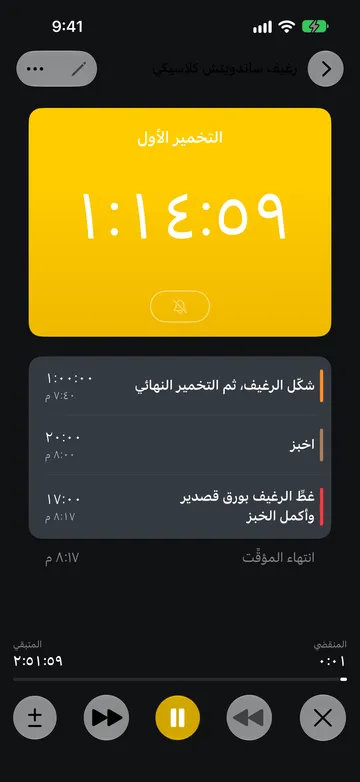
عند انتهاء الروتين، يبدأ إعادة التشغيل تشغيلًا جديدًا، ويتجاهل تم النتيجة المنتهية.
لتغيير الخطوات المحفوظة أو إعدادات الكتلة، انتظر حتى ينتهي التشغيل أو ألغِه، ثم افتح تعديل. لا يؤدي تغيير الساعة الجارية إلى إعادة كتابة الروتين المحفوظ.
اختيار ما يُشغَّل عند انتهاء الروتين
Section titled “اختيار ما يُشغَّل عند انتهاء الروتين”استخدم عند انتهاء الروتين في محرر الروتين لاختيار صوت اكتمال الروتين بأكمله. يُشغَّل الصوت مرة واحدة. لا يضيف هذا المنتقي إرشادات صوتية.
لسماع إشارة عند بدء الخطوة التالية، اضبط تنبيه عند بدء المؤقت لخطوة مؤقت. لا يوفّر محرر الروتين حاليًا تنبيه انتهاء جديدًا لكل خطوة.
التنبيهات الموجودة
Section titled “التنبيهات الموجودة”إذا كان الروتين يحتوي بالفعل على تنبيه عند انتهاء خطوة أو تنبيه لساعة إيقاف، فلا يزال بإمكانك تعديله أو حذفه. يرتبط تنبيه انتهاء الخطوة في مؤقت يستخدم انتظار «تم» بالضغط على تم، لا بالوصول إلى الصفر. في الخطوة الأخيرة من الروتين، تكون الأولوية لتنبيه اكتمال الروتين على تنبيه انتهاء تلك الخطوة؛ فهما ليسا صوتين يُشغَّلان معًا دائمًا.
إضافة تنبيهات الخطوة
Section titled “إضافة تنبيهات الخطوة”في محرر المؤقت، تتيح إضافة تنبيه خيارات منتصف الطريق والوقت المنقضي والوقت المتبقي وتنبيهات متكررة بعد البدء أو قبل النهاية. يمكن لهذه التنبيهات تشغيل صوت أو إرشادات صوتية أو كليهما. تتضمن خطوة المؤقت في الروتين أيضًا عند بدء المؤقت.
يمكن أن يحتوي التنبيه على صوت، أو إرشادات صوتية، أو كليهما. اختر من الإرشادات الصوتية الاسم والتالي ومنتصف الطريق وتبديل الجانبين والوقت المنقضي والوقت المتبقي، ورتّبها بالترتيب الذي تريد سماعها به.
تتيح خطوة ساعة الإيقاف في الروتين أيضًا عند بدء ساعة الإيقاف. اختر صوتًا أو إرشادات صوتية أو عدم تشغيل صوت عند بدء الخطوة. تتيح ساعة الإيقاف الوقت المنقضي وتنبيهات متكررة (كل … بعد البدء) مع صوت أو الإرشادات الصوتية الاسم والوقت المنقضي أو كليهما. يمكنك مثلًا سماع الوقت المنقضي كل دقيقة. لا يؤدي تسجيل لفة إلى تشغيل تنبيه.
تُشغَّل التنبيهات المتكررة خلال المدة المحددة للخطوة، دون تنبيه إضافي عند البداية أو النهاية. تبدأ من جديد مع كل تكرار للخطوة وتتوقف عند الصفر، حتى مع تفعيل انتظار «تم».
يمكنك إضافة تنبيه واحد من كل نوع توقيت لكل مؤقت أو خطوة. لا تظهر الأنواع المستخدمة مجددًا في إضافة تنبيه. عدّل التنبيه الموجود لتغيير وقته أو صوته أو الإرشادات الصوتية.
يتيح عد تنازلي للبدء فقط عند بدء المؤقت ومنتصف الطريق والوقت المتبقي، دون تنبيهات للوقت المنقضي أو تنبيهات متكررة. لا تتيح خطوات الروتين إضافة تنبيه نهاية جديد؛ ويمكن لتنبيه بداية الخطوة التالية الإشارة إلى الانتقال.
دون تايمر+ Pro، قد يعرض إضافة تنبيه الترقية بدلًا من تنبيه جديد. يُحتسب التنبيه الثابت عند بدء المؤقت ضمن الحد المجاني، حتى عند ضبطه على لا شيء. تظل التنبيهات الموجودة قابلة للتعديل.
يمكن أيضًا تشغيل الأصوات والإرشادات الصوتية عبر إشعارات الخلفية أو عندما يكون الجهاز مقفلًا، وفقًا لأذونات الإشعارات وحدودها. تتشارك جميع المؤقتات عددًا محدودًا من الخانات لإشعارات الخلفية. تُجدول التنبيهات بترتيب زمني؛ وتملأ التنبيهات المتكررة ذات الفواصل القصيرة هذه الخانات أسرع. إذا ظهر تحذير بالحد، فافتح تايمر+ لجدولة التنبيهات التالية. راجع مدة تغطية التنبيهات المعروضة في المحرر عند اختيار وتيرة التكرار. لماذا لا تعمل أصوات تايمر+؟ إعدادات الإشعارات الموصى بها
لمعرفة طريقة عمل التنبيهات في أنواع المؤقتات المختلفة، راجع التنبيهات. لضبط مستوى صوت التنبيهات، راجع تغيير مستوى الصوت في تايمر+. لتغيير الصوت الذي تستخدمه المؤقتات الجديدة افتراضيًا، راجع تغيير صوت المؤقت الافتراضي.
أمثلة على الروتين
Section titled “أمثلة على الروتين”دائرة تمارين مع انتقالات واستراحة للماء
Section titled “دائرة تمارين مع انتقالات واستراحة للماء”أنشئ كتلة واحدة بخطوتي مؤقت مدة كل منهما 40 ثانية باسم «القرفصاء» و«تمارين الضغط». في خيارات الكتلة، اختر إضافة بين الخطوات وسمِّ المؤقت الجديد ذا الـ20 ثانية «انتقال». اترك موضعه على بين الخطوات. اضبط الكتلة على تكرارين، ثم أضف مؤقتًا مدته 60 ثانية باسم «ماء» في بين التكرارات.
يعمل الروتين هكذا:
القرفصاء ← انتقال ← تمارين الضغط ← ماء ← القرفصاء ← انتقال ← تمارين الضغط
روتين طهي ينتظرك
Section titled “روتين طهي ينتظرك”أضف خطوة مؤقت مدتها 12 دقيقة باسم «غلي هادئ» وشغّل انتظار «تم». عندما يصل المؤقت إلى الصفر، تحقق من الطعام؛ يحسب تايمر+ الوقت الإضافي حتى تضغط على تم. أتبعها بخطوة مؤقت مدتها 5 دقائق باسم «راحة» مع إيقاف انتظار «تم».
عرض تقديمي موقوت مع أسئلة مفتوحة
Section titled “عرض تقديمي موقوت مع أسئلة مفتوحة”أضف خطوة مؤقت مدتها 20 دقيقة باسم «العرض التقديمي» مع إيقاف انتظار «تم»، تليها خطوة ساعة إيقاف باسم «أسئلة وأجوبة». ينتقل الروتين إلى «أسئلة وأجوبة» تلقائيًا عندما يصل «العرض التقديمي» إلى الصفر، بينما تستمر «أسئلة وأجوبة» حتى تضغط على تم. ولأن ساعة الإيقاف مفتوحة المدة، فإن وقت انتهاء الروتين الإجمالي ليس ثابتًا.