
رؤية المؤقتات على شاشة القفل
إذا لم يظهر مؤقت تايمر+ على شاشة القفل في iPhone، فتأكد من تفعيل الأنشطة المباشرة لـ تايمر+ ومن أنك بدأت مؤقتًا أو ساعة إيقاف من التطبيق. لا يمكن بدء نشاط مباشر على شاشة القفل من الروتين أو المؤقتات المتكررة أو الاختصارات أو Apple Watch أو عناوين URL بسبب قيود iOS.
يمكن لنوعين فقط من المؤقتات الظهور على شاشة القفل عبر الأنشطة المباشرة:
- المؤقتات (بدون تكرارات)
- ساعات الإيقاف
يجب بدء المؤقتات من التطبيق أو من أدواته. لا يمكن للاختصارات تشغيل الأنشطة المباشرة. هذه مجرد قيود يفرضها iOS على تطبيقات الجهات الخارجية.
تفعيل ظهور المؤقتات على شاشة القفل
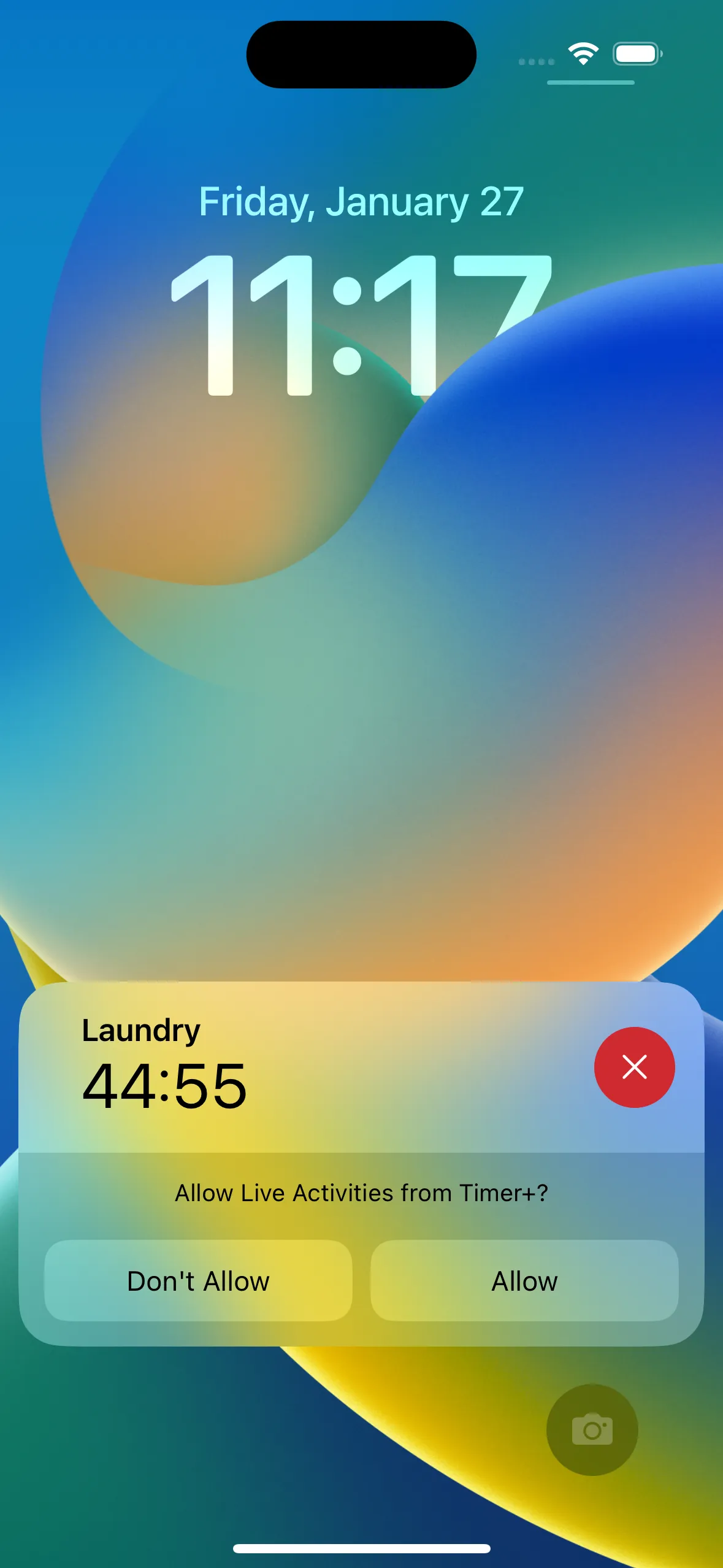
Section titled “تفعيل ظهور المؤقتات على شاشة القفل”في أول مرة ترى فيها تايمر+ على شاشة القفل، ستظهر لك رسالة تسألك عما إذا كنت تريد إبقاءه.
اضغط على السماح لمواصلة رؤية المؤقتات على شاشة القفل.
تفعيل المؤقتات على شاشة القفل أو إيقافها يدويًا
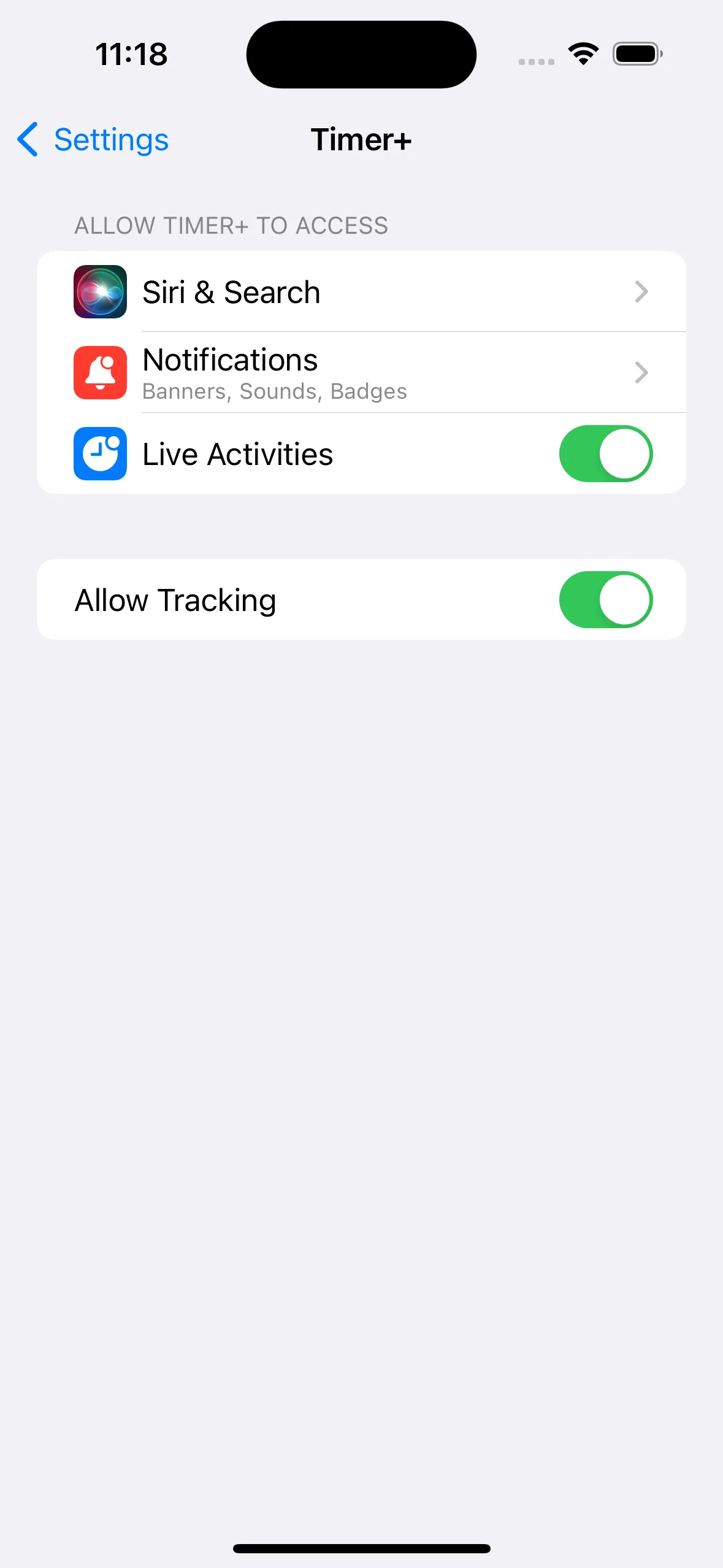
Section titled “تفعيل المؤقتات على شاشة القفل أو إيقافها يدويًا”- افتح تطبيق الإعدادات وابحث عن إعدادات تايمر+.
- اضبط مفتاح الأنشطة المباشرة كما تريد. إذا تركته قيد التشغيل، فستظهر مؤقتاتك على شاشة القفل.
هل تظهر المؤقتات ضبابية على شاشة القفل؟
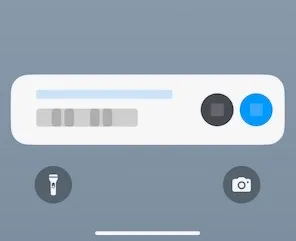
Section titled “هل تظهر المؤقتات ضبابية على شاشة القفل؟”إذا كانت مؤقتاتك ضبابية على شاشة القفل، فالسبب إعداد خصوصية في جهازك.
لإصلاح ذلك:
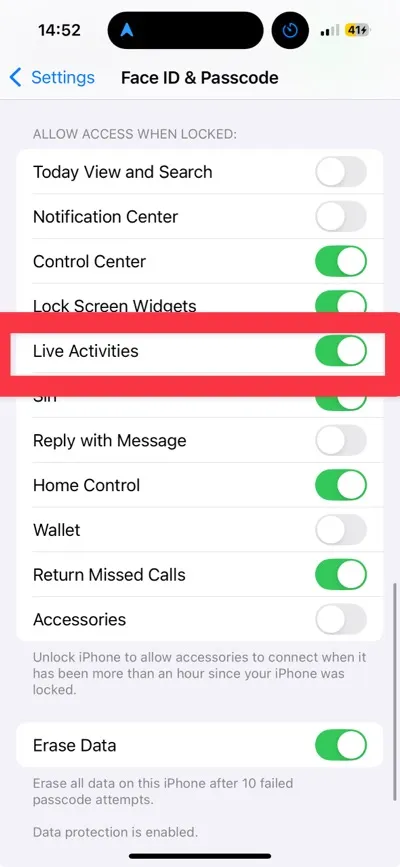
- افتح تطبيق الإعدادات.
- انتقل إلى بصمة الوجه ورمز الدخول (أو بصمة الإصبع ورمز الدخول).
- مرّر إلى السماح بالوصول عند القفل.
- اضبط الأنشطة المباشرة على تشغيل.
- يزيل ذلك الضبابية عن المؤقتات والتحديثات المباشرة الأخرى على شاشة القفل.
- ملاحظة: يؤثر هذا الإعداد في كل التطبيقات، وليس في تايمر+ فقط.
القيود
Section titled “القيود”- لا يمكن عرض الروتين والمؤقتات ذات التكرارات على شاشة القفل بسبب قيود تفرضها Apple.
- إذا بدأت مؤقتًا عبر الاختصارات أو Apple Watch أو عنوان URL، فلن ترى المؤقت على شاشة القفل حتى تفتح تايمر+. تشترط Apple أن تكون تطبيقات الجهات الخارجية مثل تايمر+ في المقدمة (أي أن يكون التطبيق مفتوحًا وظاهرًا لك) لكي ترسل أي شيء إلى شاشة القفل.
- إذا ضغطت على «عدم السماح» عندما رأيت تايمر+ على شاشة القفل لأول مرة، فلن تتمكن من رؤيته حتى تفعّل الأنشطة المباشرة مرة أخرى. راجع القسم السابق أعلاه (تفعيل المؤقتات على شاشة القفل أو إيقافها يدويًا).
- إذا لم تعد ترى مؤقتاتك على شاشة القفل، فافتح تطبيق الإعدادات وابحث عن تايمر+ واضغط عليه. سترى هناك مفتاح الأنشطة المباشرة؛ تأكد من أنه قيد التشغيل.